192.168.0.1登录官网登录入口【图】

原标题:"192.168.0.1登录官网"的相关路由192.168.0.1设置教程。来源 - WiFi之家网。

问:设置路由器时,怎么才能进入192.168.0.1登录官网?

答:192.168.0.1是一个C类的私有I"

原标题:"192.168.0.1登录官网"的相关路由192.168.0.1设置教程。来源 - 【WiFi之家网】。

192.168.0.1登录官网登录入口【图】

问:设置路由器时,怎么才能进入192.168.0.1登录官网?

答:192.168.0.1是一个C类的私有IP地址,有不少的 路由器、交换机 等网络设备,用192.168.0.1作为登录地址(管理地址)。

192.168.0.1登录官网 这个说法不够严谨,应该是192.168.0.1登录页面(登录入口、设置页面)。当你不能进入192.168.0.1登录页面时,请按照下面的方法来解决。

重要提示:

(1)、如果在设置路由器时,已经进入到192.168.0.1登录页面,但是把登录密码(管理员密码)忘了,造成不能登录到路由器的设置页面。那么,请阅读下面的文章,查看对应的解决办法。

路由器登录密码忘了怎么办?

(2)如果是用手机设置路由器时,不能进入192.168.0.1登录页面(设置页面),那么可以阅读下面的这篇教程,查看对应的解决办法。

192.168.0.1手机登陆页面
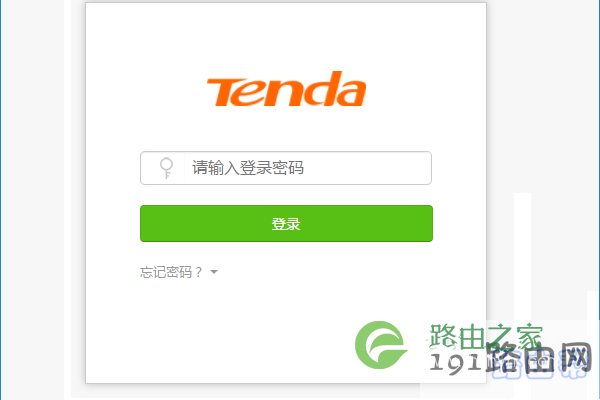
192.168.0.1登录官网

192.168.0.1登录页面

1、不同的路由器,登录地址是不一样的,如果路由器的登录地址不是:192.168.0.1,那么用192.168.0.1肯定不能进入登录页面。

可以在路由器底部的铭牌上,查看到这个路由器的登录地址信息。如下图所示,这个腾达路由器的登录地址是:tendawifi.com,在浏览器中输入tendawifi.com,才能进入登录页面。
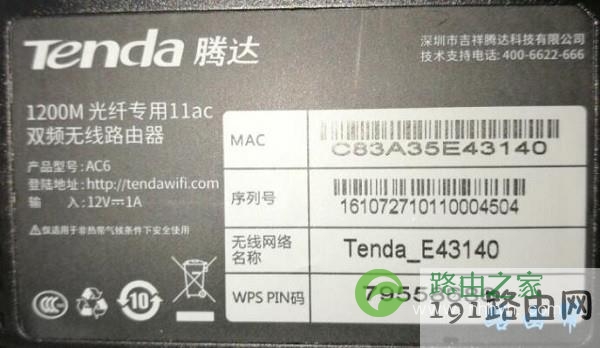
路由器底部铭牌

检查、确认路由器的登录地址

2、路由器、光猫(入户宽带网线)、电脑 之间线路连接不正确的话,也会导致不能进入192.168.0.1登录页面,它们之间的正确连接方式如下:

把从猫上接出来的网线(入户宽带网线),插在路由器的WAN接口;你的电脑用网线,连接到路由器 1、2、3、4中任意一个接口,连接的示意图如下。
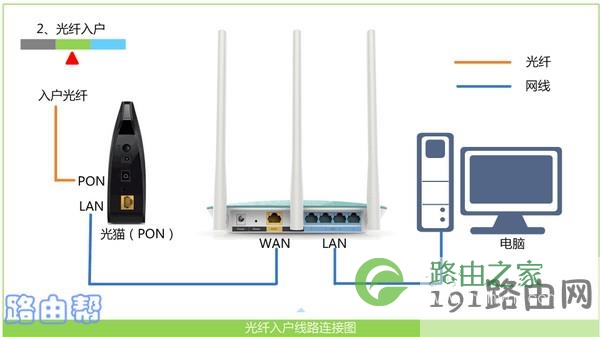
路由器的正确连接方式

路由器的正确连接方式

温馨提示:

用手机设置路由器时,手机要连接到路由器的wifi信号;如果路由器是第一次设置,手机应该连接到路由器的默认wifi信号。
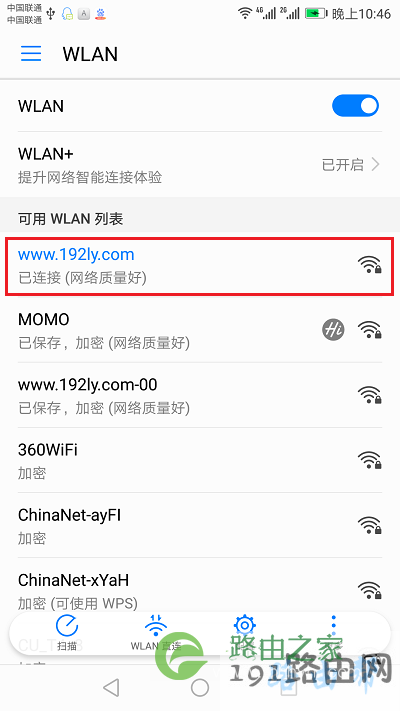
手机连接路由器的wifi信号

手机连接路由器的wifi信号

3、电脑在设置路由器、连接路由器上网时,建议把电脑的ip地址设置成:自动获得,如下图所示。 你可以根据下面文章中的方法,来检查、设置电脑的IP地址。

电脑自动获得ip地址怎么设置?
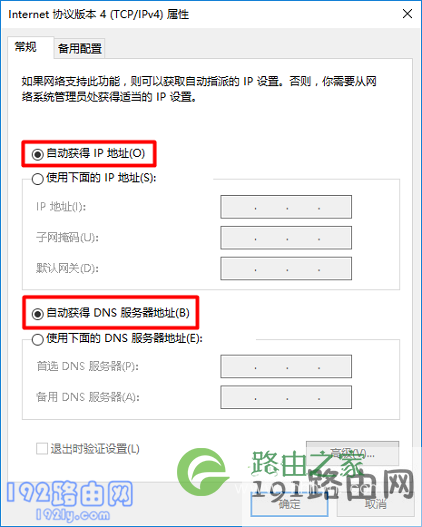
把电脑IP地址设置成:自动获得

把电脑IP地址设置成:自动获得

温馨提示:

如果是用手机来设置路由器,在手机的 WLAN设置 选项下,把手机IP地址设置成:DHCP
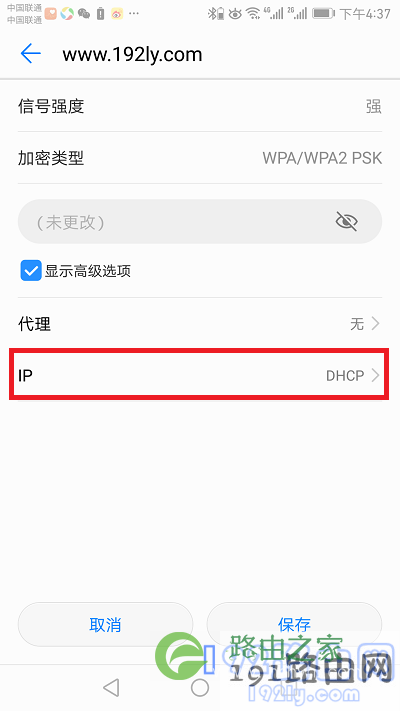
手机IP地址设置成:DHCP

手机IP地址设置成:DHCP

4、在浏览器中输入 192.168.0.1 后,建议仔细检查一次,特别是3个小圆点的位置,千万不要搞错了,确保输入登录地址是正确的。

5、需要在浏览器最上方,显示网址的位置输入:192.168.0.1,才能进入到路由器的登录页面。 如果是在 百度、360、搜狗 等搜索框中输入192.168.0.1,是不能进入路由器登录页面的,如下图所示。
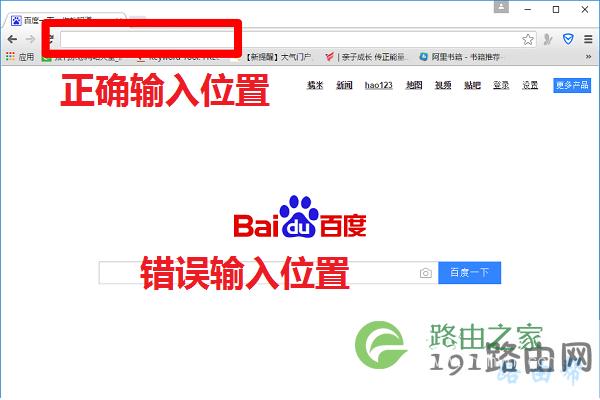
浏览器中正确的输入位置

浏览器中正确的输入位置

6、有些浏览器存在兼容性问题,也会导致不能进入 192.168.0.1登录页面。所以,最好是用Windows系统自带的 IE浏览器、Edge浏览器 或者 谷歌 浏览器 ,来设置路由器。

7、可以尝试重启电脑,重启完成后,在测试下,看能不能进入 192.168.0.1登录页面。

8、还可以拔掉路由器的电源插头,等待5分钟左右,再把路由器电源接通。

9、最后一个解决办法是:路由器恢复出厂设置,又叫做:复位路由器、重置路由器,具体操作是:

在路由器通电的情况下,按住路由器上的复位按键10秒左右,就可以将其恢复出厂设置。也可以阅读下面的文章,查看更详细的介绍。

无线路由器怎么恢复出厂设置?

重要提示:

请注意,路由器恢复出厂设置后,就不能上网了;所以,需要用电脑或者手机,重新设置你的路由器上网、重新设置wifi密码和名称,设置成功后才能上网。

如果不知道如何设置路由器上网,可以阅读下面的教程,查看设置路由器上网的详细操作步骤。

无线路由器怎么设置?(电脑)

无线路由器用手机怎么设置?

原创文章,作者:192.168.1.1,如若转载,请注明出处:https://www.224m.com/22312.html

(0)
192.168.1.1192.168.1.1
路由192.168.0.1管理员密码忘了怎么办【图文】
上一篇 2021年1月7日 13:49
192.168.0.1登陆(登录) 192.168.0.1如何登录?
下一篇 2021年1月7日 13:49

相关推荐

  • 必联(B-Link)路由器无线WiFi网络设置

    本文主要介绍了必联(B-Link)路由器上无线WiFi网络的设置方法,包括无线WiFi名称设置与修改,无线WiFi密码设置与修改。其实,所有无线路由器WiFi的设置,都是大同小异的;需要先进入到路由器设置界面,然后找到无线设置选项,进行设置即可。第一步、登录到B-Link路由器设置界面在浏览器地址栏

    2021年5月13日
    12.8K
  • 解决方法让电脑关机时自动清理垃圾文件(图)

    原标题:"小方法让电脑关机时自动清理垃圾文件"相关电脑问题教程分享。 - 来源:WiFi之家网。电脑使用的时间久了,就会在电脑中留下大量的垃圾文件,从而影响到电脑的运行速度。而对于那些长期不清理电脑垃圾

    2021年6月28日
    6.1K
  • win7系统关闭屏幕保护的解决方法(图)

    原标题:"win7系统关闭屏幕保护的详细教程"相关电脑问题教程分享。 - 来源:WiFi之家网。很多用户都喜欢为电脑设置屏幕保护,这样不仅可以节省电源,还可以延长电脑的使用寿命。不过很多用户在看电影的时

    2021年8月21日
    3.2K
  • 迷你路由器打印机共享设置(同一个路由器打印机共享设置)

    迷你路由器打印机共享设置 在同一个路由器下,将打印机共享给多台设备使用是非常方便的。以下是设置步骤: 首先,将打印机与路由器连接。可以通过有线或者无线方式连接。 进入路由器设置页面…

    网络 2024年11月10日
    0
  • B-Link无线路由器设置步骤图解

    【导读】B-Link无线路由器怎么设置?图文教程,详细信息请阅读下文!本文介绍了必联(B-Link)路由器的连接、上网设置、无线WiFi设置等内容。一台新购买(恢复出厂设置后)的B-Lin"

    2021年1月9日
    29.6K
  • 路由器连接内存怎么设置(路由器连接光猫怎么设置)

    路由器连接内存怎么设置(路由器连接光猫怎么设置) 如果你想要把路由器连接到内存中,你需要完成以下步骤: 首先,将路由器与电脑连接,打开浏览器。 在地址栏中输入路由器的默认IP地址,…

    网络 2023年12月19日
    2
  • 用路由器接两台电脑设置(一台路由器接两台电脑)

    在家里或办公室中,我们经常需要使用多台电脑来工作和娱乐。但是,如果只有一个网络接入点,我们该如何让多台电脑同时上网呢?这就需要用到路由器了。 所谓路由器,就是一种可以将网络信号分发…

    网络 2023年12月22日
    2
  • Adobe CS6软件套装破解 5月更新序列号激活码大全分享

    原标题:"Adobe CS6软件套装怎么破解 序列号激活码大全分享"相关电脑问题教程分享。 - 来源:WiFi之家网。说到Adobe,大部分人的第一印象就是PS,其实Adobe有一整套的工具软件,下面给

    2021年7月4日
    13.2K
  • 蒲公英路由器修改登录密码

    蒲公英路由器修改登录密码 蒲公英路由器是一款功能强大的网络设备,而为了保障网络安全,我们需要经常修改登录密码。 步骤一:进入登录界面 首先,我们需要在电脑或手机的浏览器中输入蒲公英…

    网络 2023年9月11日
    150
  • 路由器设置iOS搜索到无线信号连不上解决方法

    【导读】路由器设置iOS搜索到无线信号连不上,怎么办?路由器设置教程,下面WiFi之家网小编详细为大家介绍一下。路由器设置:iOS搜索到无线信号连不上,怎么办?使用 iOS系统的无线终端连接无线网络时,

    2021年7月25日
    6.2K