DLink路由器设置【教程】192.168.0.1登录页面打不开

原标题:"D-Link路由器192.168.0.1登录页面打不开"的相关路由192.168.0.1设置教程。来源 - WiFi之家网。

本文介绍了D-Link路由器的192.168.0.1登录页面打不开的解决办法"

原标题:"D-Link路由器192.168.0.1登录页面打不开"的相关路由192.168.0.1设置教程。来源 - 【WiFi之家网】。

DLink路由器设置【教程】192.168.0.1登录页面打不开

本文介绍了D-Link路由器的192.168.0.1登录页面打不开的解决办法,引起无法打开D-Link无线路由器的192.168.0.1登录页面的原因有很多种,不错常见的还是由于用户的粗心大意所致;本文以D-Link DIR 600M无线路由器为例,来分析打不开192.168.0.1登录页面打不开的原因和解决办法。

1、网线有问题


网线在制作的时候,如果线序排列错误,将无法正常传输数据;一般是新买的网线容易出现这种问题,这时候请换一根网线连接电脑和路由器,试一下能否打开。之前可以正常使用的网线,则不会出现这类问题。

2、设备连接问题


用一根网线连接D-Link DIR 600M无线路由器与电脑时,网线应该插在D-Link路由器的4个LAN接口中的任意一个接口,网线的另一头与电脑相连。

D-Link路由器正确连接

常见错误:经常有用户把网线插在了D-Link路由器的Internet接口(又叫做WAN口),网线的另一头与电脑连接,结果打不开192.168.0.1登录页面。

3、电脑IP配置不正确


如果电脑的IP地址不在192.168.0.2-192.168.0.254这个范围之间,那么将无法打开D-Link路由器的登录界面。

解决办法:给电脑配置正确的IP地址,一般配置为动态IP地址(自动获取)就可以了,这样电脑可以通过DHCP服务,从D-Link路由器上获取到正确的IP地址,不容易出现错误。配置方法请参考文章:电脑动态IP地址的设置方法。

电脑动态IP地址配置

4、更改了登录地址


D-Link路由器的默认登录地址是:192.168.0.1,但是这个地址是可以修改的,如果你的D-Link路由器IP地址被修改了,需要用修改后的IP地址,才能够登录到设置界面了;这时候192.168.0.1页面是打不开的。

解决办法:检查D-Link路由器的登录界面地址是不是192.168.0.1,检查的方法是查看电脑上的默认网关地址,因为默认网关地址=D-Link路由器的登录界面地址。

查看电脑默认网关的方法:同时按下键盘上面的“Win”+“R”组合键打开运行程序——>在运行程序框中输入“cmd”并回车——>在cmd命令提示符界面输入“ipconfig /all”名称,并按下回车,在结果中找到:默认网关(Default Gateway),查看后面的值。
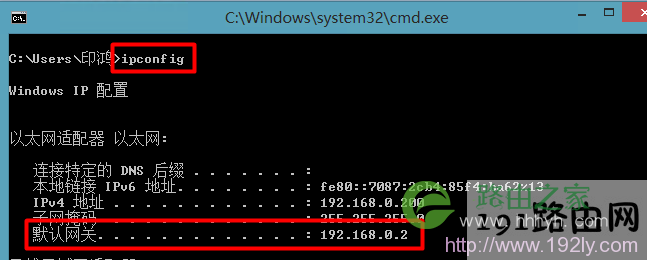
查看电脑默认网关地址

如上图所示,默认网关是192.168.0.2,意味着我们要在浏览器中输入192.168.0.2,才能够登录到D-Link路由器的管理界面了。

使用192.168.0.2登录D-Link路由器

5、浏览器兼容问题


有些浏览器不能兼容D-Link路由器的设置页面,或者是因为浏览器设置不正确,导致不能够打开D-Link路由器的192.168.0.1页面。请换一个浏览器试一下。

6、路由器问题


有时候路由器会出现死机等异常问题,造成无法打开192.168.0.1页面。这时候可以把路由器断电重启,然后试一下看能否打开;如果还是不行,可以把D-Link路由器恢复出厂设置,然后再试一下。

原创文章,作者:192.168.1.1,如若转载,请注明出处:https://www.224m.com/22317.html

(0)
192.168.1.1192.168.1.1
http://192.168.0.1/手机登陆设置
上一篇 2021年1月17日 13:48
192.168.0.1手机登陆页面 手机怎么控制路由器?
下一篇 2021年1月17日 13:49

相关推荐

  • 中国电信套餐资费表 电信138套餐介绍?

    中国电信套餐资费表 中国电信卡有哪些套餐?电信138套餐介绍? 1.2018版天翼大流量套餐:2018版天翼大流量套餐19元,月基本费:19元/月,赠送显示和189邮箱(免费);每月包括国内通话时

    投稿 2022年7月25日
    28.9K
  • 电脑系统文件丢失修复方法

    原标题:"电脑系统文件丢失怎么办 解决系统文件缺失的方法"相关电脑问题教程分享。 - 来源:WiFi之家网。电脑系统出现系统文件丢失怎么办?系统出现文件缺失如何解决?使用电脑过程中经常会遇到系统文件丢失

    2021年8月22日
    16.1K
  • TP-Link TL-WDR6300 无线路由器上网设置

    1、首先我们要先连接线路,根据入户线路的不同,宽带可以分为电话线、光纤、网线三种接入方式。不同宽带接入方式下,路由器如何连接请参考以下: ①电话线上网:用户需要准备2根网线,一根网…

    2022年10月28日
    6.2K
  • D-Link DIR809路由器设置上网图文教程

    新购买(恢复出厂设置后)的D-Link DIR809无线路由器,要连接Internet上网,需要经过以下3个设置步骤:1、连接DIR809路由器;2、设置电脑IP地址;3、设置DIR809路由器上网。

    2021年4月1日
    11.0K
  • 路由器设置网速很卡怎么办(路由器设置入口手机)

    路由器设置网速很卡怎么办? 如果您正在使用路由器并且发现网速很慢,那么您可以尝试以下方法来解决这个问题。 检查连接:首先确保您的电脑和路由器之间的连接是稳定的。尝试用不同的网线连接…

    网络 2024年10月29日
    548
  • 192.168.1.1路由器

    192.168.1.1路由器是家庭或办公室网络中最常见的路由器之一。它作为一个局域网的门户,可以连接您的设备,并将其与互联网连接起来。这篇文章将介绍什么是192.168.1.1路由…

    2023年9月15日
    4.4K
  • 弄了一个新wifi怎么设置?(如何设置新的wifi?)

    答:买回来的新wifi,或者恢复出厂设置后的wifi,必须要登录到它的设置界面,设置好 上网账号和密码、wifi名称和密码,管理员密码 这几个参数,完成设置后才可以使用。

    2022年2月16日
    20.0K
  • 电脑显示宽带连接上了,就是不能上网怎么办

    很多时候我们上网经常会遇到电脑连接明明已经连接上了,却总是上不了网?这是什么原因导致的呢?我们只要打开本地连接,就会显示已经连接,而打开网页却是不能上网的。今天我们来分析有以下几点原因导致你不能上网。 本地已经连接,而上不了网的解决办法。 这个时候我们可能要考虑以下是不是网关出现了问题。 把本地连接设置自动获取I"

    2021年1月20日
    27.6K
  • 192.168.1.1的IP地址是什么?

    192.168.1.1属于C类地址中的一个私有地址(保留地址),所谓私有地址就是不能够用在公网(互联网),只能用在内网中.任何一台电脑、打印机、路由器等网络设备都可以使用这个地址。但在同一个内网中只能够有

    2021年3月8日
    40.7K
  • 路由器设置选拨号还是自动(路由器设置入口手机)

    路由器设置选拨号还是自动(路由器设置入口手机) 对于路由器设置中的选拨号或自动拨号选项,不同的用户有不同的需求和习惯。对于普通用户来说,自动拨号可能更加方便和省心,但是对于需要特定…

    网络 2023年11月17日
    151