totolink服务器未响应,totolink路由器登陆页面打不开怎么办

totolink 向用户及客户提供移动终端、数据通信产品、云计算等各种软硬件及整体解决方案,那么你知道totolink路由器登陆页面打不开怎么办吗?下面是学习啦小编整理的一些关于totolink路由器登陆页面打不开的相关资料,供你参考。

totolink路由器登陆页面打不开的解决方法:

totolink服务器未响应,totolink路由器登陆页面打不开怎么办

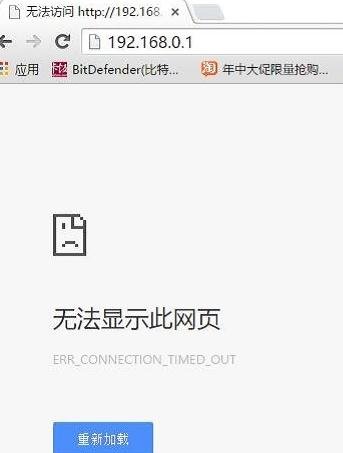
如果你在连接电脑与TOTOLINK路由器后,电脑中浏览器没有自动弹出打开192.168.0.1页面,或者你在浏览器中,手动输入192.168.0.1后,也无法弹出登录页面。请按照下面介绍的步骤,进行排查:
356c7214cf61b3d5ddffc39866610e39.png

TOTOLINK路由器192.168.0.1登录页面打不开

一、正确设置电脑IP地址

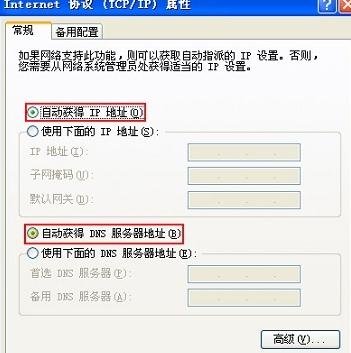
电脑连接路由器上网、用电脑设置路由器时,都需要把电脑本地连接(以太网)中的IP地址,设置为自动获得(动态IP),如下图所示。
7001d023018dcc07c688a1476507fbe2.png

把IP地址设置为自动获得

二、正确连接TOTOLINK路由器

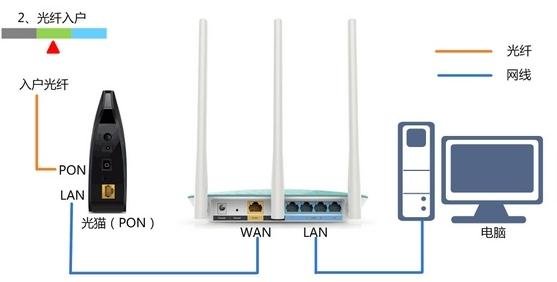
TOTOLINK路由器中有5个网线接口,其中有4个接口的颜色是一样的(一般是橙色,不同型号可能不一样),叫做LAN接口;还有一个黄色接口,叫做WAN口。

其中WAN接口只能用来连接宽带网线(光猫、猫)的,而任意一个LAN接口,都可以用来连接电脑,也就是电脑只能够用网线连接到LAN接口,才能够打开TOTOLINK路由器的192.168.0.1登录页面。
ecbba1f6cc3be79a77d3068394eb9680.png

检查电脑是否连接到TOTOLINK路由器的LAN接口

温馨提示:

(1)、按照上面的方式连接TOTOLINK无线路由器后,电脑暂时就不能上网了,当路由器完成上网设置后,电脑自动就可以上网了,不再需要使用电脑上的“宽带连接”来拨号上网了。

(2)、在设置路由器的时候,是不需要电脑有网的,只要用网线连接电脑与路由器的LAN口,就可以进行设置了;很多新手用户,认为一定要有网,才能设置路由器,这是错误的。

(3)、请严格按照上面的连接方式进行连接,很多用户喜欢自作聪明,更改连接方式,造成无法打开192.168.0.1页面,或者设置后路由器无法上网。

重要说明:

正常情况下,只要电脑中本地连接的IP地址设置成了自动获得,当电脑用网线连接到TOTOLINK路由器的LAN接口时,电脑中的浏览器会自动打开192.168.0.1登陆页面。如果仍然打不开,请继续阅读下面的内容。

三、更换浏览器

在浏览器中输入192.168.0.1,打不开TOTOLINK路由器的登录页面时,可以清除浏览器的缓存,然后在尝试;或者换一个浏览器进行设置。

dbadd6bf00b973d13c5e2fa2c69748fc.png

换一个浏览器,看能否打开192.168.0.1页面

四、更换网线

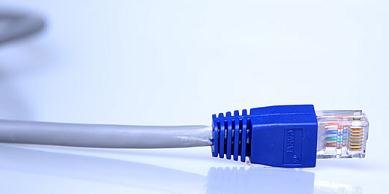
检查下连接电脑与TOTOLINK路由器之间的网线是否有问题,如果无法判断网线是否有问题,可以直接换一根可以正常使用的网线。
430d7f8c08df660f2bcd2ecc5e0d1c68.png

检查、替换连接电脑与路由器之间的网线

五、断电重启

路由器运行时间长了,会出现死机等问题,造成无法打开192.168.0.1登录页面。这时候可以拔掉TOTOLINK路由器的电源,过一会再接通电源,然后再试一下看能否打开。

六、恢复出厂设置

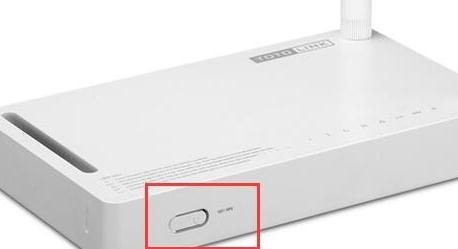
在TOTOLINK路由器的机身上,有一个复位按钮,一般叫做:WPS RST、RESET等;不同型号的TOTOLINK路由器中可能不一样,请在你的TOTOLINK路由器中查看。

在TOTOLINK路由器接通电源的情况下,一直按住Reset按钮10秒以上的时间,然后观察指示灯的情况,当所有指示灯熄灭并重新闪烁时松开复位按钮,这时候表示已经成功恢复到出厂设置了。
2e0463e1c208dac1675808c8c9ea1b56.png

按住复位按钮,把TOTOLINK路由器恢复出厂设置

七、路由器问题

如果电脑IP地址设置正确,连接路由器的连接也正确,并且恢复出厂设置后,还是打不开192.168.0.1;这种情况下,多半是这台TOTOLINK路由器本身的问题,用户自己没有办法解决了,只有更换一台新的无线路由器设置上网。

看过文章“totolink路由器登陆页面打不开怎么办”的人还看了:

以上内容由“WiFi之家网”整理收藏!。

原创文章,作者:192.168.1.1,如若转载,请注明出处:https://www.224m.com/232176.html

(0)
192.168.1.1192.168.1.1
上一篇 2022年11月9日 09:50
下一篇 2022年11月9日 09:50

相关推荐

  • ping 192.168.0.1是什么意思,有什么用【图解】

    无线路由器设置过程中常常用到ping命令,如果你的路由器地址是192.168.0.1,点击 运行 (或者使用win+r 组合键)然后输入cmd 回车确定然后输入ping 192.168.0.1,如果

    2020年5月24日
  • 192.168.0.1路由器怎么设置

    首先路由器和宽带猫电脑连接,如图: 然后打开浏览器输入路由器的管理地址和登录密码。 登录后台后,点击设置向导,然后根据向导指示填写相应的参数即可。 选择联网模式一般是pppoe,然…

    2022年10月14日
  • 192.168.0.1 登陆页面

    192.168.0.1登陆页面进不去怎么办?路由器192.168.0.1登录官网打不开怎么办?这是最近小路被问到比较多的问题。 路由器192.168.0.1登陆管理页面打不开的原因…

    2020年12月29日
  • 192.168.01登录入口网址

    【导读】192.168.01登录入口,下面就是191路由器网小编整理的192.168.0.1设置教程。 192.168.0.1是腾达路由器、360路由器、友讯路由器使用的默认登录管理页面IP地址,通常我们"

    2021年1月11日
  • 192.168.0.1 官网登录-192.168.0.1怎么修改密码.

    192.168.0.1官网登录本文目录192.168.0.1怎么修改密码?输入192.168.0.1后,不能出现登陆的界面,怎么办?19216801路由器设置后上不了网?http192.168.0.1手机登陆设置修改密码?1921681路由器登录入口?192.168.0.1怎么修改密码?连接到路

    192.168.0.1 2022年11月28日
  • 输入192.168.0.1打不开解决方法

    原标题:"彻底解决输入192.168.0.1打不开的办法"关于路由器设置教程分享。 - 来源:WiFi之家网 - 编辑:小元。
    彻底解决输入192.168.0.1打不开的办法;本文是关于192.168.0.1无法"

    192.168.0.1 2021年1月31日
  • 192.168.0.1路由器密码忘了怎么设置

    192.168.0.1是什么路由器本文目录192.168.0.1路由器密码忘了怎么设置?192168105路由路由器设置方法?192.168.0.1路由器设置怎么登陆密码?192.168.0.1路由器和192.168.1.1的区别?小

    2023年2月19日
  • 192.168.0.1手机登设置界面用户名密码是多少?

    92.168.0.1手机登界面用户名密码,大家可以在无线路由器底部标签上产看获取。有的路由器默认密码是:admin,有的路由器没有默认密码,可以直接登录;以你自己路由器底部标签上查看到的为准。

    2021年3月3日
  • 网信办:到2022年末新出厂家庭无线路由器默认开启IPv6

    站长之家(ChinaZ.com) 4月28日消息:据网信办网站消息,日前中央网信办、国家发展改革委、工业和信息化部联合印发《深入推进IPv6规模部署和应用2022年工作安排》(以下…

    2022年6月16日
  • 192.168.0.1登录官网

    192.168.0.1 IP地址是大多数无线路由器或ADSL调制解调器的默认网关。路由器可以使用多个IP主地址,虽然10.10.10.1 或 192.168.0.1 也是默认地址的选项,但是192.168.0.0是最常用的IP主地址之一;这些通常称为主机地址。 192.168.0.1可以做什么 为了访问您的路由器,请在"

    2021年1月23日