melogin.cn上网设置教程步骤图解

原标题:"melogin.cn上网设置教程(设置向导)"相关路由器设置经验分享。 - 来源:WiFi之家网

本文介绍了以melogin.cn作为默认登录地址的新一代水星路由器设置方法(水星路由器"

原标题:"melogin.cn上网设置教程(设置向导)"相关路由器设置经验分享。 - 来源:【WiFi之家网】

melogin.cn上网设置教程步骤图解

本文介绍了以melogin.cn作为默认登录地址的新一代水星路由器设置方法(水星路由器过去版本默认登录地址是192.168.1.1)。在设置之前,首先我们要做的是水星路由器的安装,其次是查看/设置电脑IP地址和DNS是否为自动获取,最后一步才是水星路由器的设置。

很多用户反映,完成对水星路由器设置之后,仍出现无法上网的情况,这是什么原因呢?其实导致这种问题往往是由于设置过程不注重细节造成的,为了更好的帮助到大家,在此【WiFi之家网】总结新一代水星路由器的电脑设置方法。

在这里我们总结了四个步骤来完成meloing.cn(水星路由器)的上网设置,分别是,1、 水星路由器安装;2、设置电脑IP地址(自动获取IP地址) ;3、 水星路由器上网设置;4、检测路由器是否设置成功。下面具体为大家介绍。

步骤一、 水星路由器安装

在路由器通电的情况下,用一根网线来连接路由器上的任意一个LAN?(1/2/3/4)接口与计算机,用另一根网线连接ADSL Modem(猫),光纤猫或者入户网线(入户网线直接与路由器WAN口相连接)与路由器WAN口。安装成功以后,并且通电情况下,设备上的SYS指示灯会闪烁,WAN接口会常亮或者闪烁,1/2/3/4口中与电脑相连的端口常亮或闪烁。

melogin.cn上网设置教程(设置向导)

温馨提示:ADSL Modem(猫),光纤猫和入户网线是目前国内宽带接入的三种方式,大家根据自己的接入方式选择一种即可。

如果大家有不明白的地方,请参考购买路由器时所带的纸质说明书或点击阅读本站教程:>>路由器安装教程(图文)

步骤二、设置电脑IP地址(自动获取IP地址)

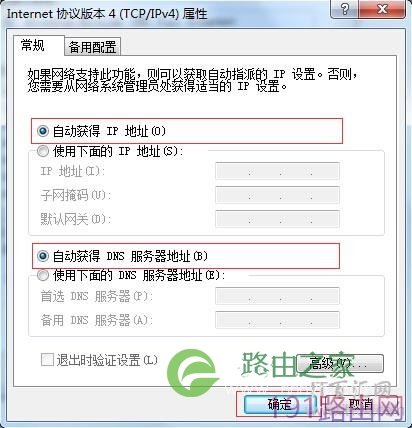
在对路由器进行设置之前,需要先把电脑的IP地址设置为自动获得,如下图所示;如果不会设置,请点击阅读:>> 如何把电脑ip地址设为自动获取
melogin.cn上网设置教程(设置向导)

步骤三、水星路由器上网设置(重点)

1、打开电脑浏览器,在浏览器地址栏里输入meloing.cn,按下回车键,进入路由器登录密码设置窗口。

melogin.cn上网设置教程(设置向导)

2、在“设置密码”框后面为路由器设置登录密码,在“确认密码”中再次输入密码,点击“确认”。(注意:以meloing.cn为登录地址的水星路由器是没有默认的用户名和默认的密码的)

melogin.cn上网设置教程(设置向导)

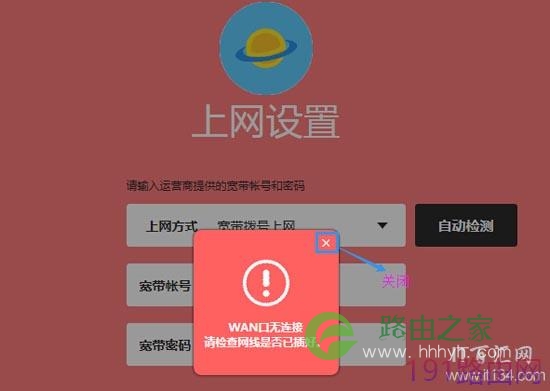
3、进入路由器快捷设置界面,关闭正在检测提示。

melogin.cn上网设置教程(设置向导)

4、选择上网方式:这里我们选择“宽带拨号上网”(宽带拨号上网指的的是我们在宽带运营商办理宽带业务后,宽带运营商提供一个宽带帐号和密码用以进行拨号上网。如果不是宽带拨号上网请点击阅读:>>路由器动态IP和静态IP上网方式设置教程 ),输入宽带运营商提供的宽带帐号和密码,点击“—>”进行下一步。

melogin.cn上网设置教程(设置向导)

5、如果我们的迅捷路由器是无线路由器,那么设置无线wifi名称和密码,点击“—>”进行下一步。

melogin.cn上网设置教程(设置向导)

6、确认无误之后,点击“√”,完成设置。

melogin.cn上网设置教程(设置向导)

步骤四、检测路由器是否设置成功

方法1、设置完成以后我们可以直接通过打开网页方式检测路由器是否设置成功,如果设置成功,电脑是可以直接上网的。

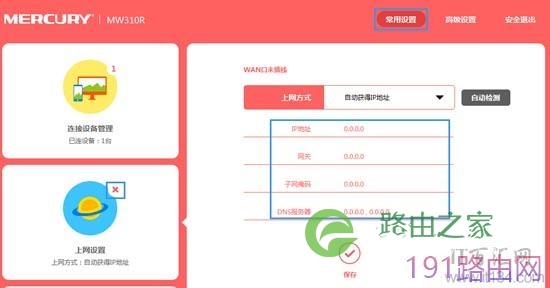
方法2、进入路由器设置界面的“常用设置”,查看左侧“上网设置”选项是否提示“×”如下所示,如果提示“×”说明路由器没有设置成功。我们还可以查看右侧的IP地址和DNS服务器是否都是“0”,如果都为“0”,说明路由器没有设置成功。
melogin.cn上网设置教程(设置向导)

注意问题:安装设置完成路由器之后,是不需要我们电脑开机点“宽带连接”进行拨号上网的,电脑开机直接就可以上网的。

原创文章,作者:路由器设置,如若转载,请注明出处:https://www.224m.com/24346.html

(0)
路由器设置路由器设置
上一篇 2021年1月5日 18:53
下一篇 2021年1月5日 18:55

相关推荐

  • 华三(H3C)魔术家路由器初始密码是多少 华三魔术家路由器重置

    原标题:"华三(H3C)魔术家路由器初始密码是多少?"相关路由器设置经验分享。 - 来源:WiFi之家网

    问:华三(H3C)魔术家无线路由器的初始密码是多少?想要管理魔术家路由器,请问H3C"

    2021年2月5日
  • TP-Link TL-WDR7500双频无线路由器设置上网

    TP-Link TL-WDR7500双频无线路由器的安装和设置方法,TL-WDR7500双频千兆无线路由器提供最高达1000Mbps的有线传输速率、1750Mbps的无线传输速率。功能实用、性能优越、易于管理并且提供多重安全防护措施,可

    2021年3月3日
  • qq怎么解除绑定手机号?qq绑定手机号解除详细图文步骤

    qq怎么解除绑定手机号?qq绑定手机号解除详细图文步骤2015-08-07 11:43:00 来源:未知 点击: 现在很多手机绑定qq,但是有朋友想要解除绑定或者更换绑定号码怎么办呢?今天大家介绍qq绑定手机号解除方法流程,不会的朋友可以来学学哦!qq怎么解除绑定手机号?下载并安装最新版qq登录Q

    2021年9月28日
  • 电脑路由器卫士使用教程

    原标题:"电脑路由器卫士"相关路由器设置经验分享。 - 来源:WiFi之家网
      就电脑路由器卫士来说,360的要好一点,安全性会高一点。WiFi之家网为大家整理了电脑路由器卫士的相关内"

    2021年2月13日
  • 教你水星路由器如何恢复出厂设置

    原标题:"水星路由器如何恢复出厂设置并重新设置密码"的相关路由器设置教程资料分享。- 来源:WiFi之家网。

    melogin.cn是水星新一代路由器登录地址,通常路由器恢复出厂设置"

    路由器设置 2021年1月21日
  • 华为路由Q1与子路由器配对上网设置方法

    华为路由 Q1 包括母路由和子路由。母路由拨号上网,覆盖客厅,房间等大部分区域;子路 由覆盖房间角落、洗手间等原有 Wi-Fi 死角。若房子较大,Wi-Fi 死角较多,可单独购买子 路由扩展覆盖。

    2021年3月30日
  • 如何利用命令重置Win7网络设置?

    最近有用户询问如何利用命令重置Win7网络设置,那么怎么利用命令重置Win7网络设置呢?接下来,我们就来详细说下具体的解决方法。1、首先使用快捷键 Win+R键 打开 运行窗口,接着在窗口中输入 cmd 后点击回车。2、接着输入以下命令:NETSH INT IP RESETNETSH WINHTT

    2021年10月9日
  • 手机连接wifi网络慢是怎么回事

    原标题:"手机连接WiFi网络慢?千万要这么设置下!"关于路由器设置教程分享。 - 来源:WiFi之家网 - 编辑:小元。 今天Kevin和同学一起出去吃饭了,所以迟到了,非常抱歉。今天出去吃"

    2021年1月26日
  • D-Link DIR822路由器设置上网图文方法

    新购买(恢复出厂设置后)的D-Link DIR822无线路由器,要连接Internet上网,需要经过以下3个设置步骤:1、连接DIR822路由器;2、设置电脑IP地址;3、设置DIR822路由器上网。

    2021年3月3日
  • 使用路由器感觉网络比较慢怎么办?

    正常来说路由器转发速度非常快,对网速基本没有什么影响。但是仍然有用户反映在接上路由器之后,感觉电脑的上网速度变慢了,却又找不到问题的症结所在,无法解决。下面就介绍下遇到此问题的一般处理方法:注意:迅雷、BT下载的单位是字节(Byte),而申请的宽带单位是位(bit),1Byte=8bit,如下载的

    2021年10月13日