360路由器使用WISP实现无线桥接教程

原标题:"360路由器怎么使用WISP实现无线桥接"相关路由器设置经验分享。 - 来源:WiFi之家网  路由器具有判断网络地址和选择IP路径的功能,它能在多网络互联环境中,建立灵活的连"

原标题:"360路由器怎么使用WISP实现无线桥接"相关路由器设置经验分享。 - 来源:【WiFi之家网】

360路由器使用WISP实现无线桥接教程

  路由器具有判断网络地址和选择IP路径的功能,它能在多网络互联环境中,建立灵活的连接,可用完全不同的数据分组和介质访问方法连接各种子网,360无线路由器中没有无线桥接的设置选项,但是却有一个“无线万能中继(WISP)”。WISP功能比桥接更具有优势,在部署实施的时候更加简单、方便。下面我们就来看看详细的教程。
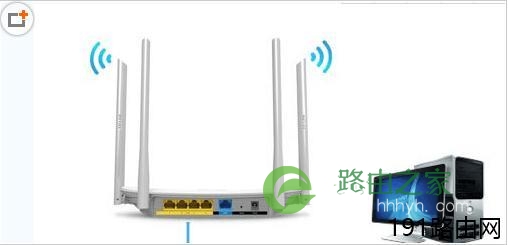
360路由器怎么使用WISP实现无线桥接

  方法步骤

  1、安装360路由器,在360路由器通电的情况下,用一根网线,一端连接360路由器的任一个LAN口,另一端连接到电脑。路由器的WAN口不做连接。

  2、设置电脑的IP地址为自动获取,在登录360路由器设置界面之前,首先我们应该确保电脑的IP地址为自动获取,如果是固定IP地址,很有可能造成登录地址打不开。一般情况电脑IP地址默认就是自动获取,不过为了保险起见,建议大家检查设置一下

  3、打开电脑浏览器,在浏览器地址栏中输入:luyou.360.cn 或者 192.168.0.1,然后按下键盘中的Enter,会出现如下图所示的页面,点击“立即开启”。

  4、360路由器会自动检测上网方式,如下图所示

  5、在这里我们不需要设置上网参数,直接点击下面的“跳过,直接设置WIFI密码”,如下图所示

  6、设置“WiFi名称”和“WiFi密码”,如下图所示,按照提示设置。

  7、登录到360路由器设置界面后,点击“功能扩展”——>“高级工具”——“无线万能中继(WISP)”。

  8、“WISP网络”选择:启用——>点击“搜索WiFi”。

  9、在搜索结果中,找到主路由器的无线信号,选择:连接。

  10、填写主路由器的无线密码,如下图。

  11、稍等一会,在刚才的设置页面,查看“连接状态”、“联网状态”选项后面的提示,如下图所示;就可以判断出360路由器的桥接设置是否成功了。

  相关阅读:路由器安全特性关键点

  由于路由器是网络中比较关键的设备,针对网络存在的各种安全隐患,路由器必须具有如下的安全特性:

  (1)可靠性与线路安全 可靠性要求是针对故障恢复和负载能力而提出来的。对于路由器来说,可靠性主要体现在接口故障和网络流量增大两种情况下,为此,备份是路由器不可或缺的手段之一。当主接口出现故障时,备份接口自动投入工作,保证网络的正常运行。当网络流量增大时,备份接口又可承当负载分担的任务。

  (2)身份认证路由器中的身份认证主要包括访问路由器时的身份认证、对端路由器的身份认证和路由信息的身份认证。

  (3)访问控制对于路由器的访问控制,需要进行口令的分级保护。有基于IP地址的访问控制和基于用户的访问控制。

  (4)信息隐藏与对端通信时,不一定需要用真实身份进行通信。通过地址转换,可以做到隐藏网内地址,只以公共地址的方式访问外部网络。除了由内部网络首先发起的连接,网外用户不能通过地址转换直接访问网内资源。

  (5)数据加密

  为了避免因为数据窃听而造成的信息泄漏,有必要对所传输的信息进行加密,只有与之通信的对端才能对此密文进行解密。通过对路由器所发送的报文进行加密,即使在Internet上进行传输,也能保证数据的私有性、完整性以及报文内容的真实性。

  (6)攻击探测和防范

  路由器作为一个内部网络对外的接口设备,是攻击者进入内部网络的第一个目标。如果路由器不提供攻击检测和防范,则也是攻击者进入内部网络的一个桥梁。在路由器上提供攻击检测,可以防止一部分的攻击。

  (7)安全管理

  内部网络与外部网络之间的每一个数据报文都会通过路由器,在路由器上进行报文的审计可以提供网络运行的必要信息,有助于分析网络的运行情况。

原创文章,作者:路由器设置,如若转载,请注明出处:https://www.224m.com/24946.html

(0)
路由器设置路由器设置
路由器关闭SSID隐藏WiFi图文教程
上一篇 2020年12月30日 19:00
D-Link DIR 618无线路由器设置上网步骤
下一篇 2020年12月30日 19:02

相关推荐

  • 路由器怎样取消静态设置(路由器怎样设置静态IP上网)

    路由器怎样取消静态设置(路由器怎样设置静态IP上网) 路由器是现代家庭网络中的必备设备,它可以方便地实现多台设备共享互联网,而设置路由器的IP地址也是网络配置的重要环节。但有时候我…

    网络 2023年10月26日
    1.1K
  • 华为路由器5280设置(华为路由器ws7200使用说明书)

    华为路由器5280设置(华为路由器ws7200使用说明书) 华为路由器5280是一款高性能的路由器,能够满足家庭或办公室的网络需求。以下是一些基本设置的说明。 1. 连接路由器 连…

    网络 2025年11月17日
    959
  • 手机静态IP怎么设置?手机固定IP设置方法(手机静态IP怎么设置?手机固定IP设置方法)

    本文介绍了手机静态IP的设置方法。关于静态IP,也叫作固定IP;如果我们的路由器设置的是IP地址限制上网,那么此时手机连接无线上网时,就需要相应的设置手机静态IP,那么手机应该怎么设置静态IP呢?下面简单为大家演示一下相关设置方法。 温馨提示:由于手机系统不同,

    2022年2月25日
    19.1K
  • 无法登陆路由器WEB管理界面?

    为什么我无法登陆路由器WEB管理界面? 答:这样的情况大致上分为四种: 一、内部IP与路由器IP冲突导致。 此时,我们需要将PC单独与路由器连接,脱离局域网来登陆路由器。登陆之后修改LAN口IP地址并保存,然后再接入到局域网中。 二、浏览器自身问题。 这样的典型就是别"

    2021年2月7日
    19.9K
  • 这样连接就不会导致路由器与光猫IP地址冲突了

    如果路由器的ip地址和猫的ip地址冲突了,会造成我们无法登录路由器,我们上网会频繁掉线,甚至无法上网。那该怎么办额?接

    常见问题 2020年8月27日
    13.1K
  • 带流量的路由器设置密码(路由器怎么设置密码)

    带流量的路由器设置密码 如今,越来越多的家庭都使用带流量的路由器进行网络连接。但是,如果不设置密码,会存在很大的安全隐患。那么,怎样才能给路由器设置密码呢?以下是详细步骤: 第一步…

    2023年11月7日
    420
  • Win7系统如何加快开机速度

    相信很多用户都和小编有同样的感受,就是自己电脑的开机、关机特别慢,跟人别的电脑一比简直就是垃圾,想必大家的第一想法就是重装系统吧,当然重装系统是一个好方法。新系统往往都跑的快,安装好新系统后电脑的反应确实要快很多,如果还想提升开机、关机速度,有没有办法能实现呢?方法步骤:1.打开注册表:在[开始]

    2021年9月7日
    9.4K
  • melogincn-melogin.cn搜不到自家wifi.

    melogincn本文目录melogin.cn搜不到自家wifi?melogin.cn进去把路由器无线开关给关了现在找不到网了?melogincn进不去登录界面?为什么路由器melogin.cn这个网站说域名出错?melogin.cn的密码可

    2023年4月9日
    1.4K
  • 家里wifi就我一个人不能用-为什么家里wifi家人可以,别人不行.

    家里wifi就我一个人不能用本文目录为什么家里wifi家人可以,别人不行?我的Wifi为什么只能一个人用,第二个人就算连上了也上不了网,我没有设置任何东西,这是怎么回事?为什么我家WiFi只有我一个人能用、别人无法加入?为什么和别人连接同一个WIFI别人上的了网,我却不行?为什

    2023年6月20日
    4.4K
  • 路由器设置的网页打不开(路由器设置ip地址怎么设置)

    路由器设置的网页打不开 当您在使用路由器连接网络时,如果您无法打开路由器的设置网页,可能会出现许多问题。有时,您可能会遇到无法找到服务器或连接超时等错误。 如果您遇到这种情况,请不…

    网络 2023年12月18日
    552