
原标题:"不是5G手机也能享受5G网络?华为5G随行WiFi能满足吗?"关于路由器设置教程分享。 – 来源:【WiFi之家网】 – 编辑:小元。

对于经常出差、旅途中也需要办公的朋友而言,手机热点就有点不够用了,因为手机开热点一是会加速手机电量消耗,同时也会导致手机发热,进一步减少了手机续航时长,这就有点得不偿失了;
二是因为手机热点的转化率比较差,并且会造成分流,效果并不是很好;三是手机热点更适合单人、单设备使用,并且距离不能太远,因为手机热点的覆盖率并不是很高,而且抗干扰能力也比较差。所以不少人都会选择购买一个随行WiFi来作为”技术支撑”。

随行WiFi顾名思义,就是可以带着走的WiFi,是可以通过插手机卡或者物联网流量卡来提供便携WiFi信号的装备。只要我们身处的环境中有运营商的网络信号,我们的电脑、手机、kindle等需要连接WiFi使用的设备就可以不受空间的限制,随时随地的连接到随行wifi进行联网进行正常的上网体验。而且与手机热点相比,续航、网速、覆盖率等都要高出好几个等级,完全不是一个重量级的选手。

现在距离运营商正式推出5G套餐已经有一段时间了,而且现在市场中的手机厂商也仍然在不断地上新各自的5G手机,但是对于我们普通消费者而言,有必要现在就换5G手机吗?考虑到现在的5G手机价格都比较昂贵,而且5G套餐也并不是很便宜,所以不少人还是持观望态度。但是,又希望能够享受到畅快的5G网络,那么该怎么办呢?华为所推出的5G随行WiFi就出现的刚刚好,不仅能够满足用户在差旅途中上网的需求,还能够用自己的4G手机享受到5G网速。为此,笔者入手了一款华为5G随行WiFi,接下来就和大家分享一下这段时间的使用体验。
一、外观设计

整体的外包装和华为的手机、充电宝等设计类似,而且在包装上可以清楚地看到产品名,以及产品的全身彩印图,整体的设计风格比较简约。

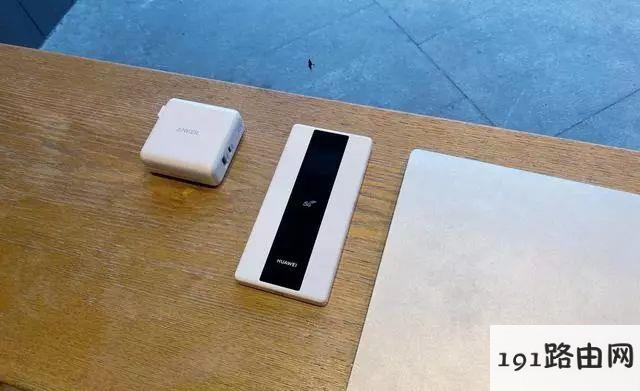
打开包装之后就可以看到这款随行WiFi,正面采用的是黑白撞色设计,机身采用的是纯白的配色,中间配置有一条黑色”跑道”,上边是屏幕显示区域,中间是无线充电区域,下面则是华为LOGO和5G字样。

通过与苹果11的对比来看,两者之间的大小相差不是很大,不过华为5G随行WiFi要稍微厚一点,不过这个厚度也就是一元硬币致敬的四分之三,完全在可以接受的范围内。这款产品的便携度还是很高的,笔者在外出的时候会直接放在电脑包里,完全不会觉得有负担,也不会受到任何影响。

此外,这款随行WiFi还配备有自己的充电适配器、数据线、保修卡等附件。使用起来也会比较安心,华为的售后还是比较给力的。

在机身侧面,依次排列着电源键、功能键,sim卡槽。

值得夸赞的一点就是,这款设备的卡槽并不需要卡针,插卡、拔卡的操作都会更加方便顺手。

在底部则设置有一个Type接口,这款设备内置有一块4000mAh容量的电池,根据华为实验室数据测试结果来看,这款设备能够支持5小时5G环境下高负荷使用,并且支持华为18W快充,快速回血、长效续航,这也是衡量一款随行WiFi是否优秀的标准之一。笔者在使用中认为华为5G随行WiFi还是比较优秀的。
二、使用体验

根据官方公布的数据显示,这款设备能够将5G信号转换为高速WiFi,不仅支持国内三大运营商5G/4G全网通,并且还能够覆盖全球150+国家的5G/4G频道,这对于经常出国的朋友而言可以说是天大的好消息,省出来的漫游费干点什么不好?此外,华为5G随行WiFi还内置有全球首款7纳米工艺5G多模芯片巴龙5000,所以能够支持NSA/SA 5G双模组网,这一点比不少5G手机都强。根据华为实验室测试结果显示,这款设备在5G峰值下载速度高达1.65Gbps。
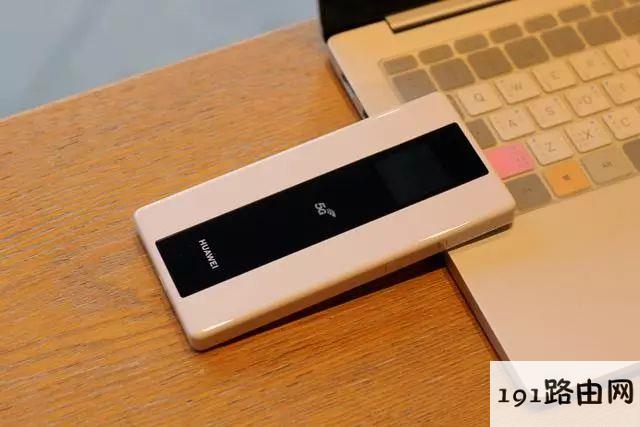
在使用的时候,完成初次开机后,显示屏上会显示设备的WiFi名称。我们用电脑、手机、平板等设备都可以进行连接,连接到设备之后会自动进行初次设置,整个过程非常简单。所有的设置完成之后就可以正常使用了,而且像手机这种带有摄像头的设备,只需要扫描一下屏幕上的二维码就能够直接连接到WiFi,都不需要输入密码,非常省事。

笔者出门携带电脑已经成为了一种生活常态,现在再带上华为5G随行WiFi也完全不会觉得费力。在外面的时候,只要需要工作的时候就直接进行工作,看着别人因为网慢、没网等问题头大的时候,还是很欣慰的。此外,在通过手机看电视剧的时候也完全不会有卡顿,效果还是比较好的。

此外,根据官方介绍,这款设备还支持4K高清直播,这对于主播、记者、无人机视频拍摄等等从业者而言是一个好消息,毕竟高清的视频有时候也会影响一段视频的播放量。虽然笔者并没有去进行实地体验直播的效果,但是笔者有体验手机玩游戏的效果,完全可以媲美家庭千兆网速的效果,甚至要更好一些。
三、总结建议
总体而言,华为5G随行WiFi让笔者重新认识了随行WiFi,也重新认识了华为,毕竟还没有哪一个随行WiFi能够实现5G双模全网通,并且能够覆盖全球150+国家,这对于商旅人士而言实在是太赞了。而且我们可以通过这款设备让我们的4G手机、平板、电脑等设备都享受到畅快的5G网络,能省不少钱呢。另外,这款设备的续航时长也足够我们在差旅途中应付工作所需,而且其网速也完全能够满足我们的需求。不过,华为5G随行WiFi有两个版本,大家可以按照自己的需求和预算进行选择,最适合自己的才是最好的,你说呢?
原创文章,作者:路由器设置,如若转载,请注明出处:https://www.224m.com/26208.html

