
怎么修改无线路由器密码和用户名【图】

原标题:"怎么修改无线路由器密码?【图】"的相关路由器192.168.1.1登陆页面设置教程资料分享。- 来源:WiFi之家网。

有很多网友在微信(7391170)上问我,怎么修改无线路由器密"

原标题:"怎么修改无线路由器密码?【图】"的相关路由器192.168.1.1登陆页面设置教程资料分享。- 来源:【WiFi之家网】。

怎么修改无线路由器密码和用户名【图】

有很多网友在微信(7391170)上问我,怎么修改无线路由器密码 这个问题。

每次有人问我怎么修改无线路由器密码的时候,鸿哥就很郁闷。

因为路由器的密码有2种,分别是:

无线密码(wifi密码)

登录密码(管理员密码)

鸿哥不知道你到底要修改哪一个密码啊,所以我还得问对方一次,是修改wifi密码,还是修改登录密码。

好了,鸿哥就不吐槽了,下面把修改路由器wifi密码、修改路由器登录密码的步骤,都详细的介绍下。

怎么修改无线路由器密码

温馨提示:

下面鸿哥只介绍,用电脑修改路由器wifi密码和登录密码的方法。

如果你没有电脑,是可以用手机来修改路由器密码的,手机修改路由器密码的方法,请阅读鸿哥的另一篇文章:

手机修改路由器密码步骤

第一步、查看路由器设置网址


路由器的设置网址,又叫做:管理页面地址、登录地址、IP地址、登录IP等。

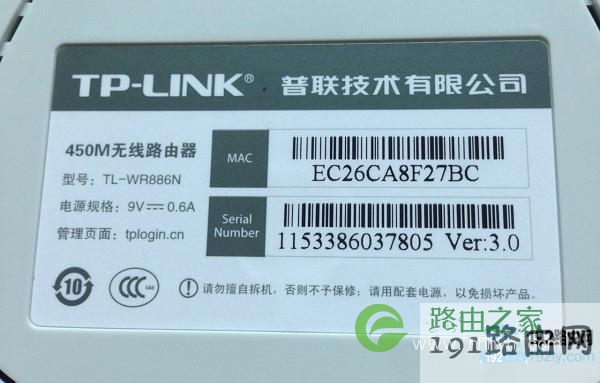
大家可以在你自己新路由器底部标签中,查看到这台路由器的设置网址信息。

如下图所示,鸿哥自己这台无线路由器,它的设置网址是:tplogin.cn
查看路由器的 设置网址

查看路由器的 设置网址

注意问题:

(1)、路由器底部标签中,管理页面、登录地址、IP地址、登录IP 等选项后面的信息,就是这台路由器的设置网址。

(2)、不同的路由器设置网址不一样。所以,一定在你自己路由器底部标签中查看,找到你自己路由器的设置网址。

第二步、登录到设置界面


重要说明:

在登录到路由器设置界面之前,请确保你的电脑,用网线连接到路由器的LAN接口(1234)。

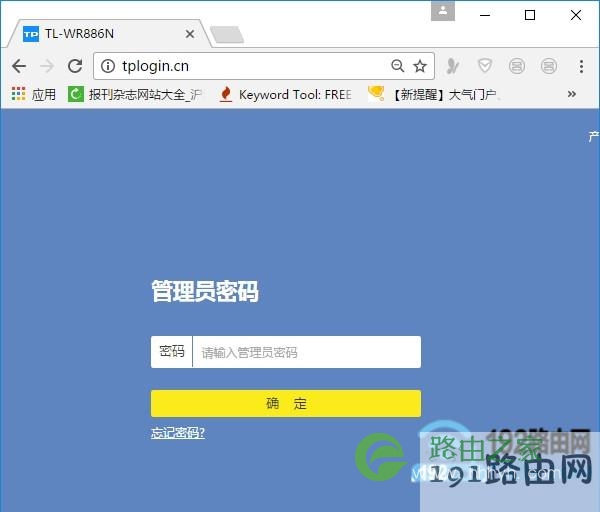
打开电脑中的浏览器,在浏览器中输入:设置网址 ,打开路由器的登录界面——>然后输入“登录密码”(管理员密码),就可以进入路由器的设置界面了。

鸿哥自己路由器的设置网址是:tplogin.cn;所以我需要在浏览器中输入 tplogin.cn 打开登录界面——>然后输入 管理员密码,就可以进入这台路由器的设置界面了,如下图所示。
输入管理员密码,登录到路由器的设置界面

输入管理员密码,登录到路由器的设置界面

注意问题:

(1)、如果你在浏览器中输入设置网址后,打不开路由器的登录界面,解决办法请阅读下面的文章:

电脑打不开路由器设置界面怎么办?

(2)、如果打开登录界面后,不知道/忘记了“管理员密码”(登录密码),造成无法进入路由器的设置界面。

这种情况下,你是没有办法直接修改路由器的wifi密码、修改路由器登录密码了。

此时的解决办法是:

把你的路由器恢复出厂设置,然后重新设置路由器上网、重新设置wifi名称和密码、重新设置登录密码。

如果不知道如何把路由器恢复出厂设置,可以点击阅读下面的文章,查看具体操作步骤。

无线路由器怎么恢复出厂设置?

如果不知道如何重新设置路由器上网、重新设置wifi名称和密码,可以点击阅读下面的文章。

无线路由器设置步骤详解(电脑版教程)

第三步、修改路由器密码


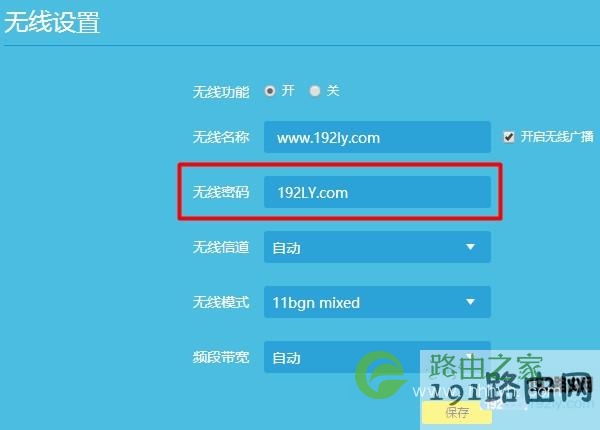
成功登录到路由器设置页面后,找到、打开“无线设置”或者“WiFi设置”选项,就可以修改WiFi密码了,如下图所示
修改路由器无线WiFi密码

修改路由器无线WiFi密码

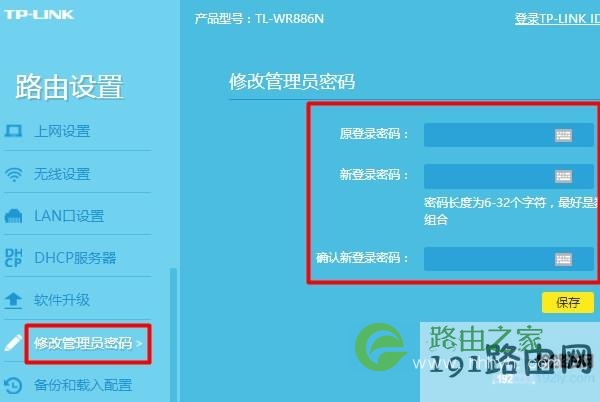
在路由器设置界面中,找到、打开“修改管理员密码”或者“修改登录密码”的选项,就可以修改这台路由器的登录密码了,如下图所示。
修改路由器登录密码

修改路由器登录密码

问题总结:


不管是修改路由器的WiFi密码,还是修改路由器的登录密码,都需要先打开路由器的登录页面,然后输入登录密码,先登录到路由器的设置界面。

但是,很多用户在操作的时候,会遇到打不开路由器登录页面,或者忘记登录密码(管理员密码)的问题。

这2个问题的解决办法,鸿哥在上面文章中,给出了对应的教程文章,大家可以点击文章链接,查看具体的解决方法。

原创文章,作者:路由器设置,如若转载,请注明出处:https://www.224m.com/27723.html

(0)
路由器设置路由器设置
天翼宽带无线路由器连接图【图】
上一篇 2021年1月4日 19:39
怎么查询路由器地址查询192.168.1.1【图】
下一篇 2021年1月4日 19:40

相关推荐

  • 腾达(Tenda)FH329路由器固定(静态)IP设置上网

    腾达(Tenda)FH329路由器固定(静态)IP上网的设置方法;适合办理的是固定(静态)IP上网宽带的用户。ADSL(PPPOE)拨号上网、自动获取IP上网,这两种宽带类型的用户,不适合本文介绍的方法。

    2021年3月13日
    5.3K
  • TPlink路由器无线桥接设置步骤图解

    原标题:"TPlink路由器无线桥接设置教程【图文】"相关路由器设置经验分享。 - 来源:WiFi之家网

    无线路由器,几乎家家必备!可是您懂得调试路由器吗?有朋友问我这方面的问题,所"

    2021年2月6日
    28.0K
  • 腾达路由器忘记wifi密码怎么办

    善忘不是病,一发作起来简直要人命。比如忘记WiFi密码,朋友亲戚来家里做客,然而 所以,今天小编要来教教大伙找回WiFi密码的几种方法,保证你以后再也不会因为忘记WiFi密码而尴尬。 方法一:从连接过WiFi的笔记本或带WiFi功能的台式电脑找回 点击电脑右下角的Internet

    2021年10月29日
    28.2K
  • 华为Q1路由器上网设置方法

    华为路由Q1配置简单,不过对于没有网络基础的用户来说,完成路由器的安装和配置上网参数,仍然有一定的困难,下面小编就介绍华为路由Q1配置上网的方法! 1、连接华为路由Q1,华为路由Q1上一共有3个网线接口,1个WAN接口(蓝色接口);2个LAN接口(黑色接口),华为路由Q1的WAN

    2021年9月29日
    12.6K
  • 怎么用U盘重装系统

    准备工具:U盘(用PE工具先制作好启动U盘,工具很多,可自行选择,我有文章介绍可自行前去观看)推荐阅读:怎么制作一个U盘启动盘?1,插上U盘,开机按DEL键进入BIOS2,移动光标到Boot项,选择Hard Disk Drives 回车3,光标移到1st Drive 回车 选择 USB(不同U盘名

    2021年10月19日
    3.1K
  • 换了个新wifi怎么设置?

    问:家里wifi了一个新wifi,但是连不上网,我要如何设置?答:新买回来的wifi(路由器),替换原来的旧wifi后,还必须登录到新wifi的管理页面,配置上网参数、wifi名称和密码,完成设置后才可以上网,下面鸿哥会进行演示介绍。注意:(1)如果已经进入新wifi的设置页面,并对其进行了配置。那

    2021年4月24日
    8.3K
  • 解决路由器被非法接入的问题

    飞速发展的无线技术已经成功的改变了人们在生活和游戏中互动的方式。现在,我们不再拘泥于有线的上网方式。我们可以使用无线网卡通过无线路由器随时、随地接入互联网,完全突破了地域上的限制,充分享受高速网络带

    2020年6月19日
    27.9K
  • falogincn打不开怎么办

    【导读】falogin.cn打不开怎么办?图文教程,详细信息请阅读下文!在本文中,WiFi之家网主要给大家介绍,用电脑设置迅捷路由器时,打不开falogin.cn管理页面的解决办法。温馨提示:(1)、如"

    2021年1月21日
    9.7K
  • 斐讯FWR601路由器无线桥接设置步骤教程

    原标题:"斐讯FWR601路由器无线桥接设置"相关路由器设置经验分享。 - 来源:WiFi之家网

    斐讯路由器fwr601对于一些不关心路由器品牌的人来说感觉比较陌生,但是斐讯路由器fw"

    2021年2月18日
    46.0K
  • TP-Link TL-WDR5600无线路由器宽带拨号上网设置方法

    TP-Link TL-WDR5600无线路由器宽带拨号上网的设置方法,“宽带拨号”上网指的是用户办理宽带业务后,宽带运营商提供了宽带帐号、宽带密码;在未使用路由器时,需要使用电脑上的“宽带连接”来拨号上

    2021年3月17日
    10.3K
