TP-Link TL-WDR4320 无线路由器管控网络权限设置

TP-Link TL-WDR4320 无线路由器管控网络权限设置- 第一步:设置日程计划登录路由器管理界面,点击 上网控制 >> 日程计划 >> 增加单个条目,添加 工作时间,如下图所示:按照同样的设置方式,依次添加其它时间段的规则,总规则如下:第二步:设置访问目标1、填写目标

【WiFi之家网】-“TP-Link TL-WDR4320 无线路由器管控网络权限设置”,下面就是【路由器网】小编整理的路由器教程!
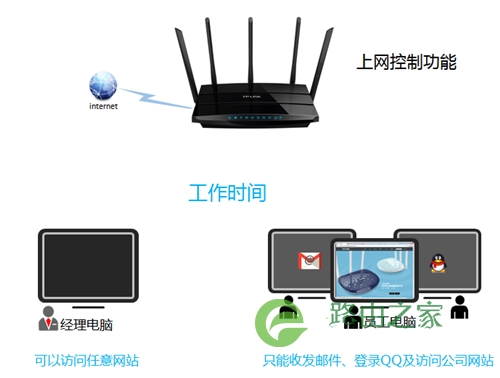
TP-Link TL-WDR4320 无线路由器管控网络权限设置

第一步:设置日程计划

TP-Link TL-WDR4320 无线路由器管控网络权限设置

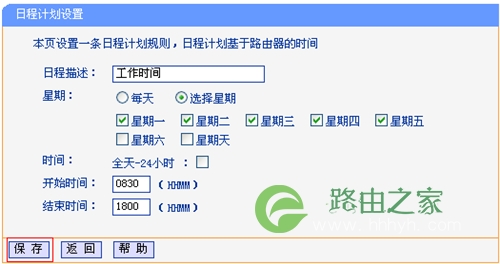
登录路由器管理界面,点击 上网控制 >> 日程计划 >> 增加单个条目,添加 工作时间,如下图所示:
TP-Link TL-WDR4320 无线路由器管控网络权限设置

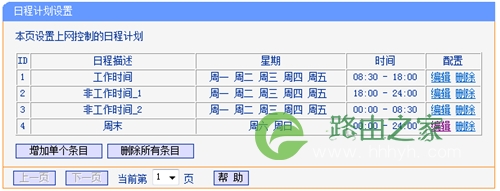
按照同样的设置方式,依次添加其它时间段的规则,总规则如下:

TP-Link TL-WDR4320 无线路由器管控网络权限设置

第二步:设置访问目标

1、填写目标网站域名

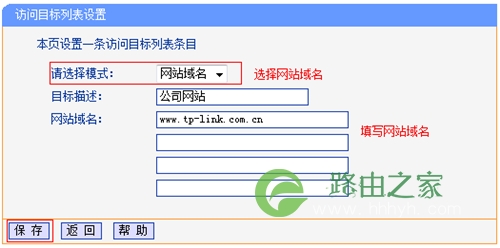
点击 上网控制 >> 访问目标 >> 增加单个条目,添加公司网站域名(以www.tp-link.com.cn为例),如下图所示:
TP-Link TL-WDR4320 无线路由器管控网络权限设置

2、填写目标IP地址

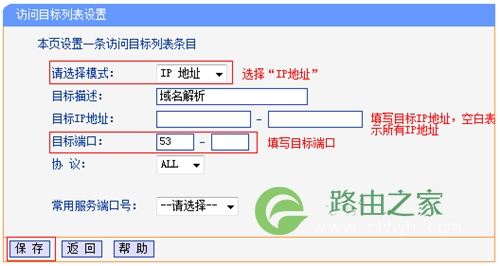
添加访问目标,以添加DNS服务为例:

TP-Link TL-WDR4320 无线路由器管控网络权限设置

注意:也可以在常用服务端口号中选择您需要设置的服务。

3、添加其他规则

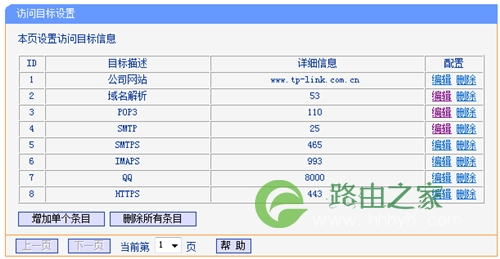
使用邮件客户端软件收发邮件,常用端口有:25、110、53、SMTPS端口465、IMAPS端口993,QQ登录常用端口:8000,443。

依次添加规则,具体规则如下:
TP-Link TL-WDR4320 无线路由器管控网络权限设置

注意:本文相关参数仅作举例,具体开放的端口和目的IP地址,以实际需求为准。

第三步:设置主机列表

1、添加经理电脑

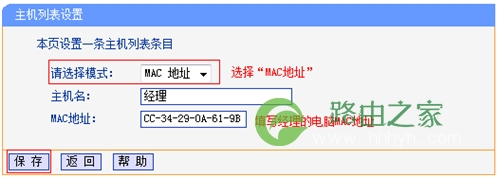
点击 上网控制 >> 主机列表 >> 增加单个条目,添加经理电脑的MAC,如下图所示:
TP-Link TL-WDR4320 无线路由器管控网络权限设置

注意:设置经理的MAC地址,避免出现其他电脑修改IP地址获取上网权限。

2、添加员工主机

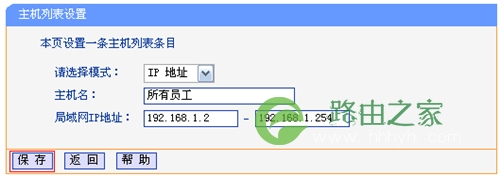
由于员工MAC地址数目较多,逐一添加会导致规则列表成倍增长,可通过IP地址段来实现,如下图:
TP-Link TL-WDR4320 无线路由器管控网络权限设置

注意:IP地址段内可能包括经理的IP地址,根据匹配规则,二者并不冲突。

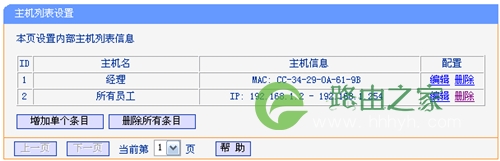
设置好规则如下:
TP-Link TL-WDR4320 无线路由器管控网络权限设置

第四步:设置访问规则

1、添加经理上网规则

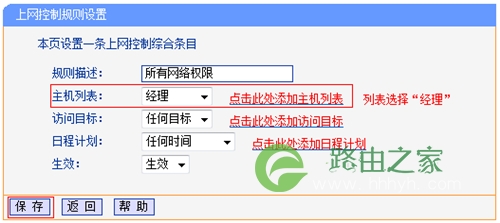
点击 上网控制 >> 规则管理 >> 添加单个条目,添加经理电脑的访问规则,如下图所示:
TP-Link TL-WDR4320 无线路由器管控网络权限设置

2、添加员工上网规则

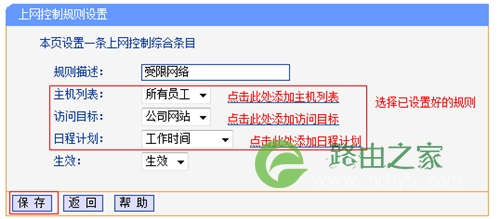
添加员工上网权限规则,以添加上班时间规则为例:

TP-Link TL-WDR4320 无线路由器管控网络权限设置

依次添加员工在工作时间收发邮件、登录QQ和非工作时间的访问规则,设置完成后,总规则如下:
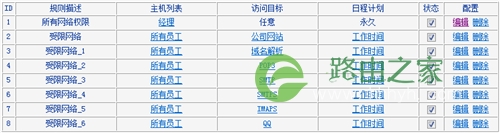
TP-Link TL-WDR4320 无线路由器管控网络权限设置

第五步:开启上网控制功能

设置完所有规则后,点击 开启 上网控制,缺省过滤规则选择 “凡是符合已设上网控制规则的数据包,允许通过本路由”,点击 保存。
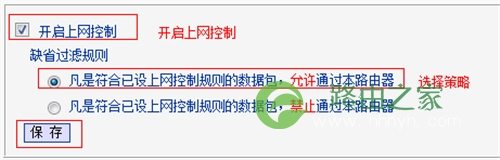
TP-Link TL-WDR4320 无线路由器管控网络权限设置

注意:此处选择的默认规则按照实际需求填写,“允许”即设置的规则为白名单,“禁止”即设置的规则为黑名单。

至此,上网控制功能设置完成。办公网络内的所有电脑均会按照设置的规则进行上网应用。

以上关于-【TP-Link TL-WDR4320 无线路由器管控网络权限设置】内容,由【WiFi之家网】搜集整理分享。

原创文章,作者:路由器,如若转载,请注明出处:https://www.224m.com/32393.html

(0)
路由器路由器
TP-Link TL-WDR7300 无线路由器网速限制设置教程
上一篇 2021年1月4日 11:39
斐讯 FIR151M 无线路由器默认账户/密码
下一篇 2021年1月4日 12:09

相关推荐

  • 华为HG520s路由器设置步骤图解

    原标题:"华为HG520s路由器介绍以及设置教程图解"相关路由器设置经验分享。 - 来源:WiFi之家网

    HG520s是HG520的另一个版本,其售价大约在150元左右,可以看看它的一些参数:"

    路由器设置 2021年1月2日
    12.4K
  • TP-Link TL-WR842N路由器无线网络名称和密码设置方法

    TP-Link TL-WR842N无线路由器设置无线网络名称和密码的方法,现在各种蹭网软件和蹭网卡层出不穷;如何保护我们的无线网络不被非法“入侵”?合理的设置路由器上的无线网络名称、无线加密方式、加密

    2021年3月15日
    15.0K
  • 10.10.10.254手机登陆页面入口

    10.10.10.254 IP地址说明 10.10.10.254是路由器的专有地址;如果你想通过10.10.10.254访问路由器的管理页面请输入10.10.10.254到Web浏览器的地址栏或点击下面的链接。 10.10.10.254 10.10.10.254登录密码 要登录10.10.10.254 的管理面板,您需"

    192.168.0.1 2021年1月23日
    514.6K
  • 换完路由器后不能设置(换路由器后不能投屏)

    最近,我将家里的路由器更换了一台,但在设置投屏时,发现无法连接成功。 经过一番查找原因,我发现是新路由器的设置界面与我之前使用的路由器不同,导致我无法找到正确的设置方式。 针对这个…

    网络 2025年11月26日
    685
  • 大房子怎么布置网线(大房子怎么布置网线好)

    现在的人们越来越离不开网络了,就拿我来说,没有电不可怕,没有网才可怕。不知道多少人和我一样的感觉? 新房装修前除了那些风格、设计还有各种主材,很多人都忽略了网线要怎么布置,才能方便…

    2023年1月14日
    539
  • 如何改变路由器的设置方式(路由器加密方式设置)

    如何改变路由器的设置方式(路由器加密方式设置) 路由器是连接互联网的重要设备,其设置方式和加密方式对于网络安全至关重要。在以下的步骤中,我们将介绍如何改变路由器的设置方式和加密方式…

    网络 2023年11月22日
    148
  • 校园网路由器如何重新设置(小米路由器校园网怎么设置)

    校园网路由器如何重新设置(小米路由器校园网怎么设置) 校园网路由器的重新设置对于确保网络连接质量非常重要。小米路由器是一种流行的校园网路由器,以下是重新设置小米路由器的步骤。 进入…

    网络 2025年12月9日
    411
  • tcp流量控制协议是什么(图文)

    【导读】tcp流量控制协议是什么,下面就是WiFi之家网整理的网络知识百科,来看看吧!大家好,我是191路由器网小编,上述问题将由我为大家讲解。tcp流量控制协议是一种面向连接的、可靠的、基于字节流的传

    2021年7月7日
    8.5K
  • 图片太大了怎么压缩小一点(图片太大了怎么压缩变小)

    图片太大了怎么压缩小一点? 现在的我们不分男女老少都喜欢拍照,出门拍、风景拍、抓拍、家里摆拍等等,总之我们是从小的到老的只要有智能手机就不停的拍拍拍。这样不仅能记录日常的生活美景,…

    2022年12月9日
    1.2K
  • 如何查看自家wifi密码(针对经常忘记的人)

    该篇文章讨论的是wifi密码相关的内容,相信大家对于wifi(无线网络)都不陌生了,它早已进入千家万户,现在基本使用手机或者电脑的相信都离不开它了。 如何查看自家wifi密码?现在…

    2023年6月2日
    7.5K