TP-Link TL-WR745N 无线路由器无线桥接(WDS)设置指南

TP-Link TL-WR745N 无线路由器无线桥接(WDS)设置指南-
2017-04-13 第一步:确认主路由器微信参数确认主路由器的无线信号名称、无线密码以及无线信道,本文使用以下参数举例:注意:无线桥接(WDS)的主要操作均在副路由器完成,只需

【WiFi之家网】-“TP-Link TL-WR745N 无线路由器无线桥接(WDS)设置指南”,下面就是【路由器网】小编整理的路由器教程!

2017-04-13

TP-Link TL-WR745N 无线路由器无线桥接(WDS)设置指南

TP-Link TL-WR745N 无线路由器无线桥接(WDS)设置指南

第一步:确认主路由器微信参数

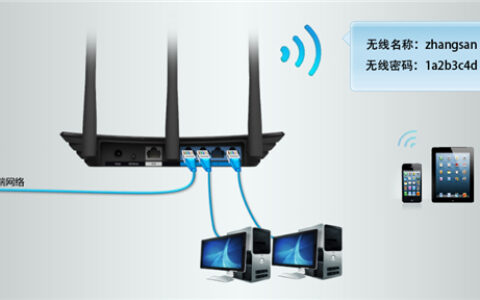
确认主路由器的无线信号名称、无线密码以及无线信道,本文使用以下参数举例:

TP-Link TL-WR745N 无线路由器无线桥接(WDS)设置指南

注意:无线桥接(WDS)的主要操作均在副路由器完成,只需固定主路由器的无线信道。

第二步:设置副路由器

1、修改管理IP地址

登录路由器的管理界面,点击 网络参数 >> LAN口设置,修改IP地址(如主路由器的IP地址是192.168.1.1,则副路由器修改为192.168.1.2),保存并重启路由器。

TP-Link TL-WR745N 无线路由器无线桥接(WDS)设置指南

注意:重启后使用修改后的IP地址登录副路由器的管理界面。

2、修改无线设置及开启WDS扫描信号

使用修改后的IP地址登录路由器管理界面,点击 无线设置 >> 无线基本设置,设置与主路由器相同的 SSID号 及 信道,勾选 开启WDS,点击 扫描。

TP-Link TL-WR745N 无线路由器无线桥接(WDS)设置指南

3、选择主路由器信号

在扫描页面中找到主路由器的无线SSID,并点击 连接。

TP-Link TL-WR745N 无线路由器无线桥接(WDS)设置指南

注意:如果扫描不到主路由器的信号,请确认前端主路由开启无线功能,且尝试减小主、副路由器之间的距离。

4、输入密码

在 密钥 位置输入主路由器的无线密码,输入完成后点击 保存。

TP-Link TL-WR745N 无线路由器无线桥接(WDS)设置指南

5、设置副路由器的无线密码

点击 无线设置 >> 无线安全设置,选择与主路由器相同的加密方式,在 PSK密码 中设置与主路由器相同的无线密码,点击 保存。

TP-Link TL-WR745N 无线路由器无线桥接(WDS)设置指南

注意:副路由器的SSID、无线密码可与主路由器不同,如果需要实现漫游,则必须与主路由器相同。

6、关闭DHCP服务器

点击 DHCP服务器 >> DHCP服务,DHCP服务器选择为 不启用,点击 保存。

TP-Link TL-WR745N 无线路由器无线桥接(WDS)设置指南

注意:DHCP关闭成功后,请重启路由器,重启的方法:点击 系统工具 >> 重启路由器,点击重启路由器。

第三步:确认桥接成功

重启完成后,在路由器的管理界面,点击 运行状态,观察 无线状态 >> WDS状态,显示 成功 则表示桥接WDS设置成功。

TP-Link TL-WR745N 无线路由器无线桥接(WDS)设置指南

至此无线桥接(WDS)设置完成,无线终端连接zhangsan,有线电脑连接主、副路由器的LAN口即可上网。终端移动过程中,可以实现主、副路由器间的自动漫游。

以上关于-【TP-Link TL-WR745N 无线路由器无线桥接(WDS)设置指南】内容,由【WiFi之家网】搜集整理分享。

原创文章,作者:路由器,如若转载,请注明出处:https://www.224m.com/34846.html

(0)
路由器路由器
TP-Link TL-WR960N 无线路由器修改无线名称及密码方法
上一篇 2021年1月11日 13:08
TP-Link TL-WDR6600 无线路由器映射服务器到外网操作指南
下一篇 2021年1月11日 13:15

相关推荐

  • 手机如何找回路由器原设置(如何找回手机联系人)

    随着互联网的普及,路由器已经成为了家庭网络的必备设备,但是在使用过程中,我们很有可能会修改路由器的设置,而忘记了原来的设置,造成了一些不必要的麻烦。同样的问题也可能出现在手机联系人…

    网络 2025年3月19日
    411
  • TP-LINK路由器IP带宽控制使用图文教程

    原标题:"TP-LINK路由器的“IP带宽控制”设置说明"相关路由器设置经验分享。 - 来源:WiFi之家网

    宽带路由器的使用让我们节省了宽带费用,但由于是共享环境,同一条线路下面,"

    2021年2月7日
    14.4K
  • 路由器192.168.1.1打不开解决方法

    【 路由器192.168.1.1打不开的问题总汇】192.168.1.1打不开,192.168.1.1进不去相信很多人都遇到过,刚换了新路由器或者刚买回电脑,在浏览器中输入192.168.1.1 路"

    192.168.1.1 2021年1月1日
    15.1K
  • 如何控制wifi上网时间

    【导读】怎样控制wifi上网时间,下面就是WiFi之家网整理的网络知识百科,来看看吧!大家好,我是191路由器网小编,上述问题将由我为大家讲解。控制wifi上网时间的方法如下:  1、打开浏览器输入路由

    2021年7月2日
    99.1K
  • TP-Link TL-WR2041N V1 无线路由器修改wifi名称(密码)教程 路!

    TP-Link TL-WR2041N V1 无线路由器修改wifi名称(密码)教程 路!-
    2017-05-02 第一步:设置无线网络名称登录路由器的管理界面后,进入 无线设置 >> 基本设置。修改SSID号 即无线网络名称。设置完成后点击 保存。第二步

    2021年1月10日
    15.4K
  • 然后进入路由器设置(手机如何进入路由器设置)

    然后进入路由器设置(手机如何进入路由器设置) 在使用路由器的过程中,有可能需要进入路由器设置界面进行一些操作,比如设置WiFi密码、修改路由器账号密码等等。那么,如何进入路由器设置…

    网络 2024年8月27日
    1.4K
  • 路由器lan口和wan口插哪个

    【导读】路由器lan口和wan口,下面就是WiFi之家网整理的网络知识百科,来看看吧!大家好,我是191路由器网小编,上述问题将由我为大家讲解。LAN口指的是局域网接口,主要是用于路由器与局域网进行连接

    2021年6月23日
    100.0K
  • 192.168.0.1手机登录入口 手机192.168.0.1 登录页面

    原标题:"192.168.0.1手机登录入口"的相关路由192.168.0.1设置教程。来源 - WiFi之家网。

    有很多的用户反馈,用手机设置路由器的时候,192.168.0.1登录入口打不开,无法进行设"

    2021年1月18日
    25.9K
  • 经典程序化策略 什么是可转债程序化交易?

    经典程序化策略 教育心理学、学习策略训练可采用的方法有:指导教学模式、程序化训练模式、完形训练模式?什么是可转债程序化交易? 在实践教学中,无论教师采用何种方法教学学习策略,都应与学科知识相结合。

    投稿 2022年7月15日
    4.6K
  • 为啥连不上自己家wifi,别人能连解决方法

    【导读】为啥连不上自己家wifi,下面就是WiFi之家网整理的网络知识百科,来看看吧!大家好,我是191路由器网小编,上述问题将由我为大家讲解。连不上自己家wifi原因如下:  1、首先要确保你们的路由

    2021年8月20日
    102.1K