TP-Link TL-WTR9400 V2 无线路由器设置路由器上网操作流程

TP-Link TL-WTR9400 V2 无线路由器设置路由器上网操作流程-
2017-05-09 1、线路连接将前端上网的宽带线连接到路由器的WAN口,上网电脑连接到路由器的1~4任意一个LAN口。请确认入户宽带的线路类型,点击相应按钮观看线路连接方

【WiFi之家网】-“TP-Link TL-WTR9400 V2 无线路由器设置路由器上网操作流程”,下面就是【路由器网】小编整理的路由器教程!

2017-05-09

TP-Link TL-WTR9400 V2 无线路由器设置路由器上网操作流程

TP-Link TL-WTR9400 V2 无线路由器设置路由器上网操作流程

1、线路连接

将前端上网的宽带线连接到路由器的WAN口,上网电脑连接到路由器的1~4任意一个LAN口。请确认入户宽带的线路类型,点击相应按钮观看线路连接方法:

光纤入户

运营商提供的入户线路为光纤,需要配合光猫使用,请按照以下方式连接:
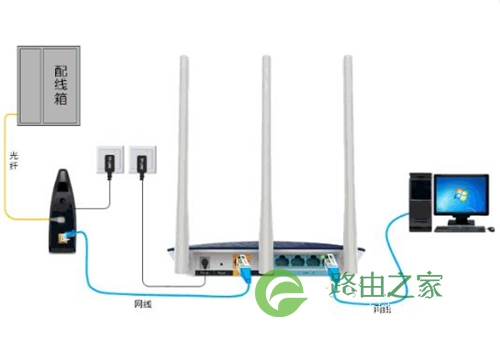
TP-Link TL-WTR9400 V2 无线路由器设置路由器上网操作流程

电话线入户

运营商提供的入户线路为电话线,需要配合Modem(猫)使用,一般是中国电信的宽带线路,请按照以下方式连接:
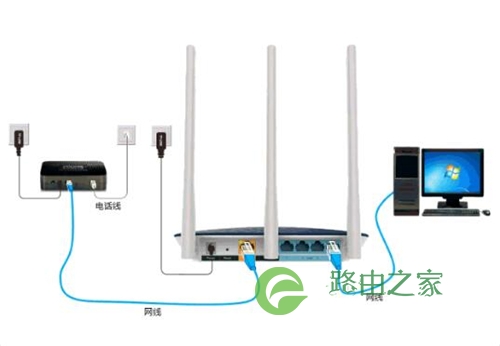
TP-Link TL-WTR9400 V2 无线路由器设置路由器上网操作流程

注意:如果有电话线分离器,请将入户电话线连接到分离器后再连接猫。

网线入户

运营商(如长城宽带)或小区宽带通过网线直接给您提供宽带服务,请按照以下方式连接:

TP-Link TL-WTR9400 V2 无线路由器设置路由器上网操作流程

以上所有线路连接好之后,请确保路由器、电脑、猫的对应接口指示灯正常。

2、登录管理界面

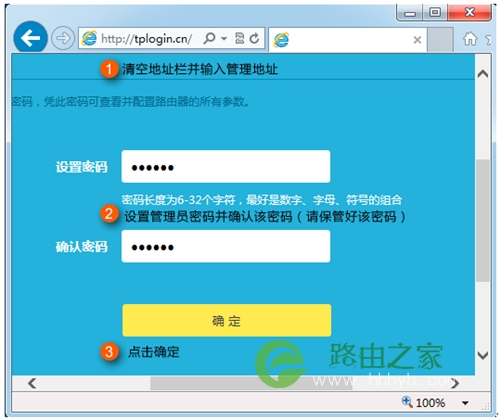
打开电脑的浏览器,清空地址栏并输入路由器的管理地址tplogin.cn(或192.168.1.1),在弹出的设置管理密码界面中,设置6~15位的管理密码,点击“确定”,登录路由器管理界面。
TP-Link TL-WTR9400 V2 无线路由器设置路由器上网操作流程

注意:请记住设置好的管理密码,用于后续管理路由器。

3、输入宽带帐号和密码

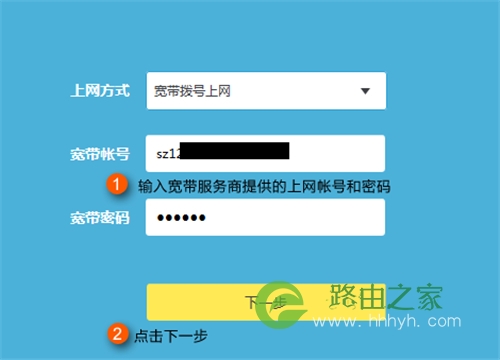
路由器会自动检测上网方式,如检测为“宽带拨号上网”,在对应设置框中输入运营商提供的宽带账号和密码,并确定该账号密码输入正确,点击“下一步”:
TP-Link TL-WTR9400 V2 无线路由器设置路由器上网操作流程

注意:76%的用户因为输错宽带账号密码导致无法上网,请仔细检查输入的宽带账号密码是否正确,注意区分中英文输入、字母大小写、后缀是否完整等。如果不确认,请咨询宽带运营商。

如果上网方式检测为自动获得IP地址或固定IP地址上网,请根据向导提示操作,填写对应参数即可。

4、设置无线名称和密码

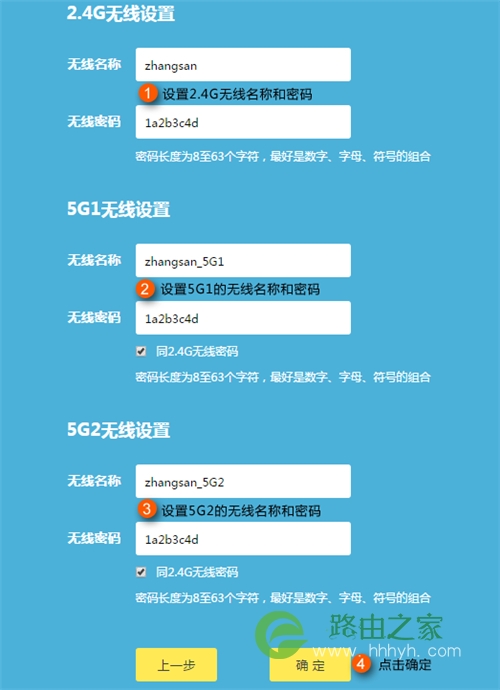
分别在2.4G与5G无线网络中设置对应的无线名称和无线密码。“无线名称”建议使用数字或字母组合,请勿使用中文,“无线密码”建议设置8~63位的数字与字母组合,点击“确定”。如下:
TP-Link TL-WTR9400 V2 无线路由器设置路由器上网操作流程

注意事项:

1、TL-WTR9400是三频无线路由器,因此会有3个无线信号(其中2个是5G信号)。

2、如果5G的无线密码不想设置与2.4G相同,不勾选“同2.4G无线密码”后,即可自定义设置密码。

5、创建TP-LINK ID或完成设置

TP-LINK ID是用来将路由器连接到云服务器,实现在线升级、应用安装、远程管理等功能的管理ID。如果有弹出“创建免费的TP-LINK ID”的界面,按照提示进行注册即可。

以上关于-【TP-Link TL-WTR9400 V2 无线路由器设置路由器上网操作流程】内容,由【WiFi之家网】搜集整理分享。

原创文章,作者:路由器,如若转载,请注明出处:https://www.224m.com/36049.html

(0)
路由器路由器
TP-Link TL-WTR9400 V2 无线路由器控制上网时间设置方法
上一篇 2021年1月13日 13:28
TP-Link TL-ER7520G 无线路由器策略路由(选路)功能设置指导 路!
下一篇 2021年1月13日 13:28

相关推荐

  • 360WiFi和校园网不兼容的两种解决办法

    摘要:360WiFi和校园网不兼容怎么办?360WiFi或者360免费WiFi,我记得早期的时候是不能和校园网兼容,现在的校园网比较人性化了一些,可以360WiFi兼容了,不过也不排除还有其他童鞋,会遇到类似的不兼容问题,下面分享360WiFi和校园网不兼容的两种解决办法......

    路由器百科 2023年5月6日
    5.3K
  • 浏览器输入192.168.0.1后显示无法连接

    问题描述:连接到路由器后打开浏览器输入192.168.0.1后显示无法连接,显示为无法显示网页;导致无法对路由器进行设

    192.168.0.1 2020年8月29日
    14.2K
  • 裴讯路由器怎样设置(斐讯路由器设置密码)

    裴讯路由器怎样设置(斐讯路由器设置密码) 裴讯路由器是一款性价比较高的路由器品牌,其设置也比较简单。以下是详细步骤: 步骤一:连接路由器 首先将路由器电源插入电源插座,然后将路由器…

    网络 2025年12月5日
    23.2K
  • 上网看视频加载慢卡顿优化加速方法

    原标题:"上网看视频加载慢卡顿怎么办?常见好用的视频加速器推荐"相关电脑问题教程分享。 - 来源:WiFi之家网。上网看视频太慢了怎么办呢?有些用户反映电脑上网看视频加载特别慢,经常一卡一卡的,如何解决

    2021年6月23日
    28.8K
  • 如何制作路由器端口设置(路由器端口速率怎么设置)

    如何制作路由器端口设置(路由器端口速率怎么设置) 路由器是连接计算机和互联网的重要设备,而路由器端口设置是使用路由器的过程中不可或缺的一步,下面是如何设置路由器端口速率的步骤。 步…

    网络 2024年9月15日
    3.2K
  • win7系统电脑开机遇到parity check2错误的解决方法(图)

    原标题:"win7系统电脑开机遇到parity check 2错误的解决方法"相关电脑问题教程分享。 - 来源:WiFi之家网。win7系统稳定、安全、赢得大部分忠实粉丝,但是在操作win7 32位系统

    2021年8月6日
    22.5K
  • 水星MW310R无线路由进行固件升级操作步骤

    原标题:"水星MW310R无线路由如何进行固件升级"相关路由器设置经验分享。 - 来源:WiFi之家网  水星路由器拥有便利的管理系统支持在线软件更新,提供系统软件免费升级服务,升级"

    2021年2月20日
    39.6K
  • tenda初始密码八位数-腾达路由器管理登录密码几位数.

    tenda初始密码八位数本文目录腾达路由器管理登录密码几位数?tendawifi登录密码是多少?腾达a23是wifi几?tenda路由器wifi密码几位数?tenda管理员密码是多少?腾达路由器管理登录密码几位数?无线网密码位数一般建议设置在8到16位。通过设置强

    Tenda(腾达) 2023年4月22日
    972
  • tplogincn登录界面-tplogin.cn打开是空白的.

    tplogincn登录界面本文目录tplogin.cn打开是空白的?手机怎么设置路由器?手机登陆192.168.1.1方法是什么?路由器的用户名useradmin是什么意思,密码怎么输,我的网路是电信的,路由器是TP-LINK的?tplink吸顶式路由器怎么登录界面?怎么知道自

    tplogincn 2023年7月16日
    16.0K
  • 小米路由器搭建外网可访问的个人网站操作方法

    导读:用小米路由器搭建外网可访问的个人网站家里的小米路由R1D用了近一年,只是做一个普通的路由器使用,实在太浪费了。最近学习移动端编程,感觉和PC时代最大的不同就在于移动端"

    小米(mi)路由器 2021年1月3日
    111.5K