10.10.10.254手机登陆页面入口

10.10.10.254 IP地址说明 10.10.10.254是路由器的专有地址;如果你想通过10.10.10.254访问路由器的管理页面请输入10.10.10.254到Web浏览器的地址栏或点击下面的链接。 10.10.10.254 10.10.10.254登录密码 要登录10.10.10.254 的管理面板,您需"

【WiFi之家网】-10.10.10.254手机登陆页面入口,下面就是【路由器网】小编整理的路由器设置教程。

10.10.10.254 IP地址说明

10.10.10.254是路由器的专有地址;如果你想通过10.10.10.254访问路由器的管理页面请输入10.10.10.254到Web浏览器的地址栏或点击下面的链接。

10.10.10.254

10.10.10.254手机登陆页面入口

10.10.10.254登录密码

要登录10.10.10.254 的管理面板,您需要输入10.10.10.254路由器登录用户名和密码。大多数情况下,用户不知道路由器管理面板的默认用户名和密码是什么。但您可以在路由器的包装盒上或路由器背面标签找到默认的用户名和密码,以及序列号和默认的路由器IP地址。

你还可以使用以下默认登录信息:

登录地址:10.10.10.254

登录用户名:admin

登录密码:admin

默认用户名 默密码 覆盖
admin admin 64%
admin password 7%
admin 10%
admin 29%


如何登录到10.10.10.254

请按以下简单步骤使用10.10.10.254登录路由器界面。

1;将路由器有线连接到计算机。(手机用户您也可以使用无线网络,搜索WIFI连接到路由器)。仔细检查您希望使用的设备已连接到Wi-Fi。

专业提示 -最好使用有线连接来配置路由器。这样可以避免单击“保存”按钮时突然注销的风险。

2;打开您选择的Web浏览器(chrome、IE、搜狗浏览器等),然后在地址栏中输入路由器的IP地址(10.10.10.254)。如果你不知道登录地址,您可以在路由器包装的背面找到它。如果登录失败,则需要获取路由器手册。上面会列出默认网关的正确IP地址。

3;现在可以通过访问管理面板输入路由器的默认用户名和密码了。您可以尝试上面提供的登录凭据:

为何打不开10.10.10.254

1;确保您已连接到网络

确保您的设备通过以太网电缆或通过WiFi连接到路由器。

使用4G网络是无法登录到路由器的。

2;检查您的路由器是否正在运行

确保路由器已插入并打开电源,指示灯应根据您的品牌和型号点亮或闪烁。

3;确保路由器的IP地址实际上是10.10.10.254

如果路由器的IP不是10.10.10.254,那么您将无法到达那里。请检查路由器手册或路由器背面铭牌标签,路由器登录地址是否出错。

4;确保您正确拼写了IP,检查是不是10.10.10.254

IP地址仅包含数字1-9和英文字符.;此处在输入地址时会误读0为o和把1看成l。

忘记登录密码怎么办?

如果你忘记了路由器的登录密码,请尝试使用默认密码登录,如果无法登录,只有把路由器重置,然后再使用默认密码登录路由器并重新配置网络。

如何重置路由器

注意:恢复出厂设置意味着路由器所有配置将丢失,需要重新设置路由器才能上网。

通过Web管理页面恢复出厂设置

1、进入“系统管理”页面的“恢复出厂设置”模块。

2、点击“恢复出厂设置”。

通过RST按钮恢复出厂设置

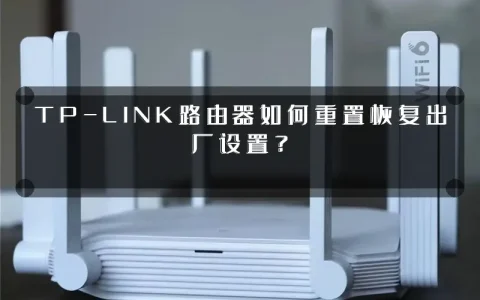
路由器通电情况下,持续按住机身上的RST键(有两种类型:RESET按钮或RESET小孔)8秒后放开。等待约1分钟即可。

注意:部分无线路由器的WPS与RESET共用一个按钮。

复位成功后,重新登录管理界面。

使用10.10.10.254作为默认IP地址的路由器品牌

Abo Com、AUkey、SECURIFI

以上关于-【10.10.10.254手机登陆页面入口】内容,由【WiFi之家网】搜集整理分享。

原创文章,作者:192.168.1.1,如若转载,请注明出处:https://www.224m.com/44425.html

(0)
192.168.1.1192.168.1.1
上一篇 2021年1月23日 11:46
下一篇 2021年1月23日 11:49

相关推荐

  • tendawificom登录官网192.168.0.1

    【导读】tendawificom登录官网图文教程,详细信息请阅读下文!网友提问:tendawificom官网怎么登录?优质回答:tendawifi.com,是腾达(Tenda)路由器的登陆网址,在浏览器中输入:tendawif"

    2021年1月21日
  • 新买的路由器怎么设置(无线路由器设置教程)

    原标题:新买的路由器怎么设置?菜鸟必看的无线路由器设置教程 随着移动互联网的发展和智能手机的普及,WiFi已经成为我们生活的必备品,而作为WiFi的承载体无线路由器也逐渐走进每个家…

    2021年9月2日
  • 无线路由器怎么设置无线路由器设置步骤介绍【详解】

    很多家中都运用了路由器,用路由器有什么好处呢?其实路由器就是可以让我们每次打开电脑直接上网,不都需要去点击宽带连接,既方便有可以让多个人上网,如果是无线路由器的话,还可以让手机回到…

    2022年6月16日
  • 192.168.0.1手机登陆设置界面打不开怎么办

    导读:以下是"192.168.0.1手机登陆设置界面打不开解决办法"相关路由问题分享。 - 来源:WiFi之家网,下面我们直奔主题吧!

    本文介绍了192.168.0.1手机登陆设置界面的方法;很"

    2021年1月15日
  • 192.168.01手机登陆wifi设置

    (导读:192.168.01手机登陆页面)有不少用户不懂得如何用手机登录路由器修改wifi密码,那么今天我们就来一篇192.168.01手机登陆页面设置wifi密码教程,教程很简单,几分钟就能自己完"

    2021年1月8日
  • 电信网页版登陆页面192.168.0.1(如何登录电信光猫超级界面管理)

    本文目录1、电信网页版登陆页面192.168.0.1,如何登录电信光猫超级界面管理?2、怎么查看电信路由器pin码?3、电信拨号设置页面怎么登录?4、怎样查电信宽带账号密码?5、电信宽带的户名和密码怎么查?电信网页版登陆页面192.168.0.11、电信网页

    2023年5月15日
  • www.192.168.0.1-手机怎么设置192.168.01路由器.

    本文目录手机怎么设置192.168.01路由器?192.168.1.1如何访问192.168.0.1的打印机?在192.168.0.1上把路由器无线关掉了,现在应该怎么重新开?路由器怎么设置用户名和密码190.168.0.1?输入192.168.0

    192.168.0.1 2023年2月1日
  • 192.168.0.1登录入口密码图文

    (导读:192.168.0.1登录入口密码)网友提问:打开路由器管理页面192.168.0.1登录入口后,要求输入管理员密码,我试了wifi密码,但是也不对,我把这个管理员密码忘记了,请问现在应该怎么办"

    192.168.0.1 2020年12月31日
  • 192.168.0.1打不开的解决办法【图解】

    原标题:"192.168.0.1打不开的解决办法(Windows 7系统)"的相关路由192.168.0.1设置教程。来源 - WiFi之家网。

    本文将介绍使用Windows 7的电脑配置无线路由器时,遇到路由器"

    2021年1月9日
  • 192.168.0.157登陆页面(已经有疫情我们怎样回国)

    鏈枃鐩綍1銆?92.168.0.157鐧婚檰椤甸潰锛屽凡缁忔湁鐤儏鎴戜滑鎬庢牱鍥炲浗锛?銆佹湰浜哄枩娆㈠悇绉嶉噸浣庨煶闊充箰锛?銆?021鍏ㄥ浗閬撳痉妯¤寖鍚嶅崟锛?銆佽兘鍚﹀垎浜竴浜涗綘鏀惰棌杩囩殑閫傚悎鎴愬勾浜哄彂鐨勫疂钘忕煭鍙ワ紵5銆佽浠€涔堟牱鐨勪功锛?92.168.0.157鐧婚檰椤甸潰1銆?9

    2023年4月30日