192.168.0.1手机登陆设置路由器

这个问题,是昨天一个网友在微信上咨询我的;这里我就把这个问题的具体操作步骤进行总结,如果你也需要用手机来设置腾达路由器,那么可以仔细阅读后面的内容。当我们用手机来设置腾达(Tenda)路由器的时候,

192.168.0.1手机登陆设置路由器

腾达(Tenda)路由器,手机怎么登陆192.168.0.1设置界面,然后配置路由器?

这个问题,是昨天一个网友在微信上咨询我的;这里我就把这个问题的具体操作步骤进行总结,如果你也需要用手机来设置腾达路由器,那么可以仔细阅读后面的内容。

当我们用手机来设置腾达(Tenda)路由器的时候,最关键的一个步骤就是,手机能够打开192.168.0.1登录界面。只要手机打开了192.168.0.1登陆界面,接下来就可以进行设置了。

下面我就详细介绍如何用手机,打开腾达路由器192.168.0.1登陆界面:

192.168.0.1手机登陆设置路由器

一、手机连接腾达路由器信号

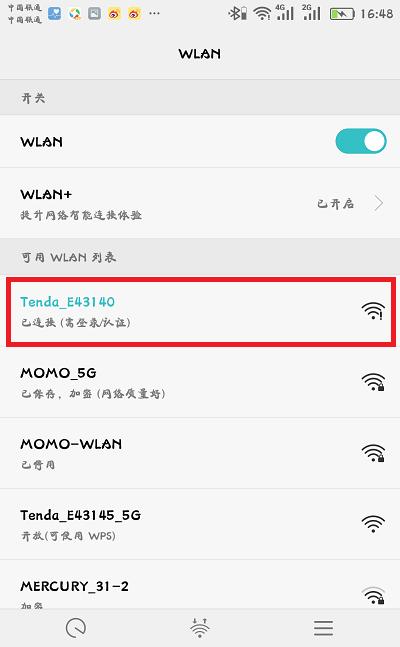
要用手机设置哪台腾达路由器,则手机就一定要连接到该腾达路由器的无线信号,如下图所示。
192.168.0.1手机登陆设置路由器

手机需要先连接到腾达路由器的wifi信号

注意问题:

(1)、这个步骤很简单,但是非常的重要;如果手机未连接到该腾达路由器的无线信号,那么手机就无法打开这台腾达路由器的192.168.0.1登陆界面。

(2)、如果你的这台腾达路由器还不能上网,也是没有关系的。因为手机打开腾达192.168.0.1登陆界面的时候,并不需要手机能够上网的,请牢记这一点。

这个涉及到了局域网通信方面的知识,本文中就不展开介绍了;如果需要详细了解局域网内容,请自行百度搜索 局域网 了解。

二、手机登陆192.168.0.1

当手机连接到这台腾达路由器的无线信号后,就可以用这台手机,来打开腾达192.168.0.1登陆界面了,具体的操作步骤如下:

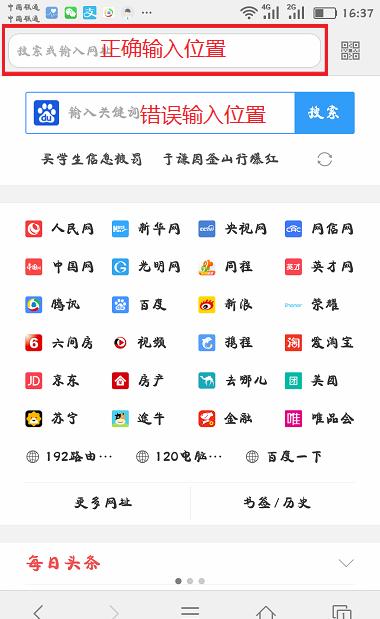
1、打开手机中的浏览器,在浏览器地址栏中输入:192.168.0.1,就可以打开腾达路由器登陆界面了
192.168.0.1手机登陆设置路由器

在手机浏览器地址栏输入:192.168.0.1

注意问题:

(1)、只有在浏览器地址栏中输入192.168.0.1,才能够打开腾达(Tenda)路由器的登陆界面的。

浏览器的地址栏,指的是:手机浏览器的最上方,显示网址的位置。

(2)、请勿在百度、360、UC、搜狗等的搜索框中输入192.168.0.1,在搜索框中输入是无法打开登陆界面的。

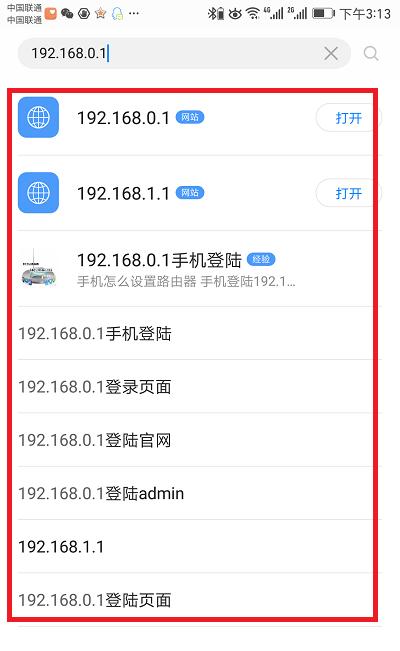
(3)、如果你在浏览器地址栏中输入192.168.0.1的时候,浏览器下方出现一些提示选项,请勿选择。确保地址栏中的信息是:192.168.0.1
192.168.0.1手机登陆设置路由器

确保浏览器中只有192.168.0.1

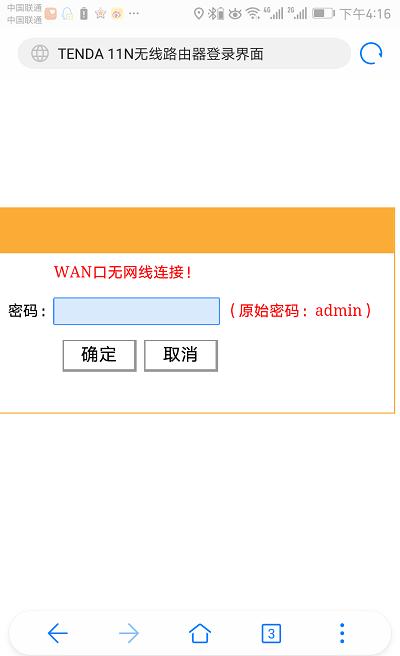
2、在腾达192.168.0.1登陆界面,输入“登录密码”,就可以进入设置页面了。
192.168.0.1手机登陆设置路由器

手机打开腾达192.168.0.1登录界面

注意问题:

(1)、旧版本腾达路由器,其登录密码,默认是:admin

(2)、新版本腾达路由器,第一次配置的时候,不需要输入登陆密码,打开192.168.0.1页面后直接就可以配置,并会要求用户自己设置一个登录密码。

192.168.0.1手机登陆设置路由器

手机打开腾达192.168.0.1登录界面

以后再次打开192.168.0.1登陆界面的时候,就需要输入之前自己设置的登陆密码,才能够进入到这台腾达路由器的设置页面了。

192.168.0.1手机登陆设置路由器

手机打开腾达192.168.0.1登录界面

三、设置腾达(Tenda)路由器

在手机浏览器中成功打开腾达192.168.0.1登陆界面后,接下来就可以设置这台腾达路由器了。

如果你的腾达路由器是新买的,或者刚恢复了出厂设置,那么按照页面的时候,设置你的这台腾达路由器上网、设置无线网络名称和密码就可以了。

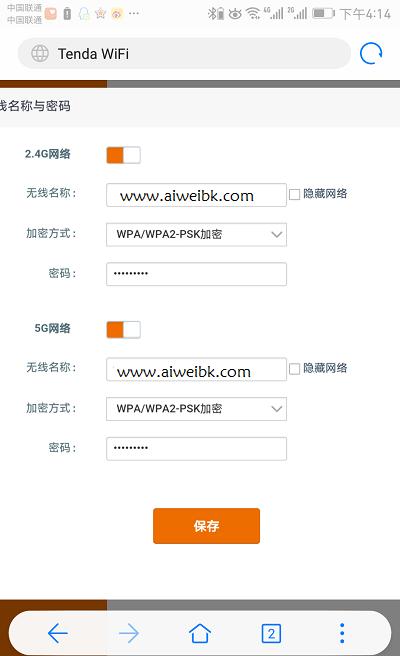
如果你是想用手机修改腾达路由器的无线密码,则只需要在腾达路由器的设置页面中,找到“无线设置”这个选项,然后就可以修改无线密码了。
192.168.0.1手机登陆设置路由器

用手机设置腾达路由器无线网络

关于腾达路由器的具体设置,我这里就不展开详细介绍了。因为我觉得用手机来设置腾达路由器的时候,最关键的步骤就是:手机如何登陆192.168.0.1?

只要用手机打开了腾达192.168.0.1登陆界面,后面的设置就非常的简单了。所以,本文重点介绍了如何用手机来打开tenda 192.168.0.1登陆界面,以及操作过程中容易出错的地方。

原创文章,作者:192.168.1.1,如若转载,请注明出处:https://www.224m.com/5402.html

(0)
192.168.1.1192.168.1.1
无线路由器设置教程全网通用版
上一篇 2020年6月26日 06:28
192.168.1.1登陆_手机和电脑进入路由器设置页面
下一篇 2020年6月26日 19:55

相关推荐

  • 如何登录红米路由器设置(红米路由器设置地址)

    如何登录红米路由器设置(红米路由器设置地址) 红米路由器是一种功能强大的网络设备,它能够帮助我们管理我们的网络连接。如果您想要更改或配置您的红米路由器设置,您需要登录到路由器管理界…

    2023年12月2日
    148
  • 192.168.31.1登录官网-小米平板怎么添加隐藏WIFI.

    192.168.31.1登录官网本文目录小米平板怎么添加隐藏WIFI?路由器mac地址格式?小米路由器手机怎么设置无线网络?小米路由器登录端口?手机怎样进入小米路由器设置界面?小米平板怎么添加隐藏WIFI?小米平板在常用设置里添加隐藏WIFI。1、首先在手机浏览器中输入miwifi.com或者192.168.31.1,请输入路由器管理密码,登录到设置页面。2、点击【常用设置】选择【Wi-

    小米(mi)路由器 2022年12月16日
    3.7K
  • TP-Link TL-H39RD 无线路由器搜索不到扩展器解决办法

    一、确认操作方法正确 正确添加扩展器方法: 1、将路由器通电且正常工作。 2、手机或Pad连接到路由器的信号,在登录界面中输入登录密码并点击 添加新设备,如下图: 3、将扩展器插到…

    2022年11月26日
    3.1K
  • 如何设置没有网络的路由器(路由器如何设置网络快)

    如何设置没有网络的路由器 如果您的路由器没有连接到网络,您仍然可以设置它以便在内部网络中工作。以下是如何设置没有网络的路由器的步骤: 将路由器连接到电源并使用网线将其连接到计算机或…

    网络 2025年11月21日
    822
  • WIN95系统安装步骤

    【导读】WIN95系统如何安装相关系统问题,下面WiFi之家网小编为大家详细解答。此盘是WIN95 OEM的光盘,不能由光盘自启动,所以装这个版本有点难度,没有软盘,找了半天的DOS.IMG也不能启动…

    2021年7月22日
    10.2K
  • TP-Link路由器提示输入PIN码连接是什么意思

    WPS功能是路由器与无线设备(手机、笔记本等)之间的一种加密方式;而PIN码是WPS的一种验证方式,相当于无线WiFi的密码。当连接无线WiFi提示输入PIN码连接时,说明无线路由器上启用了wps功能(有的路由器上叫做QSS)。如何获取PIN码? 支持WPS功能的无线路由器,在出厂的时候,都有一个

    路由器设置 2021年9月23日
    33.6K
  • 乐视智能路由器发布:售价99元 造型别致

    摘要:乐视在今天上午举办的“全民狂欢”发布会上发布了旗下路由器、仿真枪外设产品。其中乐视智能路由器定价99元,而仿真枪则定价999元。下面我们一起来看看吧......

    路由器百科 2022年11月18日
    1.9K
  • 如何win10系统宽带连接错误720(图)

    原标题:"教你如何解决win10系统宽带连接错误720"相关电脑问题教程分享。 - 来源:WiFi之家网。不少用户将电脑系统升级win10之后,最苦闷的当属于宽带连接错误。没有网络将会应该工作、学习或是

    2021年8月18日
    2.3K
  • 华为移动路由器好用吗(华为移动路由开箱评测)

    各位,你们知道4G的理论速度应该多快么?我们来看下移动公司官方的答复:您好,使用4G网络上网时,理论下行峰值速率可达100兆比特/秒,流量下载约为10兆比特/秒,上行峰值速率可达5…

    2022年11月6日
    5.7K
  • 旧手机如何找到路由器设置(如何找到自己的路由器设置)

    旧手机如何找到路由器设置(如何找到自己的路由器设置) 如果你想在旧手机上找到路由器设置,你可以按照以下步骤进行操作: 步骤1:打开手机的Wi-Fi连接 步骤2:在可用的Wi-Fi网…

    网络 2024年12月7日
    822