TP-Link(普联)新版路由器限制网速上网设置

本文主要给大家介绍,新版tplink路由器中,限制别人网速的设置方法。鉴于此,悟途网小编专门整理了这篇文章,来详细介绍,在新版tplink路由器中,限制别人网速的详细设置方法。
原标题:"TP-Link(普联)新版路由器限制网速上网设置"的相关教程资料分享。- 【WiFi之家网】编辑整理。

TP-Link(普联)新版路由器限制网速上网设置

本文主要给大家介绍,新版tplink路由器中,限制别人网速的设置方法。鉴于此,WiFi之家网小编专门整理了这篇文章,来详细介绍,在新版tplink路由器中,限制别人网速的详细设置方法。

TP-Link(普联)新版路由器限制网速上网设置

一、登录到管理页面

无论配置路由器中的什么功能,都需要先登录到这台路由器的管理页面(设置页面)的。针对新版本tplink路由器,请按照下面的方式来操作。

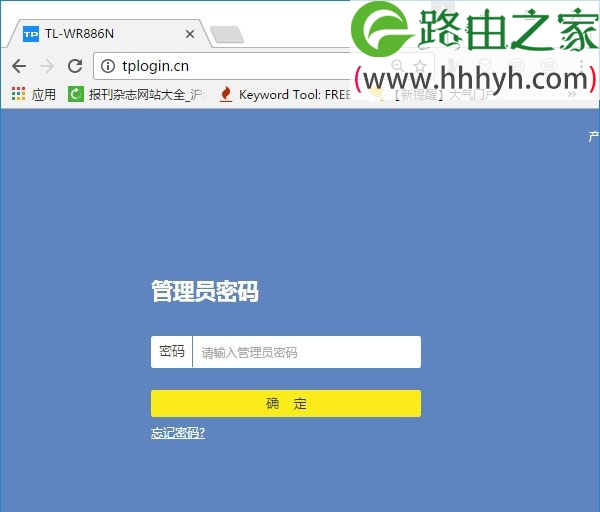
在浏览器中输入tplogin.cn,打开登录页面——>输入“管理员密码”,登录到这台新版tplink路由器的管理页面。
TP-Link(普联)新版路由器限制网速上网设置

注意问题:

(1)、如果在浏览器中输入tplogin.cn后,无法打开登录界面;解决办法可以搜索本站教程:tplogin.cn管理页面打不开解决办法

(2)、如果忘记了“管理员密码”,无法登录到新版tplink路由器的管理页面。此时,只能够把你的这台tplink恢复出厂设置,然后重新设置上网,重新来设置限速。

不知道如何把路由器恢复出厂设置的朋友,可以搜索本站教程:新版tplink路由器怎么恢复出厂设置?

二、限制别人网速

1、打开“设备管理”

成功登录到新版tplink路由器的管理页面后,请点击“设备管理”选项打开,如下图所示

TP-Link(普联)新版路由器限制网速上网设置

2、查看连接设备

打开“设备管理”选项后,可以看到目前所有连接这台tplink上网的电脑、手机,如下图所示。

TP-Link(普联)新版路由器限制网速上网设置

3、找出自己设备

既然是要限制别人的网速,所以需要先在“设备管理”选项下面,先把自己的电脑、手机找出来,然后针对其它的设备,设置限速就可以了。

那么如何找出自己的电脑或者手机呢?

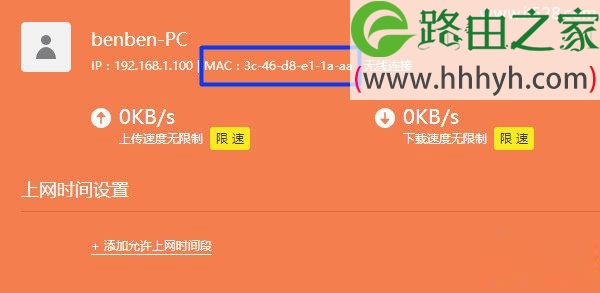
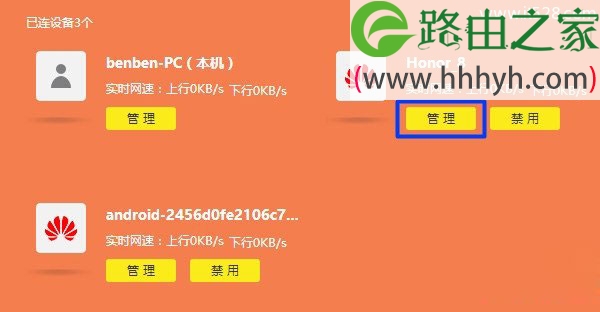
这里我们可以用过对比MAC地址来确定。先随便点击一个设备的“管理”按钮打开,打开后可以看到有一个MAC地址选项,如下图所示。
TP-Link(普联)新版路由器限制网速上网设置

新版tplink限制别人网速设置

TP-Link(普联)新版路由器限制网速上网设置

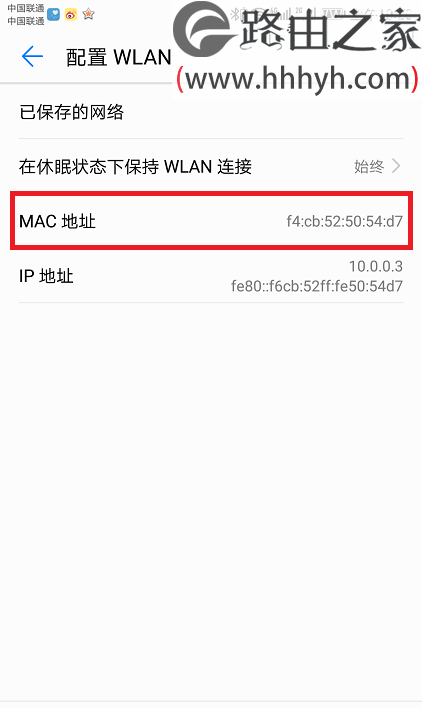
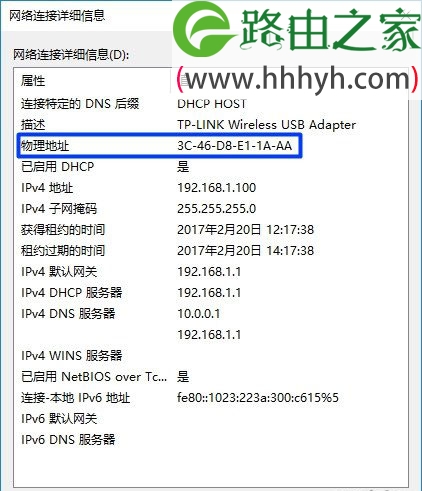
然后在查看自己电脑、手机中的MAC地址,并记录下来。再回到新版tplink路由器的设置页面,对比每一个设备中的MAC地址,如果相同可以确定这个设备是自己的了。
TP-Link(普联)新版路由器限制网速上网设置

新版tplink限制别人网速设置

TP-Link(普联)新版路由器限制网速上网设置

注意问题:

(1)、对比MAC地址的时候,不需要区分大小写。

(2)、如果你不知道如何查看电脑、手机中的MAC地址信息,可以搜索本站教程:

1、Win8电脑怎么查看MAC地址?

2、Win7电脑怎么查询MAC地址

3、XP系统MAC地址查询方法

4、手机MAC地址查询方法

4、限制别人网速

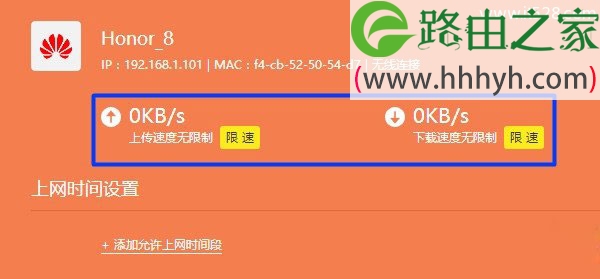
在“设备管理”中把自己的电脑、手机找出来后,其它的设备就是别人的了。点击别人设备位置的“管理”选项打开,

然后就可以对这个设备的“上传速度”、“下载速度”进行一个限制了,如下图所示。
TP-Link(普联)新版路由器限制网速上网设置

注意问题:

1M宽带,下载速度大约是128KB/s,大家请根据这个公式,计算下你家宽带总的下载速度是多少,然后根据总的下载速度,来限制别人的下载网速。

以上就是关于“TP-Link(普联)新版路由器限制网速上网设置”的教程!

原创文章,作者:路由器,如若转载,请注明出处:https://www.224m.com/61554.html

(0)
路由器路由器
搜索到路由器无线wifi信号却连接不上网怎么办?
上一篇 2021年3月26日 15:35
TP-Link新版路由器查看路由连接人数的方法
下一篇 2021年3月26日 15:39

相关推荐

  • 腾达路由器IP与MAC地址绑定设置教程

    本文主要介绍了腾达(Tenda)路由器中IP与MAC地址绑定的设置方法,所谓IP与MAC地址绑定,实际上就是把某一个IP地址,与某一台电脑/手机绑定起来,确保这台电脑/手机每次连接腾达路由器时,都能获取到同一个IP地址。温馨提示:(1)、为设置IP与MAC地址绑定时,电脑、手机连接腾达路由器时,每一

    2021年6月6日
    28.4K
  • 网上怎么装路由器设置(装新路由器怎么设置)

    网上怎么装路由器设置 装新路由器怎么设置?如果你刚刚买了一台全新的路由器,那么你需要知道如何正确地将它设置并连接到互联网。下面是一个简单的步骤指南,帮助你完成路由器设置: 步骤一:…

    网络 2023年12月19日
    1.1K
  • 斐讯K2P和斐讯K2哪个好?斐讯K2P对比K2路由器信号测试评测

    摘要:斐讯K2P作为斐讯的新品,工比K2更好,芯片方案也全面提升,那么斐讯K2P对比K2到底都哪些提升呢?下面就分享了斐讯K2P对比K2评测,一起来看看了解下......

    PHICOMM(斐讯) 2022年10月31日
    41.4K
  • 好的路由器怎么设置信号强(路由器设置后有信号)

    好的路由器怎么设置信号强? 路由器的信号强度对于网络的稳定性和速度至关重要。以下是一些设置路由器信号强度的方法: 1.更改无线信道 如果您的路由器和附近的其他无线网络使用相同的信道…

    网络 2025年11月19日
    2.1K
  • TP-Link TL-WDR1100 300M双频无线路由器设置

    本文介绍了TP-Link TL-WDR1100 300M双频无线路由器的安装和上网设置方法,包括TL-WDR1100路由器与Modem、电脑之间的连接;计算机IP地址配置;TL-WDR1100路由器上网参数和无线网络的配置方法;总结起来就是:1、TL-WDR1100路由器安装;2、设置电脑IP;3、

    2021年5月18日
    17.4K
  • 电脑网络怎么选路由器设置(电脑网络共享给路由器)

    电脑网络怎么选路由器设置(电脑网络共享给路由器) 家庭中有多台电脑需要共享网络,选一个性能稳定的路由器至关重要。以下是如何选择和设置路由器的方法。 选择路由器 选择速度高的路由器。…

    网络 2023年11月22日
    2.9K
  • 设置win7管理员身份运行的解决方法(图)

    原标题:"快速设置win7管理员身份运行的小妙招"相关电脑问题教程分享。 - 来源:WiFi之家网。win7系统的使用过程中,不少软件的运行都要提示获取管理员的身份才可以运行的。因此,每次都出现这样的提

    2021年7月31日
    3.9K
  • 光猫连路由器wan口设置(光猫路由器连接)

    在进行光猫连路由器wan口设置时,需要注意以下几点: 首先,需要将电信、联通等运营商提供的光猫与路由器相连接。一般来说,光猫会提供一个LAN口,需要将其与路由器的WAN口相连。 接…

    网络 2024年11月14日
    3.8K
  • 联通一百兆路由器怎么设置(联通路由器怎么登录)

    联通一百兆路由器怎么设置(联通路由器怎么登录) 联通一百兆路由器是联通公司提供的宽带用户专用设备。要使用联通一百兆路由器,需要先进行设置,以下是具体步骤: 一、联通路由器怎么登录 …

    网络 2024年12月16日
    137
  • 浏览器另存图片却是WebP格式(浏览器另存为图片格式)

    当你用 Chrome 浏览器查看网页时,如果看到喜欢的图片可能会想要下载到电脑保存,此时按右键选择「图片另存为...」后,有时候你会看到图片的格式是「WebP」,保存下来的图片格式…

    2022年11月11日
    9.5K