TP-Link TL-WR845N路由器无线网络上网设置

TP-Link TL-WR845N路由器怎么设置无线网络?家路由器是TP-Link的TL-WR845N,我想重新设置下无线网络;也就是想修改下无线网络名称、无线网络密码。但是,我不知道如何设置。所以,请问下192路由网的小编,

原标题:"TP-Link TL-WR845N路由器无线网络上网设置"的相关教程资料分享。- 【WiFi之家网】编辑整理。

TP-Link TL-WR845N路由器无线网络上网设置

TP-Link TL-WR845N路由器怎么设置无线网络?家路由器是TP-Link的TL-WR845N,我想重新设置下无线网络;也就是想修改下无线网络名称、无线网络密码。但是,我不知道如何设置。所以,请问下192路由网的小编,设置TP-Link TL-WR845N路由器无线网络的方法。

TP-Link TL-WR845N路由器无线网络的设置还是非常简单的,只需要用电脑或者手机,打开TP-Link TL-WR845N路由器的设置页面,就可以重新设置无线名称、无线密码了。下面小编介绍具体的操作步骤:

一、登录到TL-WR845N设置页面

重要说明:

目前TP-Link TL-WR845N路由器有V1、V3、V4共3个版本,可以在TL-WR845N路由器底部标签上查看版本号,如下图所示。V3、V4版本的登录情况与V1版本的TL-WR845N路由器,有很大的不同,所以下面分别进行介绍。

TP-Link TL-WR845N路由器无线网络上网设置

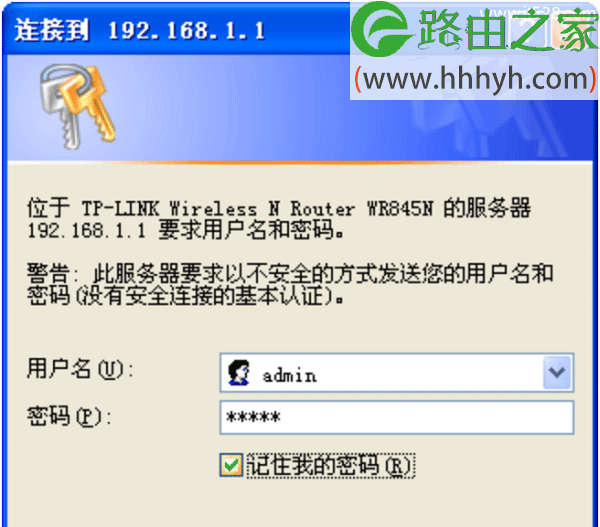
1、V1版本TL-WR845N登录

在电脑浏览器中输入:192.168.1.1——>“用户名”、“密码”都输入:admin——>点击“确定”,就能登录到设置页面了。
TP-Link TL-WR845N路由器无线网络上网设置

2、V3、V4版本TL-WR845N登录

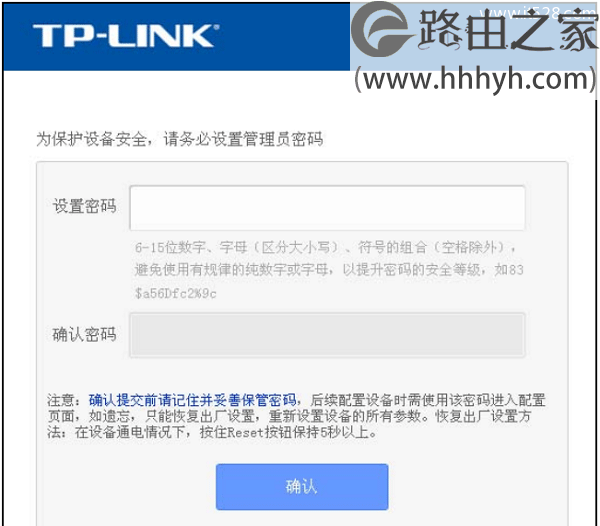
在电脑浏览器中输入:192.168.1.1——>输入“管理员密码”——>点击“确认”,就可以登录到管理页面了。

TP-Link TL-WR845N路由器无线网络上网设置

注意问题:

(1)、请在电脑浏览器最上方显示网址的位置输入192.168.1.1,不要在百度、360、搜狗之类的搜索框中输入,是打不开TL-WR845N登录页面的。

(2)、V3、V4版本TL-WR845N路由器,没有默认的登录密码。登录是所需的“管理员密码”,是第一次设置这台TL-WR845N路由器时,用户自己设置(创建)的一个密码。
TP-Link TL-WR845N路由器无线网络上网设置

如果忘记了之前自己设置的“管理员密码”,唯一的办法是:把这台TL-WR845N路由器恢复出厂设置。恢复出厂设置后,再次打开192.168.1.1页面时,可以重新设置“管理员密码”,请搜索本站教程:TP-Link TL-WR845N路由器如何恢复出厂设置?

二、设置TL-WR845N的无线网络

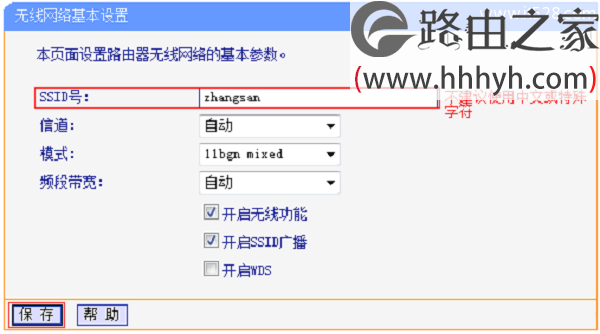
1、设置无线名称

在TL-WR845N的设置页面中,点击“无线设置”——>“基本设置”——>设置“SSID号”。
TP-Link TL-WR845N路由器无线网络上网设置

重要说明:

“SSID号”,指的就是无线网络名称;建议用字母、数字或者字母与数字组合来设置。请不要把无线名称设置成中文汉字;因为部分笔记本电脑、手机不支持中文名称的无线网络。

2、设置无线密码

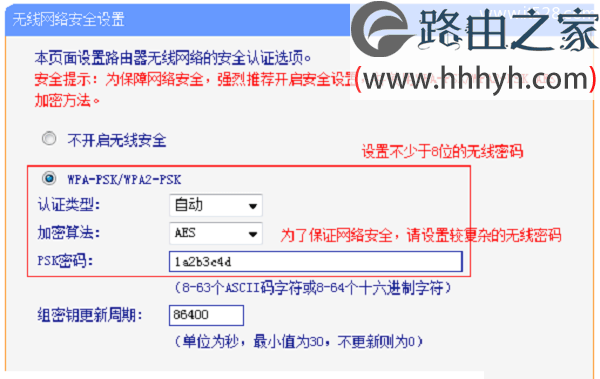
点击“无线设置”——>“无线安全设置”——>选择“WPA-PSK/WPA2-PSK”——>“加密算法”选择:AES——>设置“PSK密码”——>点击页面下方的“保存”按钮。
TP-Link TL-WR845N路由器无线网络上网设置

重要说明:

“PSK密码”,指的就是无线网络密码,建议用大写字母+小写字母+数字+符号的组合来设置,并且密码长度大于8位。这样设置的无线密码,不会被蹭网卡破解,可以保护无线网络安全。

以上就是关于“TP-Link TL-WR845N路由器无线网络上网设置”的教程!

原创文章,作者:路由器,如若转载,请注明出处:https://www.224m.com/62607.html

(0)
路由器路由器
上一篇 2021年4月5日 15:46
下一篇 2021年4月5日 15:50

相关推荐

  • 联通光纤入户,光猫连接无线路由器不能上网如何解决

    我的宽带是联通的光纤入户,联通的工作人员给安装后光猫后,我想连接个无线路由器,因为家里两台电脑,还有手机啊要用。首先连接光猫LAN口与TP--LINK路由器WAN口,用另一网线连接路由器LAN口与电脑

    2020年6月25日
  • 宽带怎么设置路由器?

      最近有网友问小编这样一个问题:宽带怎么设置路由器?其实这就是一个简单的路由器设置问题。通常来说,商家通常会赠送一个猫,然后如果要使用路由器功能,则需要自己单独购买路由器,如果你…

    2021年1月3日
  • 用WINSOCK编程实现WIFI与串口通信

    波仕电子的WF232L是一种WIFI与串口(RS-232、RS-485/422)的转换器,能够把IEEE802.11b/g的无线信号转换出串口。TCP#amp;DUP.exe测试工具可以显示WIFI与串口之间的通信数据,本文介绍的用WINSOCK编程实现WIFI与串口通信可以将源代码嵌入到用户自己的应用程序中。也可以"

    2021年2月7日
  • Windows10下通过蓝牙连接iPhone个人热点进行共享上网

    Windows10下通过蓝牙连接iPhone个人热点进行共享上网2015-11-04 09:53:40 来源:未知 点击: 平常咱们都是将电脑做成wifi热点供手机连接上网,小编今天给大家分享一个win10怎样通过蓝牙连接iphone个人热点进行共享上网。每月流量还没用完的小伙伴都可以试试这个方法

    2021年8月25日
  • 宽带入户后怎么连接路由器和猫

    宽带接入后因为各种原因我们需要重新连接电源线、光纤线、网线等等,看着一堆线不知道该从何下手。 首先我们要将光猫通电,标准小区光猫一般放置在多媒体箱里面,多媒体箱里有网线分到客厅、书房、卧室等 标准小区的多媒体箱 其次,将连接路由器的网线插在光猫的1口(千

    2021年9月16日
  • 联想智能云路由器设置教程

    原标题:"联想双频AC智能云路由器设置图文介绍"关于路由器设置教程分享。 - 来源:WiFi之家网 - 编辑:小元。联想云路由是一个与小米路由器mini类似的双频AC智能路由器。作为一"

    路由器设置 2021年1月14日
  • TP-Link无线路由器设置和密码破解

    设置前言 TP-Link无线路由器设置时,在默认状态下是没有无线功能的,所以如果你的路由器是新的或者刚刚重新复位了,那么你需要一个网线来连接你的电脑和路由器以进行设置。用网线将电脑和路由器连接好后打开路由器电源,就可以开始进行设置路由器了。需要设置的密码有"

    路由器设置 2021年2月8日
  • 迅捷(FAST)路由器用手机如何查看无线WiFi连接人数?

    判断自己的路由器是否被蹭网了?用手机查看迅捷(FAST)路由器WiFi连接人数的时候,需要先用手机,登录到路由器的设置页面,找到打开“已连设备”选项,就可以看到所有连接路由器上网的电脑、手机。

    2021年3月24日
  • 路由器能分出另外一个路由器吗

    路由器是可以分出另外一个路由器,常用于扩展无线WiFi的覆盖范围,实现全屋的无线WiFi覆盖,这样的话可以避免网线过长导致传输信号衰减问题,而且还可以实现网络的延伸。
    主路由器设置方法:1、先将网线(总线)插在无线路由器的WAN口,用一条网线一头插入无线路由器的任意LAN口一头连接电脑网卡,开启路由

    2021年1月26日
  • (B-LINK)必联路由器忘记登录密码找回教程

    原标题:"(B-LINK)必联路由器忘记登录密码怎么办?"相关路由器设置经验分享。 - 来源:WiFi之家网

    本文介绍了(B-LINK)必联路由器忘记登录密码的解决办法。很多时候需要我们"

    路由器设置 2021年1月17日