华硕(ASUS)路由器wifi密码忘记了的解决方法

华硕(ASUS)路由器wifi密码忘记了怎么办?新买了一部手机回来,想连接家里的wifi上网;结果,发现把wifi密码给搞忘记了。路由器是华硕的,现在要怎么设置才能找回wifi密码?

原标题:"华硕(ASUS)路由器wifi密码忘记了的解决方法"的相关教程资料分享。- 【WiFi之家网】编辑整理。

华硕(ASUS)路由器wifi密码忘记了的解决方法

华硕(ASUS)路由器wifi密码忘记了怎么办?新买了一部手机回来,想连接家里的wifi上网;结果,发现把wifi密码给搞忘记了。路由器是华硕的,现在要怎么设置才能找回wifi密码?

忘记wifi密码,很多人遇到这样的问题。因为手机、电脑等无线设备,都具备自动记忆wifi密码的功能;即第一次手动输入密码连接该wifi信号后,以后设备可以自动连接这个wifi信号上网了。

时间一长,很多人常常会忘记当初自己设置的wifi密码。遇到这个问题,大家不要慌,有多半方法可以找回wifi密码的。下面会大家介绍4种常见方法。

1、在设置页面查看wifi密码

2、查看电脑上保存的wifi密码

3、查看手机上保存的wifi密码

4、重置华硕路由器

华硕(ASUS)路由器wifi密码忘记了的解决方法

一、在设置页面查看wifi密码

登录到路由器的设置页面,然后找到“无线设置”选项,就可以查看到这台华硕路由器的wifi密码了。下面介绍详细的操作步骤。

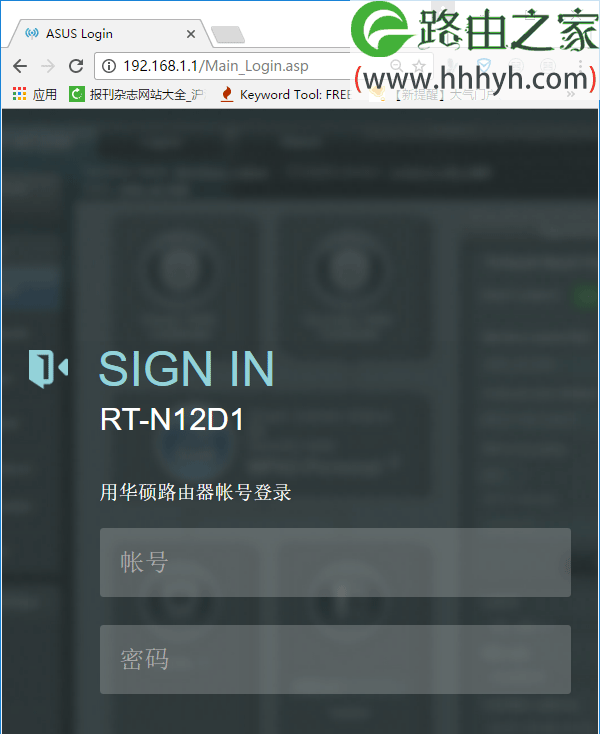
1、打开登录界面

在浏览器中输入:192.168.1.1 或者 router.asus.com——>输入“用户名”、“密码”,登录到这台华硕路由器的设置页面。
华硕(ASUS)路由器wifi密码忘记了的解决方法

注意问题:

(1)、不同型号的华硕路由器,登录设置页面的网址也不一样。请在你自己的华硕路由器底部铭牌中,查看这台华硕路由器的登录地址信息,以路由器底部铭牌中给出的信息为准。

(2)、华硕路由器的“用户名”、“密码”默认都是:admin。如果使用admin,无法登录到这台华硕路由器的设置页面;说明登录密码之前已经被修改了,需要输入修改后的密码,才能登录到设置页面。

(3)、如果不知道修改后的登录密码,无法登录到这台华硕路由器的设置页面,则无法通过此方法找回wifi密码。

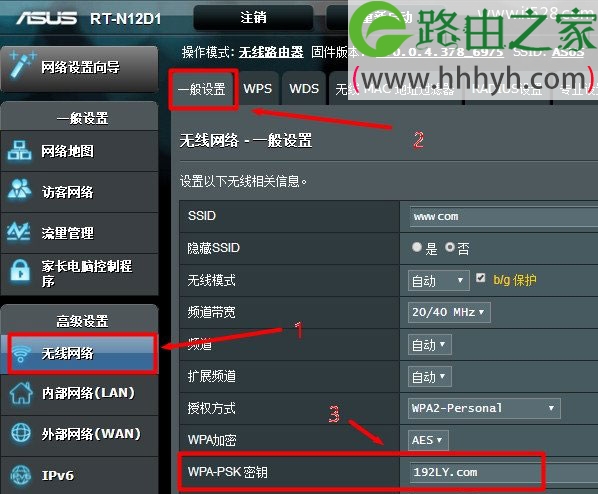
2、查看wifi密码

点击“无线设置”——>“一般设置”——>下方页面中“WAP-PSK密钥”选项后面的,就是这台华硕路由器的wifi密码。
华硕(ASUS)路由器wifi密码忘记了的解决方法

二、查看电脑上保存的wifi密码

前提条件:

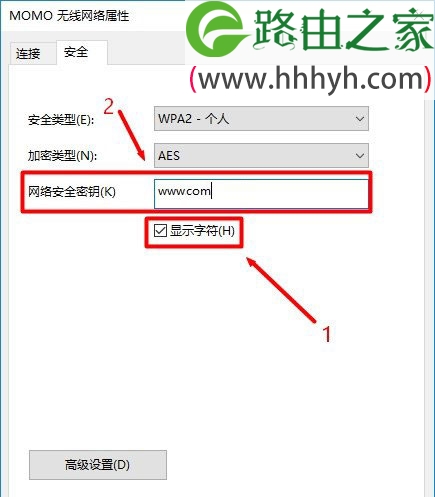
现在还有笔记本电脑,可以自动连接这台华硕路由器的wifi信号上网,这是此方法的前提条件。否则请忽略本方法,请使用本文介绍的其它方法来找回wifi密码。
华硕(ASUS)路由器wifi密码忘记了的解决方法

本站(192路由网)已经提供了查看笔记本电脑上保存的wifi密码的方法,如果大家不知道怎么查看笔记本电脑上保存的wifi密码信息,可以点击下面的文章链接查看具体方法:

1、XP查看本机保存的wifi密码?

2、Win7怎么查看保存的wifi密码?

3、Win8怎么查看保存的wifi密码?

4、Win10怎么查看保存的wifi密码?

三、查看手机上保存的wifi密码

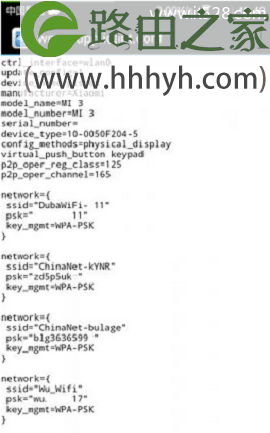
要通过查看手机上保存的wifi记录信息,来找回wifi密码。同样的,需要这部手机,仍然可以自动连接华硕路由器的wifi信号上网。

安卓手机通常需要获得ROOT权限,才可以查看保存的wifi记录信息。具体的查看方法请搜索本站文章:怎么查看手机上保存的wifi密码?
华硕(ASUS)路由器wifi密码忘记了的解决方法

四、重置华硕路由器

如果前面三种方法都不可行,只有使用最后的绝招了;那就是把这台华硕路由器恢复出厂设置(重置),恢复出厂设置后,重新设置这台华硕路由器上网、重新设置wifi名称、重新设置wifi密码。

重置华硕路由器方法:

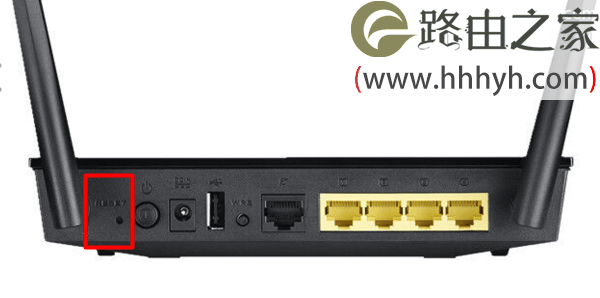
1、在华硕路由器的机身上是有一个复位按钮的,一般在网线接口的旁边,或者在路由器底部,大家先在自己的华硕路由器上,找到这个复位按钮。

温馨提示:

有些型号的华硕路由器,复位按钮是在一个小孔里面,需要用牙签、笔尖、针等细小物体,才能够按住的。
华硕(ASUS)路由器wifi密码忘记了的解决方法

2、在华硕路由器插上电源的情况下,一直按住复位按钮10秒以上的时间,就可以把这台华硕路由器恢复出厂设置了(重置)。

重置成功后,重新在浏览器中打开这台华硕路由器的设置页面,然后使用默认用户名、默认密码:admin,登录到设置页面。并根据页面提示,重新设置其上网、重新设置wifi名称和密码。

以上就是关于“华硕(ASUS)路由器wifi密码忘记了的解决方法”的教程!

原创文章,作者:路由器,如若转载,请注明出处:https://www.224m.com/63070.html

(0)
路由器路由器
华硕(ASUS)路由器默认登录网址(设置网址)是什么?
上一篇 2021年3月21日 15:51
水星(MERCURY)版本路由器上网设置
下一篇 2021年3月21日 15:52

相关推荐

  • TP-Link TL-WDR6500路由器5G无线桥接WDS设置上网

    TP-Link TL-WDR6500无线路由器上,5GHz频段无线网络的WDS桥接设置。WDS桥接指的是:两台或者多台无线路由器之间,通过无线的方式建立连接;其中只要某一台无线路由器可以上网,则电脑、手机等设备

    2021年3月10日
    16.8K
  • TP-LINK无线路由器参数和设置图解

    原标题:"TP-LINK WR541G+无线路由器参数和设置方法【图文教程】"相关路由器设置经验分享。 - 来源:WiFi之家网

    网络标准:无线标准:IEEE 802.11g"

    2021年1月31日
    59.9K
  • 手机连接设置水星路由器操作步骤

    原标题:"最新手机连接设置水星路由器的方法"相关路由器设置经验分享。 - 来源:WiFi之家网

    新版水星路由器用的 melogin·cn 作为手机设置的登录地址,下面就简单介"

    2021年1月15日
    19.4K
  • 路由器无线wifi管理员密码忘记了的解决方法

    wifi路由器管理员密码忘记了怎么办?重新设置wifi路由器,打开设置界面时,提示需要“管理员密码”。可是已经忘记了wifi管理员密码是多少了,造成无法登录到wifi路由器的设置界面。

    2021年3月20日
    45.6K
  • 睿因线路由器设置上网方法步骤

    原标题:"睿因线路由器怎么设置上网"相关路由器设置经验分享。 - 来源:WiFi之家网  睿因529N2A是一款智能路由器,内置了阿里云智能系统,那么你知道睿因线路由器怎么设置上网吗?"

    路由器设置 2021年2月27日
    11.8K
  • Windows 7/XP系统在局域网文件共享设置方法

    Windows XP和Windows 7系统的计算机通过局域网互联时,经常出现安装Windows XP系统的计算机很难在网上邻居中找到安装Windows 7系统的计算机的情况,反之也一样。具体表现就是网上邻居中可以显示计算机名但无法访问,或者根本找不到对方的计算机。问题分析:在访问权限方面,Win

    2021年10月5日
    4.3K
  • 如何安装WiFi路由器教程

    如何安装WiFi路由器?有路由器了怎么安装WiFi?安装WiFi路由器的步骤是什么?这些问题,对于有经验的用户来说,是非常简单的;不过,对于一些重来没有接触过的新手来说,或多或少都存在一些问题,不知道怎么解决。第一步、办理宽带这个没什么好说的吧,想要使用WiFi,必须要去宽带运营商哪里,办理宽带业务

    2021年4月30日
    11.0K
  • 极路由hiwifi.com(192.168.199.1)打不开解决办法

    问:安装极路由时,按照说书的要求,在浏览器中输入:hiwifi.com后,打不开后台设置页面;输入192.168.199.1也打不开设置页面。请问为什么打不开极路由后台登页面?有什么解决办法解决这个问题? 答:设置极路由时,在浏览器中输入:hiwifi.com 或者 192.168.199.1后,

    2021年10月27日
    9.4K
  • 快速设置无线路由器上网步骤详情

    原标题:"详解怎么快速设置无线路由器上网"关于路由器设置教程分享。 - 来源:WiFi之家网 - 编辑:小元。
    对于设置无线路由来说,可能有些朋友并没有完全掌握。那么这里我们就来"

    路由器设置 2021年2月15日
    9.3K
  • win10怎么把edge设置为默认浏览器

    怎么把Microsoft Edge设置成默认浏览器?Windows 10 系统的默认浏览器是Microsoft Edge了,但现在第三方浏览器多并且有时会自动把默认浏览器改成它们自己了,那么我们要如何换回来呢?下面就一起来看看吧。1、在win10中我们在开始菜单中找到 设置 打开,如下图:2、在打

    2021年9月1日
    3.2K