TP-link mini(迷你)无线路由器Client模式设置上网

TP-link mini无线路由器的Client模式的设置方法,文章使用TL-WR700N为例介绍了详细的设置方法,本文的设置方法同样适用于TP-Link mini系列的TL-WR702N、TL-WR706N、TL-WR710N、TL-WR800N等型号(TL-WR706N的设置与本文的多

原标题:"TP-link mini(迷你)无线路由器Client模式设置上网"的相关教程资料分享。- 【WiFi之家网】编辑整理。

TP-link mini(迷你)无线路由器Client模式设置上网

TP-link mini无线路由器的Client模式的设置方法,文章使用TL-WR700N为例介绍了详细的设置方法,本文的设置方法同样适用于TP-Link mini系列的TL-WR702N、TL-WR706N、TL-WR710N、TL-WR800N等型号(TL-WR706N的设置与本文的多了一步,那就是在设置之前需要把TL-WR706N上的一键开关拨动到AP模式,其它的设置完全相同)。

TL-WR700N的Client客户端模式,也称“主从模式”。在此模式下工作的AP对于主AP来说是无线客户端,相当于无线网卡。其基本使用结构如下图所示:

TP-link mini(迷你)无线路由器Client模式设置上网

在上图中无线设备A连接这宽带线路,既可以是一台路由器也可以是交换机,向下提供无线或者有线的方式供终端用户接入。而TL-WR700N在Client模式下,可以与交换机进行连接,为用户提供有线的连接方式。

TL-WR700N迷你路由器完成Client模式设置,一共需要5个步骤:1、查看无线设备A参数;2、设置电脑IP地址;3、TL-WR700N路由器设置;4、再次设置电脑IP;5、更改TL-WR700N的IP地址。

步骤一:查看无线设备A参数

本例中无线设备A假设使用的是TL-WR841N无线路由器,即首先需要查看并记录下TL-WR841N的无线配置参数,并不需要对其进行任何的设置。

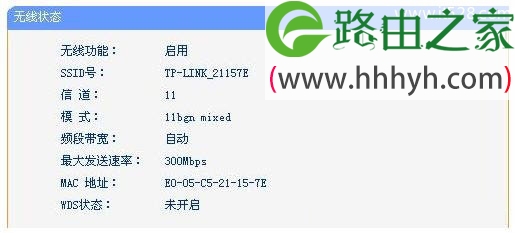
方法:登录到TL-WR841N的管理界面-->点击“运行状态”,查看设备“无线状态”,如下图所示:记录下SSID(SSID就是无线网络的名称)TP-LINK_21157E;MAC地址:E0-05-C5-21-15-7E;信道:11。
TP-link mini(迷你)无线路由器Client模式设置上网

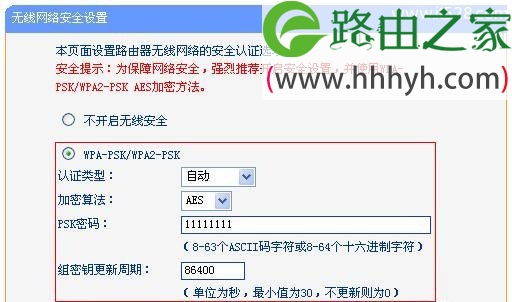
点击“无线安全设置”,查看TL-WR841N的无线加密方式及PSK密码如下图所示:加密方式选择WPA-PSK/WPA2-PSK,PSK密钥为11111111。
TP-link mini(迷你)无线路由器Client模式设置上网

步骤二:设置电脑IP地址

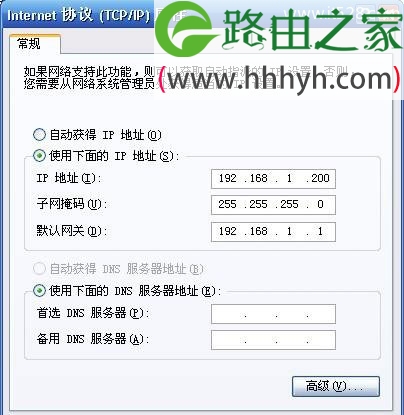
TL-WR700N迷你路由器在AP模式下默认不启用DHCP服务,不能给电脑自动分配IP地址了,所以需要用户手动给电脑的无线网卡设定一个IP地址,然后才能通过无线的方式与TL-WR700N建立连接。

这里我们只需要设置IP地址和子网掩码即可,且因为TL-WR700N的管理地址是192.168.1.253,所以IP地址设置为192.168.1.X(1<X<252)、子网掩码:255.255.255.0,默认网关和DNS服务器地址无需设置。点击阅读:电脑手动设置IP地址的方法。
TP-link mini(迷你)无线路由器Client模式设置上网

步骤三:设置TL-WR700N路由器

1、电脑连接TL-WR700N:TL-WR700N默认是启用了无线网络的,并且没有设置密码,无线网络名称是TP-LINK_PocketAP_XXXXXX(XXXXXX是TL-WR700N的MAC地址的后6位,)。所以电脑可以直接使用无线方式与其建立连接,方法:用电脑的无线网卡扫描无线网络,找到TL-WR700N的无线网络名称(SSID)后点击连接即可;当然也可以用网线进行连接。

2、登录TL-WR700N管理界面:在浏览器中输入“192.168.1.253”,输入登陆帐号及密码(均是admin),打开TL-WR700N的管理界面。(192.168.1.253打不开解决办法)

3、运行设置向导:点击左侧的“设置向导”–>“下一步”。

TP-link mini(迷你)无线路由器Client模式设置上网

4、选择工作模式:在工作模式设置界面中选择“Client模式”–>“下一步”.

TP-link mini(迷你)无线路由器Client模式设置上网

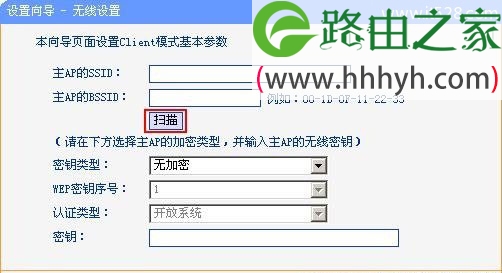
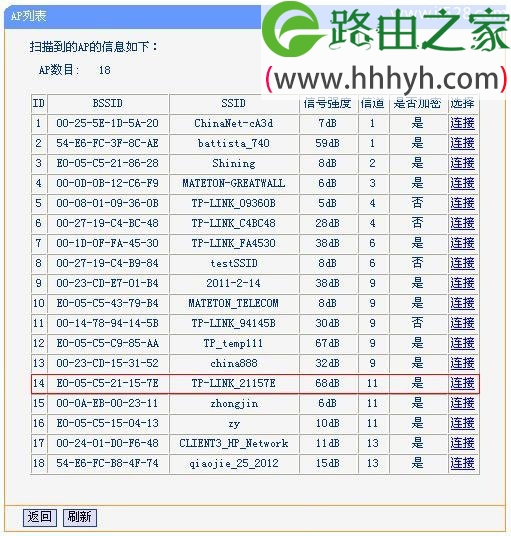
5、点击“扫描”

TP-link mini(迷你)无线路由器Client模式设置上网

6、在结果中找到TL-WR841N的无线网络名称(SSID),如上图所示,点击“连接”
TP-link mini(迷你)无线路由器Client模式设置上网

7、设置与TL-WR841N相同的加密方式和密钥-->“下一步”如下图所示:

TP-link mini(迷你)无线路由器Client模式设置上网

8、点击“重启”,重启完成后,在TL-WR700N配置的Client模式就生效了。

TP-link mini(迷你)无线路由器Client模式设置上网

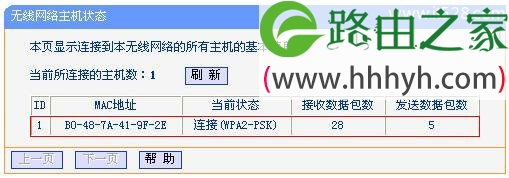
9、在无线路由器A设备中可以看到TL-WR700N已经成功的连接上去了。

TP-link mini(迷你)无线路由器Client模式设置上网

步骤四:再次设置电脑IP

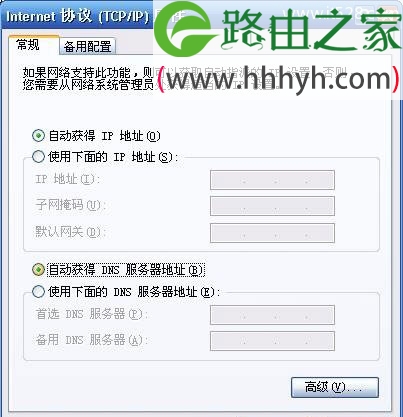
TL-WR700N完成Client模式的配置后,需要把刚才电脑的I平地址更改为自动获取,这样电脑才能正常上网,其它需要上网的电脑的IP地址也建议配置为自动获取。配置方法请点击阅读:电脑自动获取IP地址设置方法。
TP-link mini(迷你)无线路由器Client模式设置上网

步骤五:更改TL-WR700N的IP地址

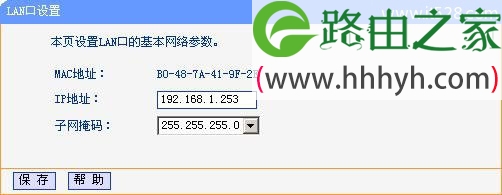
TL-WR700N管理地址是192.168.1.253,如果网络中有计算机或者其它设备使用了这个地址,会造成IP地址冲突,因此需要进行更改;如果没有设备使用,则无需对其进行更改。

更改方法:登录TL-WR700N管理界面–>“网络参数”–>“LAN口设置”,修改IP之后,点击“保存”,路由器自动重启。如下图所示:
TP-link mini(迷你)无线路由器Client模式设置上网

以上就是关于“TP-link mini(迷你)无线路由器Client模式设置上网”的教程!

原创文章,作者:路由器,如若转载,请注明出处:https://www.224m.com/64100.html

(0)
路由器路由器
上一篇 2021年4月6日 16:00
下一篇 2021年4月6日 16:05

相关推荐

  • 开源项目中小云平台应用缓存与负载均衡

    【IT168评论】互联网的快速发展和无线物联网的崛起,为互联网服务平台快速响应请求提出更高要求。应用缓存系统对于服务提高响应速度和解决高并发的读写应用数据给出解决方案。这里列举目前在互联网服务各个层面应用缓存系统可使用的开源项目。 本文使用的名词解释参考"

    2021年2月5日
  • 电信宽带怎么修改wifi密码修改

    原教程:"电信宽带怎么修改wifi密码?"的相关最新路由设置教程资料分享。 - 来源:WiFi之家网 - 编辑:小歪。

    其实修改wifi密码的操作,和你家用的什么宽带,并没有什"

    2021年1月12日
  • TP-Link TL-WDR5620路由器管理员密码是什么?

    TP-Link TL-WDR5620这款路由器性价比非常高,选择这一款路由器的用户非常多。不过很多人在使用TL-WDR5620路由器的时候,关于“管理员密码”有一些疑惑。经常有用户向悟途网小编咨询以下这些问题

    2021年4月5日
  • 192.168.16.1路由器桥接设置方法

    192.168.16.1路由器桥接设置方法,所谓桥接,就是2个无线路由器之间,通过无线方式建立连接;其中一个路由器连接Internet上网,桥接成功后,另一个无线路由器也可以上网了。

    2021年3月3日
  • tp-link路由器设置mac地址过滤操作步骤

    原标题:"tp-link路由器怎么设置mac地址过滤"相关路由器设置经验分享。 - 来源:WiFi之家网

    蹭网现在很流行,特别是一些所谓的WIFI共享软件,你设置再复杂的密码都能给你&ldq"

    2021年1月27日
  • 360路由器无线桥接的设置方法

    360路由器无线桥接的设置方法,其实在360无线路由器中,并没有无线桥接的设置选项。只有一个“无线万能中继(WISP)”设置选项。“无线万能中继(WISP)”和无线桥接功能类似,都是用无线方式连接另一个

    2021年3月15日
  • 边界路由的概念及其好处

    边界路由系统体系结构是一种令广域网(WAN)设计人员极感兴趣的创新软件技术,这种技术可以极大地简化WAN外围的全功能路由。因此,它第一会使降低很昂贵的WAN费用成为现实。除边界路由的软件优势外,边界路由还可在不所支持的协议的前提下,节省访问与路由有关的远程硬件"

    路由器设置 2021年1月22日
  • newifi路由器设置 newifi新路由更改路由器管理地址

    原标题:"newifi新路由怎么更改路由器管理地址"关于路由器设置教程分享。 - 来源:WiFi之家网 - 编辑:小元。 newifi新路由怎么更改路由器的IP地址?newifi新路由默认使用的网段,"

    2021年2月13日
  • 购买和配置一台路由器或无线路由器的傻瓜攻略

    在回答怎么配置路由器之前,也许首先要回答的问题是,需要购买一台什么样的网络设备?对于这个问题,可能最好的解答应该是去百度一下路由器、交换机、无线路由等网络设备的定义,以及相关功能的含义 等不及啦,该买

    2020年6月17日
  • 腾达无线路由器软件升级详细步骤

    原标题:"腾达(Tenda)无线路由器软件升级教程图解"相关路由器设置经验分享。 - 来源:WiFi之家网

    腾达无线路由器升级必读:升级前请仔细阅读下列升级说明

    1.请使用有线连接"

    2021年1月11日