迅捷(Fast)FWR171无线路由器3G路由模式设置上网

Fast(迅捷)FWR171-3G无线路由器3G路由模式的设置方法,FWR171-3G是Fast(迅捷)推出的一款迷你3G无线路由器,支持国内三大运营商上的3G信号,即支持中国电信的CDMA2000、中国联通的WCDMA和中国移动的TD-SCDMA信号,

原标题:"迅捷(Fast)FWR171无线路由器3G路由模式设置上网"的相关教程资料分享。- 【WiFi之家网】编辑整理。

迅捷(Fast)FWR171无线路由器3G路由模式设置上网

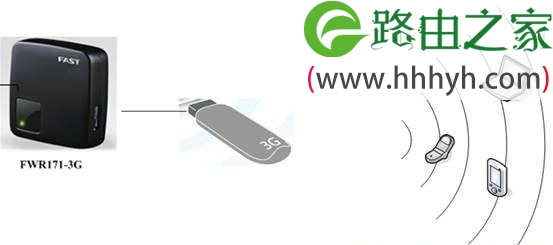
Fast(迅捷)FWR171-3G无线路由器3G路由模式的设置方法,FWR171-3G是Fast(迅捷)推出的一款迷你3G无线路由器,支持国内三大运营商上的3G信号,即支持中国电信的CDMA2000、中国联通的WCDMA和中国移动的TD-SCDMA信号,通过配置FWR171-3G迷你路由器,可以实现多人(多设备)共享3G无线宽带的目的。
迅捷(Fast)FWR171无线路由器3G路由模式设置上网

FWR171-3G迷你无线路由器3G路由模式的配置过程需要4个步骤:1、设置电脑IP;2、设备链接;3、配置FWR171-3G;4、检查配置。

步骤一:设置电脑IP

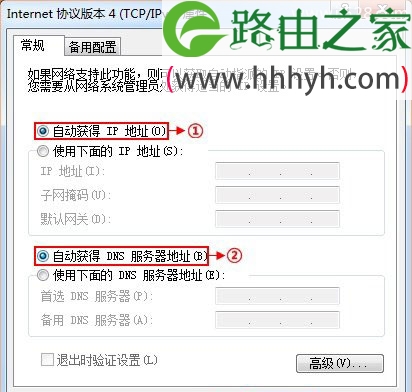
需要把准备与FWR171-3G连接的电脑的无线网卡的IP地址配置为自动获得,这样笔记本电脑才能通过无线的往事与FWR171-3G连接,并进行相关的配置;配置方法请搜索本站文章:电脑自动获取IP地址的设置方法。
迅捷(Fast)FWR171无线路由器3G路由模式设置上网

步骤二:设备连接

1、把3G无线网卡插在FWR171-3G迷你路由器上。

2、用笔记本的无线网卡搜索FWR171-3G的无线网络名称(SSID)------>点击“连接”即可。注意:FWR171-3G默认的SSID是FAST_PocketAP_xxxxxx( MAC地址后6位),默认未开启无线加密。

步骤三:设置FWR171-3G路由器

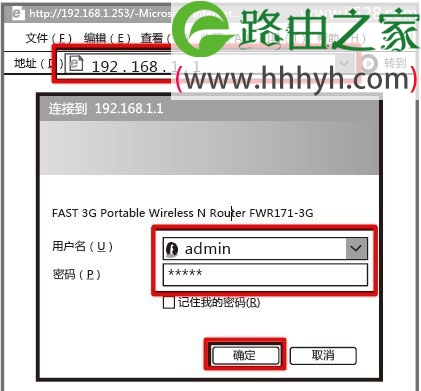
1、登录管理界面:在浏览器中输入192.168.1.1 然后回车,输入用户名和密码,默认均为admin------>“确定”。

迅捷(Fast)FWR171无线路由器3G路由模式设置上网

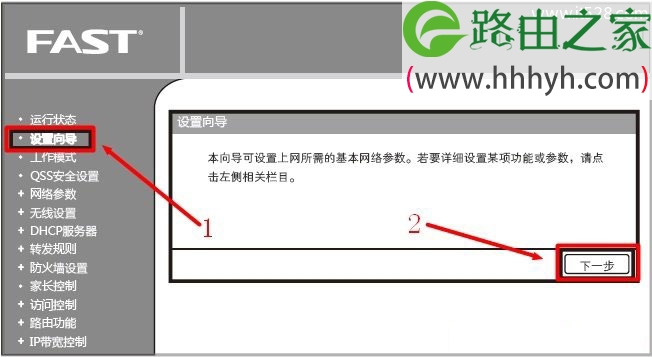
2、进入路由器设置界面 , 点击左侧导航栏中“ 设置向导”------>在出现的界面中点击“ 下一步”。

迅捷(Fast)FWR171无线路由器3G路由模式设置上网

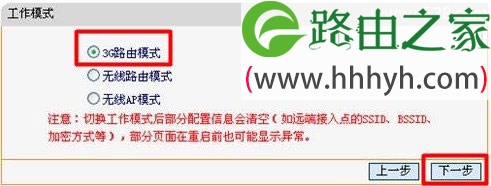
3、选择“3G路由模式”------>点击“下一步”。

迅捷(Fast)FWR171无线路由器3G路由模式设置上网

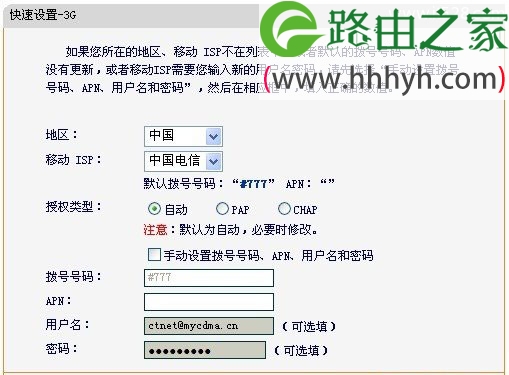
4、配置3G参数:地区选择“中国”,移动ISP:可选“中国电信”、“中国移动”和“中国联通”(根据你的上网卡制式来选择),其他默认设置不用修改。
迅捷(Fast)FWR171无线路由器3G路由模式设置上网

注意:FWR171-3G默认已经内置有中国电信、移动及联通拨号相关的参数,一般情况下只需要在上图所示界面选择ISP运营商即可自动设置拨号号码、APN用户名及密码等信息。

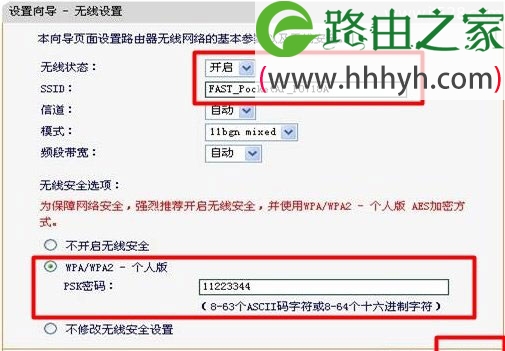
5、无线设置:“无线状态”选择开启------>“SSID号”根据自己需求修改------>“无线安全选项”下选择“WPA/WPA2-个人版”------>在“PSK密码”后面设置无线网络的密码,其它默认即可------>“下一步”。

迅捷(Fast)FWR171无线路由器3G路由模式设置上网

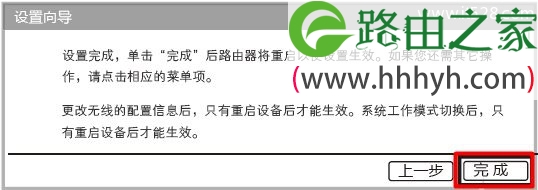
6、重启FWR171-3G:点击“完成”,FWR171-3G会自动重启。

迅捷(Fast)FWR171无线路由器3G路由模式设置上网

步骤四:检查设置是否成功

FWR171-3G重启完成后,用电脑重新连接并进行登录,然后点击“运行状态”——>“3G”;如果显示已经获得了IP地址等信息,说明配置成功,已经可以正常上网了,如果未获得IP地址,请检查相关配置。
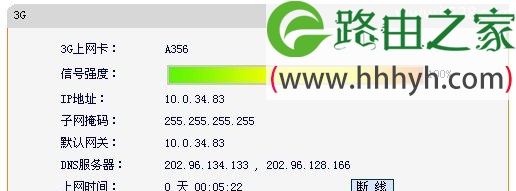
迅捷(Fast)FWR171无线路由器3G路由模式设置上网

以上就是关于“迅捷(Fast)FWR171无线路由器3G路由模式设置上网”的教程!

原创文章,作者:路由器,如若转载,请注明出处:https://www.224m.com/64351.html

(0)
路由器路由器
上一篇 2021年3月19日 16:02
下一篇 2021年3月19日 16:05

相关推荐

  • 迅捷无线路由器防止别人蹭网设置步骤

    原标题:"迅捷无线路由器怎么防止别人蹭网"相关路由器设置经验分享。 - 来源:WiFi之家网  当你的迅捷无线路由器设置好无线上网以后,发现很多人蹭网怎么办?下面是WiFi之家网整"

    路由器设置 2021年1月13日
  • 网络故障了怎么办?上不了网的解决办法一览

    网络没有解决不了的1、检查ADSL MODEM接入设备,广域网是否有网络,是否欠费。2、检查路由器,是否正常连接上网。3、检查网线是否连接好,或者网线故障。4、检查本机网卡是否有故障。5、检测系统TCP/IP协议是否正常。二 、电脑出现感叹号连不上网方法一、重新插一下网线,画着换一根网线,然后重启

    2021年10月22日
  • TP-LINK忘记用户名、忘记密码怎么办

    原标题:"TP-LINK忘记用户名、忘记密码只需复位即可"的相关路由器设置教程资料分享。- 来源:WiFi之家网。
      在使用无线路由器的过程中,万一忘记了无线路由器的用户名和密码,也"

    2021年2月20日
  • 手机设置hiwifi极路由器操作步骤

    原标题:"怎么用手机设置hiwifi极路由?手机设置极路由的方法"相关路由器设置经验分享。 - 来源:WiFi之家网

    “hiwifi极路由使用手机可以设置吗?家里没有电脑,用手机怎"

    路由器设置 2021年2月13日
  • win10电源里没有快速启动这个功能怎么办

    win10延续了win8开始的快速启动功能,是一个非常实用的功能,但很多朋友在升级win10后反应开机变得好慢,有的还找不到快速启动项目,怎么解决呢?原因是快速启动功能需要先打开系统休眠选项,通过下面的方法实测可以解决。win10电源里没有快速启动这个功能怎么办?首先确定打开了系统休眠功能(重要)

    2021年10月9日
  • 无线路由频繁掉线怎么办 路由器掉线解决办法

    原标题:"打开无线路由后就会频繁掉线"关于路由器设置教程分享。 - 来源:WiFi之家网 - 编辑:小元。 无线路由器在使用过程中,经常会遇到很多问题,频繁掉线就是故障之一,以下我们列"

    路由器设置 2021年1月4日
  • 普通用户总结JCG JHR-N825R无线智能路由器9大特色

    JCGJHR-N825R无线智能由器,默认DHCP,在我们给由器通电并连接上网线之后,网卡就能自动分配到IP地址。 JCGJHR-N825R无线智能由器,默认无线网络SSID和默认加密密码。默认的加密方式为WPA2-PSK中的AES加密,相比那些默认无线没有加密的由器来讲,减少了被人"

    2021年1月28日
  • 什么是光猫什么是路由器图片

    原标题:"什么是光猫?详细为你介绍猫的作用和接法"的相关路由器设置教程资料分享。- 来源:WiFi之家网。

    经常会听到有人说:“我家的猫又不好用了。”那么大家口中"

    路由器设置 2021年1月29日
  • 发挥你电脑的90%潜能,提高电脑运行能力

    看了这个标题或许你会觉得诧异,难道自己现在只发挥了自己电脑的10%的能力么?答案是肯定的,要不然这篇文章就没有意义了。或许又有人会问,究竟如何发挥自己电脑的额外90%的能力呢?其实是非常容易的,不过你的计算机需要达到以下的要求。使用比较新的AMD或者Nvidia的显卡显卡驱动处于最新版

    路由器设置 2021年9月26日
  • 路由器刷梅林固件有什么用

    导读:路由器刷梅林,作用强大!什么是梅林你知道吗?我们先来了解下什么是梅林?别以为梅林是什么欧美小说中的的法师或者牧师。梅林,应该称为梅林固件,是第三方的路由器固件。我们说的"

    2021年1月13日