Netcore磊科NW704无线路由器设置上网

Netcore磊科NW704无线路由器的安装和设置方法,完成NW704路由器的配置一共需要3个步骤:1、路由器安装;2、设置电脑IP;3、设置NW704路由器。下面会详细介绍这3个配置步骤。

原标题:"Netcore磊科NW704无线路由器设置上网"的相关教程资料分享。- 【WiFi之家网】编辑整理。

Netcore磊科NW704无线路由器设置上网

Netcore磊科NW704无线路由器的安装和设置方法,完成NW704路由器的配置一共需要3个步骤:1、路由器安装;2、设置电脑IP;3、设置NW704路由器。下面会详细介绍这3个配置步骤。

步骤一:NW704路由器安装

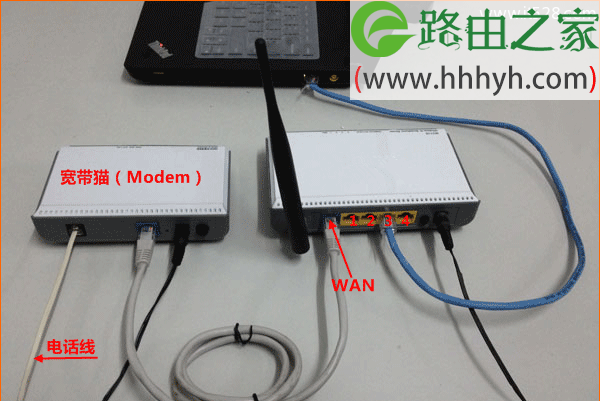
1、电话线上网用户:请准备2根较短的网线,一根网线用来连接ADSL Modem或者光猫上的网线接口与磊科NW704路由器上的WAN接口;另一根网线,一头连接电脑,另一头连接磊科NW704路由器上的1/2/3/4任意接口。
Netcore磊科NW704无线路由器设置上网

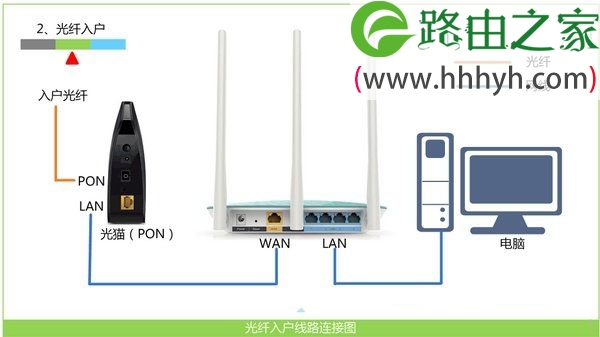
2、光钎上网用户:用户需要准备2根网线,其中一根网线用来连接光猫与磊科NW704路由器的WAN接口,另一根网线用来连接计算机与磊科NW704路由器的LAN接口(1/2/3/4中的任意一个都可以)。
Netcore磊科NW704无线路由器设置上网

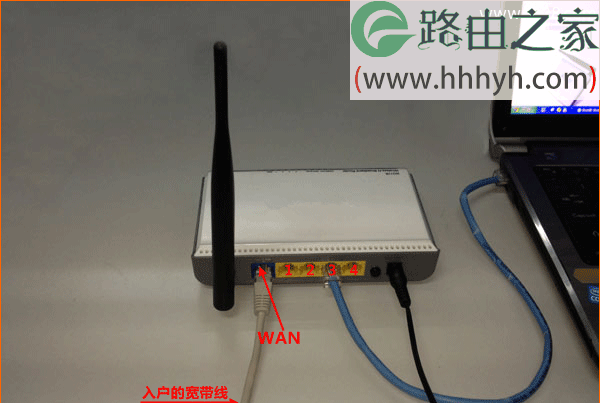
3、网线入户上网:请准备1根较短的网线,网线入户:指的是宽带运营商提供了一根网线到用户家里;请先把宽带运营商提供的这根网线,插在磊科NW704路由器上的WAN接口;再把准备的网线,一头连接电脑,另一头连接磊科NW704路由器上的1/2/3/4任意接口。
Netcore磊科NW704无线路由器设置上网

步骤二:设置电脑IP

这里以Windows XP系统为例进行演示,Windows 7/8系统IP地址的配置方法,请搜索本站文章:电脑自动获取IP地址设置方法。

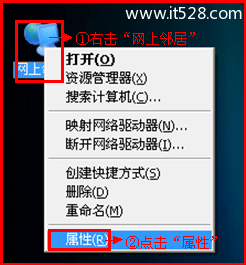
1、右键点击桌面上的“网上邻居”——>选择“属性”:
Netcore磊科NW704无线路由器设置上网

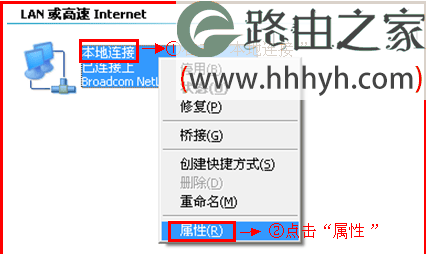
2、右键点击“本地连接”——>选择“属性”:

Netcore磊科NW704无线路由器设置上网

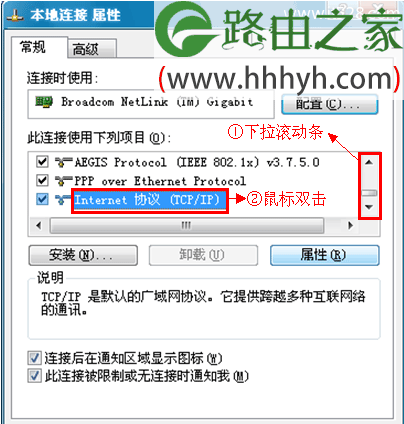
3、双击“Internet 协议(TCP/IP)”:

Netcore磊科NW704无线路由器设置上网

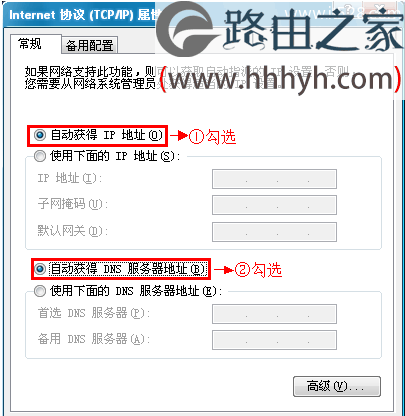
4、选择“自动获得IP地址”和“自动获得DNS服务器地址”,点击“确定”。返回上一界面,点击“确定”
Netcore磊科NW704无线路由器设置上网

步骤三:设置NW704路由器

1、登录管理界面:在浏览器中的地址栏中输入:192.168.1.1 按回车键——>在跳转的页面中输入账户guest,密码 guest——>点击“确定”.
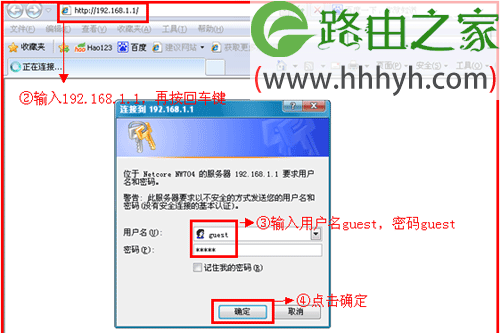
Netcore磊科NW704无线路由器设置上网

2、选择网络接入类型:NW704有3种接入类型选择“静态IP” 、“动态IP”、“PPPoE”;用户请根据自己的入网类型进行选择,如果不清楚自己的入网类型,可以咨询你的ISP宽带运营商,下面会对这3中接入类型分别进行介绍。

A、静态IP配置:选择“静态IP”——>在下面依次填写“IP地址”、“子网掩码”、“网关”、“DNS”——>自定义配置“无线名称(SSID)”——>“无线加密状态”选择加密——>“无线密码”用户自定义设置——>点击“保存生效”按钮。
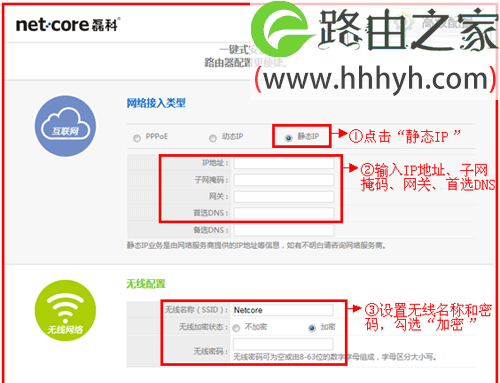
Netcore磊科NW704无线路由器设置上网

B、动态IP配置:选择“动态IP”——>自定义配置“无线名称(SSID)”——>“无线加密状态”选择加密——>“无线密码”用户自定义设置——>点击“保存生效”按钮。
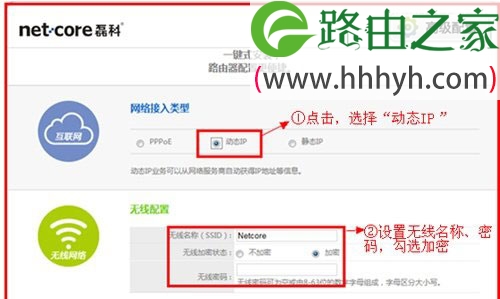
Netcore磊科NW704无线路由器设置上网

C、PPPoE(ADSL拨号)配置:在“网络接入类型”下面选择“PPPoE”——>填写“上网帐号”和“上网密码”——>自定义配置“无线名称(SSID)”——>“无线加密状态”选择加密——>“无线密码”用户自定义设置——>点击“保存生效”按钮。
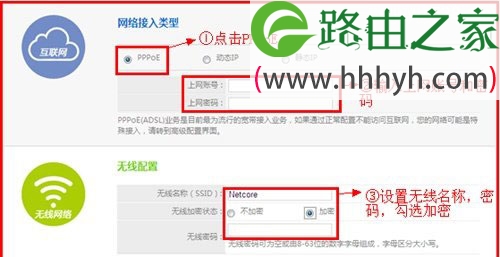
Netcore磊科NW704无线路由器设置上网

至此,Netcore磊科NW704无线路由器的安装和上网配置就完成了,计算机、手机等终端可以通过有线或者无线的方式连接NW704路由器共享上网了。

以上就是关于“Netcore磊科NW704无线路由器设置上网”的教程!

原创文章,作者:路由器,如若转载,请注明出处:https://www.224m.com/64674.html

(0)
路由器路由器
上一篇 2021年4月6日 16:05
下一篇 2021年4月6日 16:08

相关推荐

  • 黑色无线斗士 磊科NW735无线路由器评测

    【IT168评测】深圳市磊科实业有限公司是一家国际知名的专业数据通讯厂商,主要从事于局域网络、无线网络、SOHO网络以及通讯产品研发、生产和销售,致力于为全球范围内的网络通讯运营商及企事业用户提供端到端的数据网络解决方案。作为国际知名的数据通讯专业厂商,主要"

    2021年2月11日
  • 磊科NW705无线路由器IP与MAC地址绑定设置步骤

    原标题:"磊科NW705无线路由器IP与MAC地址绑定怎么设置"相关路由器设置经验分享。 - 来源:WiFi之家网  在磊科NW705无线路由器上绑定电脑的IP与MAC地址,还需要在电脑上对路由"

    2021年1月28日
  • 磊科智能路由N1——手机端配置图文教程

    摘要:2017年磊科终于发布了第一款智能路由N1,这款磊科智能路由器N1在硬件及软件规格方面均有提升,那么路由N1的手机端该怎么配置呢?下面就为大家分享下磊科智能路由N1配置具体步骤,大家参考下......

    磊科路由器 2022年12月11日
  • 磊科无线路由器串联配置二级路由设置步骤

    原标题:"磊科无线路由器串联配置二级路由的方法"相关路由器设置经验分享。 - 来源:WiFi之家网

    第1章 适用范围

    本文档适用于磊科无线路由 NW614、NW714、NW715P、N"

    磊科路由器 2021年2月20日
  • 磊科NW736无线路由器共享上网设置步骤

    原标题:"磊科NW736无线路由器实现共享上网怎么设置"相关路由器设置经验分享。 - 来源:WiFi之家网  要使用一台全新的磊科NW736无线路由器来共享上网,需要经过以下方面的配置,"

    2021年2月2日
  • 磊科无线路由器设置好了上不了网

    磊科路由器设置好了但是连接不上网怎么办?很用人问我这个问题。路由器设置后不能上网,一般是以下几个方面的原因引起的:1、路由器连接错误;2、路由器设置错误;3、宽带问题。一、磊科路由器设置不成功请登录到你的磊科路由器的设置界面(部分型号的磊科路由器,需要进入“高级设置”页面),然后点击“运行状态”——

    2021年5月23日
  • 磊科nw716路由器设置方法

    原标题:"磊科nw716路由器怎么设置无线网络"的相关路由器设置教程资料分享。- 来源:WiFi之家网。
      深圳市磊科实业有限公司是一家国际知名的专业数据通讯厂商,主要从事于局域"

    磊科路由器 2020年12月30日
  • 磊科路由器WIFI公寓全覆盖设置方案

    原标题:"磊科路由器WIFI公寓全覆盖解决方案"相关路由器设置经验分享。 - 来源:WiFi之家网

    客户提出的需求,和对应解决方案

    一共3层楼,供给45个房间,每层平均15个房间。"

    2021年1月5日
  • 磊科无线中继如何设置

    原标题:"磊科NR235W如何设置中继"的相关路由器设置教程资料分享。- 来源:WiFi之家网。
      磊科Netcore是一家国际知名的专业数据通讯厂商,那么你了解磊科NR235W如何设置中继吗?"

    磊科路由器 2021年2月8日
  • 磊科路由器忘了路由器密码重置教程

    导读:磊科路由器忘了路由器密码怎么办? 第一步 第二步 第三步目录忘记WiFi密码和路由器的登录密码是经常会发生的事情,通常客服人员都会跟你说把路由器恢复出厂设置,重新设置一"

    磊科路由器 2021年2月26日