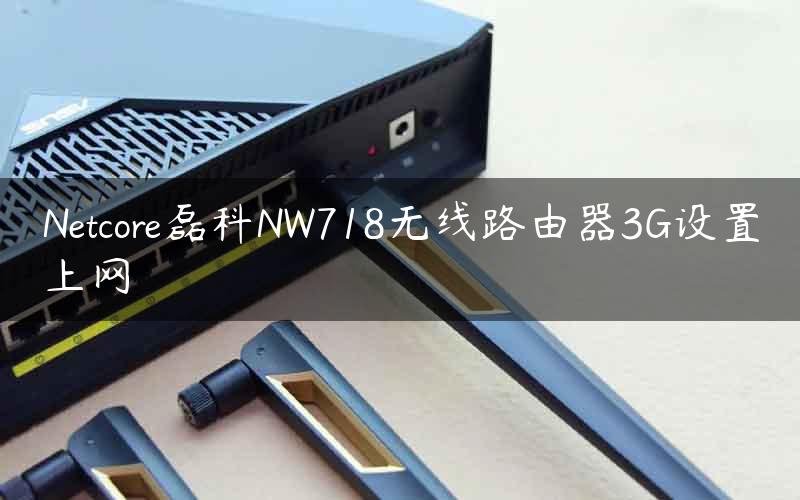
Netcore磊科NW718无线路由器3G设置上网

Netcore磊科NW718 3G无线路由器的安装和设置方法,NW718是磊科公司推出的一款支持3G共享上网的无线路由器,具备150M的速率,经过简单的配置,可以把3G网络转换的无线Wi-Fi,实现多台无线终端共享3G上网的

原标题:"Netcore磊科NW718无线路由器3G设置上网"的相关教程资料分享。- 【WiFi之家网】编辑整理。

Netcore磊科NW718无线路由器3G设置上网

Netcore磊科NW718 3G无线路由器的安装和设置方法,NW718是磊科公司推出的一款支持3G共享上网的无线路由器,具备150M的速率,经过简单的配置,可以把3G网络转换的无线Wi-Fi,实现多台无线终端共享3G上网的需求。

Netcore磊科NW718无线路由器要实现3G共享上网,需要经过一下3个配置步骤:1、设备连接;2、设置电脑IP;3、设置NW718路由器。下文会详细介绍这三个配置步骤。

步骤一:设备连接

1、把3G上网卡插在NW718无线路由器的USB接口上。

2、准备一根网线,一头插在电脑上的网线接口,另一头与Netcore磊科NW718路由器上的LAN1、LAN2、LAN3、LAN4四个口中的任意一个接口连接起来。

步骤二:设置电脑IP

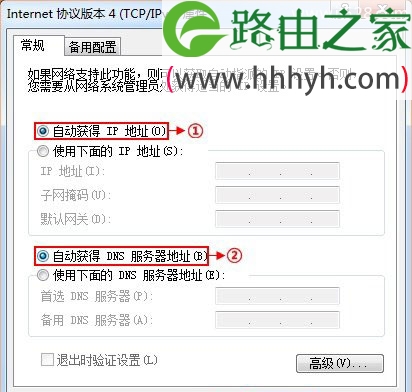
需要把电脑的IP地址配置为自动获取(也就是动态IP地址),Windows XP/7/8系统下的配置方法略有不同,大家可以搜索本站文章:电脑动态IP地址设置方法,该文章介绍了以上3中系统下配置动态IP地址的方法。
Netcore磊科NW718无线路由器3G设置上网

步骤三:设置NW718路由器

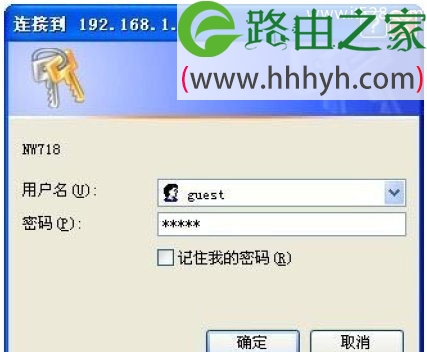
1、登录NW718管理界面:在浏览器中的地址栏输入:192.168.1.1 按回车键——>在跳转的页面中输入账户guest,密码 guest(出厂用户名和密码默认是guest)——>点击“确定”.
Netcore磊科NW718无线路由器3G设置上网

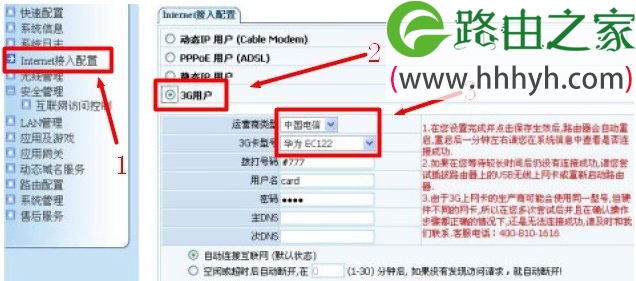
2、在左侧菜单中点击“Internet接入配置”——>在右侧界面中选择“3G用户”——>选择“运营商类型”和“3G卡型号”——>点击“保存生效”。(其它选项默认即可)
Netcore磊科NW718无线路由器3G设置上网

待NW718重启完成后,就可以实现共享3G上网了,如果需要通过无线的方式来连接NW718共享3G上网,还需要对无线网络进行配置。

3、无线基本配置:点击左侧菜单中的“无线管理”——>右侧界面中选择“基本配置”——>“无线状态”选择:启用——>“网络名词(SSID)”用户自定义设置(不能使用中文)——>“SSID广播”选择:启用——>点击“保存生效”。
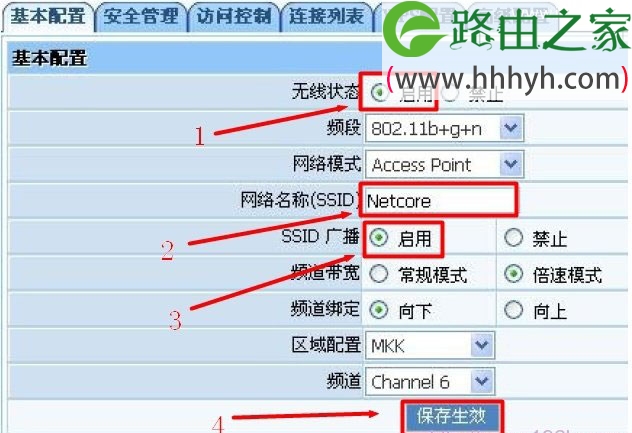
Netcore磊科NW718无线路由器3G设置上网

4、无线安全配置:点击“安全管理”——>选择一种加密方式,建议选择“WPA/WPA2-PSK”——>“密钥”用户自己设置——>点击“保存生效”。
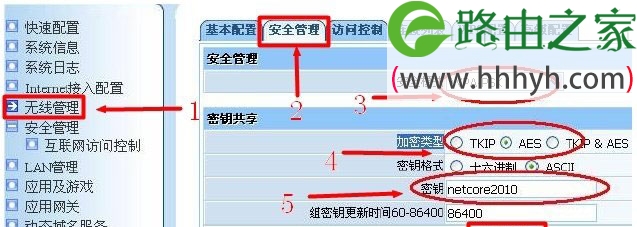
Netcore磊科NW718无线路由器3G设置上网

以上就是关于“Netcore磊科NW718无线路由器3G设置上网”的教程!

原创文章,作者:路由器,如若转载,请注明出处:https://www.224m.com/64797.html

(0)
路由器路由器
迅捷(Fast)FWD105无线路由一体机WDS桥接设置上网
上一篇 2021年3月11日 16:03
TP-Link TL-WDR4310双频无线路由器设置上网
下一篇 2021年3月11日 16:11

相关推荐

  • Netcore磊科路由器无线网络设置上网

    Netcore磊科路由器无线网络的设置方法,随着笔记本电脑、智能手机、平板电脑等移动终端的普及,人们对无线网络的需求越来越广泛;本文以磊科NW705P无线路由器为例,来介绍无线网络的设置方法。

    2021年3月19日
    9.1K
  • 磊科NMW1324MF交换机的安装教程图解

    许多企业都在使用磊科NMW1324MF交换机,这款交换机安装比较简单,如果不懂的用户可以参考下面的安装指南。 一、 安装前的准备 1、放置交换机的表面必须至少能承重4kg。 2、供电的电源插座距离交换机须在1.8米之内。 3、确保电源线两端已可靠地连接在交换机后面板上的电

    2021年9月14日
    12.9K
  • 磊科NR205P安装步骤图解

    原标题:"磊科NR205P安装指南"相关路由器设置经验分享。 - 来源:WiFi之家网

    1.安装流程

    注意:“*设置您的计算机”这一步骤根据使用操作系统不同分为“"

    磊科路由器 2021年1月13日
    10.7K
  • netcore磊科教您配置企业千兆路由器

    【IT168咨询】全千兆路由器从2011年开始逐渐在市场中普及,成为企业选择宽带路由器的首选品种,千兆路由器不仅可以满足更高的外网接入带宽要求,同时在带机数量、网络数据的转发性能、抗能力上均有出色的表现,作为网络出口的路由器,具备千兆的特性,使得网"

    2021年2月10日
    13.5K
  • netcore磊科教您如何配置企业千兆由器

    全千兆由器从2011年开始逐渐在市场中普及,成为企业选择宽带由器的首选品种,千兆由器不仅可以满足更高的外网接入带宽要求,同时在带机数量、网络数据的转发性能、抗能力上均有出色的表现,作为网络出口的由器,具备千兆的特性,使得网络不再具有瓶颈。 192.168.1.1 路"

    2021年2月6日
    12.6K
  • 磊科NMW1324MF交换机的安装教程图解(雷科NMW1324MF交换机安装教程图解)

    许多企业都在使用磊科NMW1324MF交换机,这款交换机安装比较简单,如果不懂的用户可以参考下面的安装指南。 一、 安装前的准备 1、放置交换机的表面必须至少能承重4kg。 2、供电的电源插座距离交换机须在1.8米之内。 3、确保电源线两端已可靠地连接在交换机后面板上的电

    2022年2月2日
    7.6K
  • 磊科无线路由器升级操作步骤

    原标题:"将磊科无线路由器进行升级怎么操作"相关路由器设置经验分享。 - 来源:WiFi之家网  对磊科无线路由器进行升级是非常有必要的,可以使得路由器更加稳定、高效率的工作"

    磊科路由器 2021年1月11日
    9.8K
  • 磊科无线路由器怎么设置参数设置教程

    原标题:"磊科无线路由器参数设置教程"的相关路由器设置教程资料分享。- 来源:WiFi之家网。
      可能不是很了解磊科无线路由器设置网络的方法,毕竟不同品牌路由器设置方法有所不"

    2021年1月2日
    9.7K
  • 192.168.16.1直接进入网站-磊科路由器怎么登录.

    192.168.16.1直接进入网站本文目录磊科路由器怎么登录?无线路由器设置网址?路由器192.168.16.1密码?19216801路由器设置密码入口?useradmin手机登录入口?磊科路由器怎么登录?1.打开桌面的浏览器。2.输入192.168.0.1点击进入。3.进入登录后台,输入密码点击登录即可。无线路由器设置网址?无线路由器的安装,外线和猫连接好后,把猫出来的线连接在无

    2023年5月11日
    286
  • netcore磊科全系列路由器防蹭网 MAC“裸奔

    现在“两类WiFi路由易被蹭网网友爆裸奔MAC号”的新闻,在网上热传,引起了大家的广泛关注。经网友和专家的验证,前6位MAC地址是C8或00的无线路由器,确实存在安全漏洞,只需使用一个特定软件就可以直接获得路由器的PIN(个人识别密码)密钥,这不得不引起广大无线路由器"

    2021年2月14日
    4.9K