Netcore磊科无线路由器静态IP地址分配设置

Netcore磊科无线路由器静态IP地址分配的配置方法,通过静态IP地址分配,可以确保某一台计算机每次开机后,都可以从Netcore路由器的DHCP服务器上获得相同的IP地址;本文将以磊科NW705无线路由器为例,来

原标题:"Netcore磊科无线路由器静态IP地址分配设置"的相关教程资料分享。- 【WiFi之家网】编辑整理。

Netcore磊科无线路由器静态IP地址分配设置

Netcore磊科无线路由器静态IP地址分配的配置方法,通过静态IP地址分配,可以确保某一台计算机每次开机后,都可以从Netcore路由器的DHCP服务器上获得相同的IP地址;本文将以磊科NW705无线路由器为例,来介绍磊科系列路由器上静态IP地址分配。

实例应用:

例如要确保张三的计算机一直使用192.168.1.88这个IP地址,而总李四的计算机要一直使用192.168.1.66这个IP地址,即每次计算机开机或者重启后,通过DHCP服务器获取到的IP地址一直不变。

配置方法

一、查看MAC地址

首先我们需要获取到张三和李四的计算机的MAC地址,假设张三电脑的MAC地址是:90-2B-34-84-3C-3F,李四电脑的MAC地址是:90-2B-34-84-6E-9B 查看电脑MAC地址的方法请搜索本站文章:如何查看电脑的MAC地址

二、配置NW705路由器

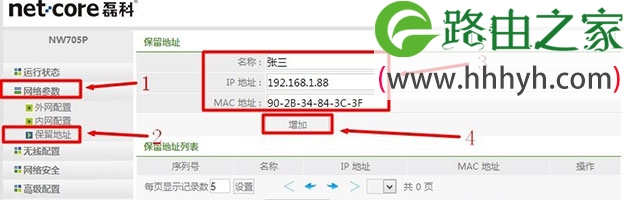
1、在磊科NW705路由器的“高级配置”界面中点击“网络参数”——>“保留地址”——>在右侧界面的“名称”后填写:张三——>“IP地址”后填写:192.168.1.88——>“MAC地址”后填写:90-2B-34-84-3C-3F——>点击“增加”。
Netcore磊科无线路由器静态IP地址分配设置

2、李四静态IP地址配置:在“名称”后填写:李四——>“IP地址”后填写:192.168.1.66——>“MAC地址”后填写:990-2B-34-84-6E-9B——>点击“增加”。

Netcore磊科无线路由器静态IP地址分配设置

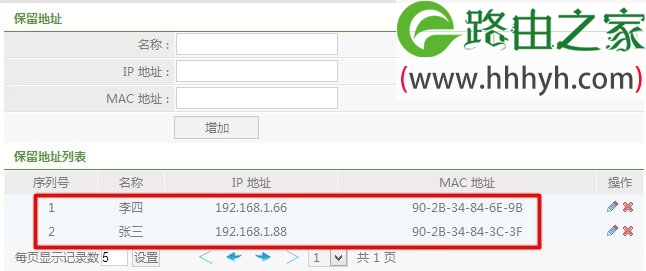
3、在“保留地址列表”中可以看到刚才设置的张三和李四的静态IP地址列表,如下图所示:
Netcore磊科无线路由器静态IP地址分配设置

至此,张三和李四的静态IP地址分配(保留IP地址)配置就已经完成了,以后张三和李四的计算机将一直使用“保留地址列表”中配置的IP地址。

以上就是关于“Netcore磊科无线路由器静态IP地址分配设置”的教程!

原创文章,作者:路由器,如若转载,请注明出处:https://www.224m.com/64836.html

(0)
路由器路由器
D-Link无线路由器动态IP地址设置上网
上一篇 2021年3月12日 16:07
腾达(Tenda)FH450与FH451与F450与F451无线路由器设置上网
下一篇 2021年3月12日 16:15

相关推荐

  • 磊科(Netcore)无线路由器修改密码详细操作步骤

    原标题:"磊科(Netcore)无线路由器怎么修改密码"相关路由器设置经验分享。 - 来源:WiFi之家网

    磊科(Netcore)无线路由器密码的设置方法,包括磊科(Netcore)无线路由器的管"

    磊科路由器 2021年2月6日
    13.8K
  • 磊科路由器192.168.1.1登录页面打不开解决方案

    原标题:"磊科路由器192.168.1.1登录页面打不开怎么办"相关路由器设置经验分享。 - 来源:WiFi之家网  今天WiFi之家网在这里介绍了Netcore磊科无线路由器的192.168.1.1登录页"

    2021年1月5日
    12.2K
  • 磊科无线路由器怎么设置无线上网

    原标题:"磊科无线路由器实现上网设置图文教程"关于路由器设置教程分享。 - 来源:WiFi之家网 - 编辑:小元。电话线接入的用户(请准备2根网线)将电话线(比较细的那一根)接猫的line口"

    磊科路由器 2021年1月21日
    8.9K
  • Win7配置磊科无线路由器操作步骤

    原标题:"怎么使用Windows7的计算机配置磊科无线路由器"相关路由器设置经验分享。 - 来源:WiFi之家网  在Windows 7系统下,一台全新的Netcore磊科无线路由器,从路由器的安装到"

    磊科路由器 2021年1月5日
    5.7K
  • 磊科路由器登录入口-教你怎么修改磊科无线路由器密码.

    磊科路由器登录入口本文目录教你怎么修改磊科无线路由器密码?磊科路由器无法进入设置界面谁知道怎么办?请问磊科路由器,登陆网址是什么?磊科无线网固定ip怎么设置?苹果手机怎么设置磊科路由器?教你怎么修改磊科无线路由器密码?Netcore磊科无线路由器设置密码的具体操作如下:1、首先我们打开电脑的浏览器,在地址栏中输入1

    磊科路由器 2022年12月13日
    1.9K
  • 磊科无线路由器参数设置操作方法

    原标题:"磊科无线路由器参数设置教程"相关路由器设置经验分享。 - 来源:WiFi之家网
      可能不是很了解磊科无线路由器设置网络的方法,毕竟不同品牌路由器设置方法有所不同,用户"

    2021年1月10日
    16.7K
  • 磊科(Netcore)路由器登录用户名和密码是多少?

    磊科(Netcore)路由器登录用户名和密码是多少?或许大家在登录磊科路由器时会遇到不知道登录用户名和密码的问题,下面就来为大家介绍一下关于磊科路由器登录用户名和密码的相关知识。 在默认情况下,磊科路由器是有登录用户名和密码的,用户名和密码同为guest,这一点我

    2021年10月24日
    6.8K
  • 磊科路由器忘记登录密码重置找回方法

    原标题:"磊科路由器忘记登录密码怎么办"相关路由器设置经验分享。 - 来源:WiFi之家网

    路由器登录密码忘了怎么办?

    WiFi密码忘了怎么办?

    别急,为方便查看,这里用手机设置"

    磊科路由器 2021年2月24日
    35.0K
  • 磊科无线路由器怎么设置参数设置教程

    原标题:"磊科无线路由器参数设置教程"的相关路由器设置教程资料分享。- 来源:WiFi之家网。
      可能不是很了解磊科无线路由器设置网络的方法,毕竟不同品牌路由器设置方法有所不"

    2021年1月2日
    9.7K
  • 磊科(Netcore)路由器防蹭网的方法(图文教程)

    摘要:这篇文章主要介绍了磊科(Netcore)路由器防蹭网的方法(图文教程)的相关资料,为了自己的网络安全,保证自己的网速,防止破解软件蹭网,有必要设置下路由器,需要的朋友可以参考下......

    磊科路由器 2023年1月6日
    1.5K