怎么重设路由器密码?路由器密码如何修改

使用无线路由器时,涉及的密码有三个:无线密码、路由器管理密码、宽带密码。无线密码就是连接无线网络(wifi)的密码;路由器管理密码就是登陆到路由器管理界面设置路由器各种功能的密码;宽带密码就是接入宽

怎么重设路由器密码?路由器密码如何修改

使用无线路由器时,涉及的密码有三个:无线密码、路由器管理密码、宽带密码。无线密码就是连接无线网络(wifi)的密码;路由器管理密码就是登陆到路由器管理界面设置路由器各种功能的密码;宽带密码就是接入宽带网络认证信息的密码;各密码的作用如下图所示:

怎么重设路由器密码?路由器密码如何修改

下面介绍路由器密码的设置或修改方法(注意:一定要确定你要修改这三个密码中的哪一个,因为有的用户对路由器不是很了解,会把这些密码弄混淆)。

一、我要改无线(WiFi)密码

无线密码是无线终端(手机、笔记本)连接无线信号时需要输入的密码。无线路由器出厂默认状态下,无线信号没有无线密码。改无线密码的方法如下:

1、登录管理界面

以tp-link路由器为例:打开浏览器,清空地址栏,输入tplogin.cn(部分路由器为192.168.1.1),在弹出的提示框中输入管理密码,如下图:

怎么重设路由器密码?路由器密码如何修改

注意:管理密码是用户自行设置的,如果忘记密码,请将路由器恢复出厂设置再重新设置。

路由器恢复出厂方法

注意:路由器重置后网络配置就全部清空了,此时都无法上网了,需要重新配置。没有网络基础的慎用。

在路由器带电状态下,将牙签或者笔头等精锐物按住路由器上方的RESET小孔,待路由器前面板的指示灯全部亮起然后一起全部熄灭,这样即代表恢复正常。

有时候路由器带电状态下恢复不成功,可以一手按住小孔,一手接通路由器电源。也可参考阅读:路由器恢复出厂设置的方法

腾达路由器怎样修改密码

2、设置无线密码

进入管理界面后,在界面的右侧修改无线密码,点击保存,新的无线密码立即生效。

怎么重设路由器密码?路由器密码如何修改

注意:密码长度为8~63位,建议使用数字或字母组合。

部分老版本的路由器,在无线设置>>无线安全设置界面设置或修改PKS密码,设置完成后,点击保存。部分路由器需要重启后设置才能生效,请根据页面提示操作。

注意:如果您只修改了密码不修改无线名称,那么之前连过该信号的终端需要删除无线配置文件后才能正常连接上信号,请阅读:怎么删除无线网络连接信号(wifi)。

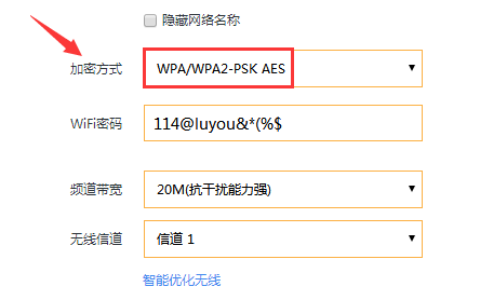
腾达路由器修改密码的方法如下:点击“无线设置”—“无线安全”——>“安全模式”建议用户选择:WPA2-PSK、Mixed WPA/WPAS2-PSK这2项——>“WPA加密规则”建议选择:TKIP&AES——>“密钥”建议设置为字母大小写、数字的组合——>“密钥更新周期”保持默认值——>“WPS设置”选择:禁用——>点击“确定”。

设置腾达路由器无线WiFi密码

二、我要改路由器的管理密码

管理密码是登录路由器管理界面时需要输入的密码。

修改方法:登录路由器界面,点击路由设置>>修改管理员密码,输入原有登录密码,设置新的管理密码,点击保存,如下图:

怎么重设路由器密码?路由器密码如何修改

部分型号路由器在管理界面的系统工具>>修改登录口令界面修改,根据页面提示设置完成后,点击保存。

首先,如果我们使用的是TP-Link类型的路由器,默认的登录IP地址为:192.168.1.1,默认的登录用户名和密码均为:admin,因此大家首先登录进入路由器WEB管理界面。

怎样重新设置路由器密码

在WEB管理界面中,我们选择“系统工具”,“修改登陆口令”进行选项设置。

怎样重新设置路由器密码

在接下来打开的界面中,我们在默认的原用户名和原口令中输入“admin”,然后在需要修改的口令以及用户名中输入自己重新设置的口令,点击保存即可。

怎样重新设置路由器密码

怎样重新设置路由器密码

腾达路由修改管理密码的方法如下:进入路由器管理界面后,单击“高级设置”选择“系统工具”然后在选择“登录密码”

如何修改该腾达路由器登录密码

输入新密码,单击“确定即可”,新密码立即生效。

如何修改该腾达路由器登录密码

三、我要改上网宽带密码

宽带密码是宽带拨号上网的密码,由宽带运营商(电信、联通等)提供,在路由器中只能输入您的宽带密码。

设置方法:登录路由器界面,点击路由设置>>上网设置,上网方式选择宽带拨号上网,输入宽带账号和宽带密码,点击连接,等待IP地址获取成功即可。

怎么重设路由器密码?路由器密码如何修改

原创文章,作者:192.168.1.1,如若转载,请注明出处:https://www.224m.com/6497.html

(0)
192.168.1.1192.168.1.1
手机怎么找回路由器登陆密码
上一篇 2020年6月19日 21:18
家用路由器的设置教程【图文】
下一篇 2020年6月19日 21:40

相关推荐

  • 桌面上如何设置路由器连接(如何在手机上设置路由器)

    桌面上如何设置路由器连接 路由器连接是指将电脑和互联网连接起来,让用户可以通过电脑上网。在桌面上设置路由器连接,需要先了解路由器的基本配置和连接方式。 步骤一:连接路由器 首先需要…

    网络 2024年9月16日
    1.1K
  • 路由器5g设置赫兹(路由器5g怎么设置)

    路由器5g设置赫兹(路由器5g怎么设置) 随着科技的不断发展,5g时代已经到来,越来越多的人开始选择使用5g网络。而路由器5g设置赫兹也成为了备受关注的一个问题。 路由器5g网络频…

    网络 2023年12月3日
    2.1K
  • 路由器的dhcp页面设置(路由器dhcp怎么设置最好)

    路由器的dhcp页面设置 路由器是我们上网的关键设备之一,而路由器的dhcp设置则是决定我们设备在网络中的IP地址的重要因素。下面介绍一些路由器dhcp设置的方法和注意事项。 如何…

    网络 2024年9月11日
    1.8K
  • 路由器出现环路现象怎么办?详解解决路由环路的方法

    摘要:很多用户对路由环路不是很了解,下面,小编就为大家具体的介绍路由环路现象用该怎么解决,希望能够帮助到大家......

    路由器百科 2022年12月10日
    629
  • 带物联网的路由器怎么设置(没有路由器怎么联网)

    对于家庭网络来说,路由器是一个至关重要的设备,它可以让多个设备连上互联网。如何设置带物联网功能的路由器呢?以下是详细的设置步骤: 首先,将路由器插入电源,并通过网线将其连接至电脑。…

    网络 2025年12月5日
    0
  • 路由器突然不能上网了怎么办?

    路由器突然不能上网了怎么办?之前路由器一直正常使用上网,现在电脑、手机突然不能使用上网了,请问这是怎么回事?遇到这种问题又该如何解决? 或许大家同样也遇到了这样的问题,其实,导致路由器突然不能上网的因素是有很多种的,为了更好的帮助大家解决此问题,下面

    2021年9月5日
    35.8K
  • 腾达路由器f9怎么设置(腾达路由器官网页登录)

    腾达路由器f9怎么设置(腾达路由器官网页登录) 腾达路由器f9是一款功能强大的路由器,它可以为您提供稳定快速的网络连接。如果您是第一次使用腾达路由器f9,那么您需要在腾达路由器官网…

    2023年12月24日
    276
  • 电信光纤加路由器设置(电信光纤)

    电信光纤加路由器设置 电信光纤是一种高速的上网方式,但是由于电信光纤只提供了一个入口,如果需要多个设备联网,就需要使用路由器进行设置。 步骤一:连接电信光纤和路由器 首先,将电信光…

    网络 2025年3月24日
    0
  • wifi小叹号已连接不可上网(图文)

    【导读】wifi小叹号已连接不可上网,下面就是WiFi之家网整理的网络知识百科,来看看吧!大家好,我是191路由器网小编,上述问题将由我为大家讲解。wifi小叹号已连接不可上网的原因及解决方法如下:  

    2021年6月24日
    45.2K
  • 如何给电脑开启路由器设置(电脑上如何设置新的路由器)

    当你购买了一台新路由器时,你需要设置它才能让你的电脑和其他设备连接到互联网。下面是如何给电脑开启路由器设置的步骤: 将路由器插入电源并将其连接到调制解调器上 打开你的电脑并连接到路…

    网络 2024年12月9日
    274