TP-Link TL-TR761 2000L 3G路由器设置上网

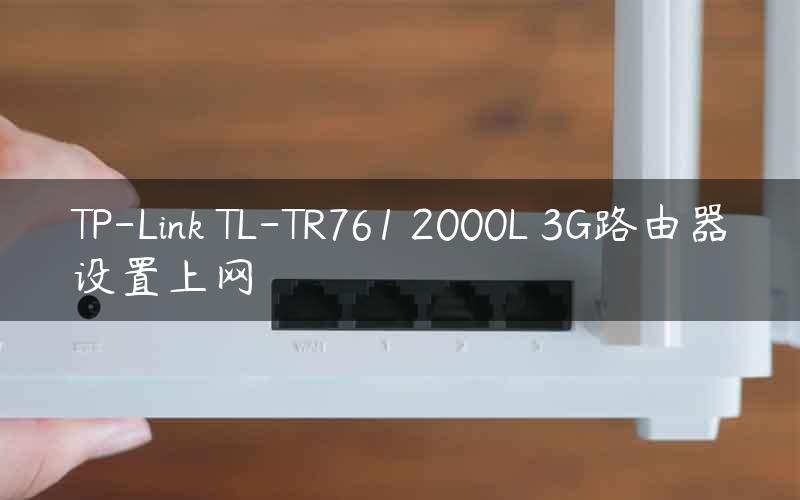
TP-Link TL-TR761 2000L 3G无线路由器的设置方法,TP-Link TL-TR761 2000L 3G路由器支持中国电信的UIM卡,可以把电信的3G网络转换成无线Wi-Fi网络,实现智能手机、笔记本、平板电脑等多台无线终端共享3G网络来上网

原标题:"TP-Link TL-TR761 2000L 3G路由器设置上网"的相关教程资料分享。- 【WiFi之家网】编辑整理。

TP-Link TL-TR761 2000L 3G路由器设置上网

TP-Link TL-TR761 2000L 3G无线路由器的设置方法,TP-Link TL-TR761 2000L 3G路由器支持中国电信的UIM卡,可以把电信的3G网络转换成无线Wi-Fi网络,实现智能手机、笔记本、平板电脑等多台无线终端共享3G网络来上网。PS:本文介绍的设置方法,通用适用于TL-TR761双模2000L路由器。

TP-Link TL-TR761 2000L 3G路由器设置上网

设置方法

1、安装UIM卡

打开TP-Link TL-TR761 2000L 3G路由器的后盖,把电信的3G卡插到UIM卡插槽内。在UIM卡插槽的下方有一张标签,上面有路由器的管理IP地址、默认用户名和密码、MAC地址等信息。然后安装上电池,并长按电源键启动设备。

TP-Link TL-TR761 2000L 3G路由器设置上网

2、无线连接TL-TR761 2000L

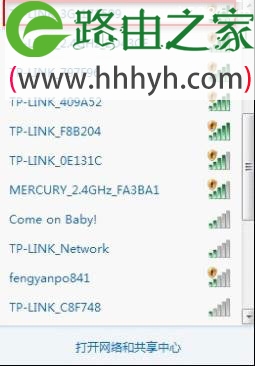
(1)、打开笔记本电脑上的无线网卡,搜索TL-TR761 2000L的无线信号名称(SSID名称),SSID默认是TL-LINK_3G_XXXXXX(XXXXXX是MAC地址的后6位),MAC地址信息在按照步骤一介绍的方法可以查看到。

(2)、找到TL-TR761 2000L的无线信号后,点击连接即可。
无TP-Link TL-TR761 2000L 3G路由器设置上网

3、登录管理界面

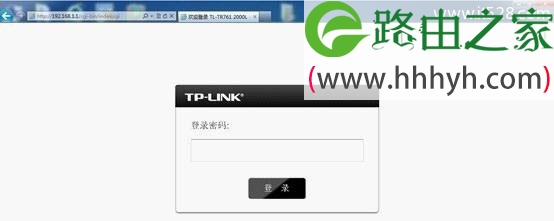
打开电脑上的浏览器,在地址栏中输入:192.168.1.1,并按下回车按键——>在弹出的登录对话框中输入登录密码:admin——>点击“登录”。
TP-Link TL-TR761 2000L 3G路由器设置上网

4、配置TL-TR761 2000L 3G路由器

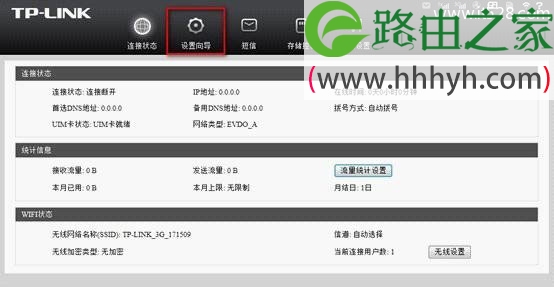
说明:TL-TR761 2000L 3G路由器默认的拨号方式为“自动连接”,因此在您登陆到管理界面之后,可能会看到路由器已经拨号成功,在连接状态中已经有参数;但是此时路由器无线是没有加密的,为了防止被别人蹭网,建议用户通过“设置向导”来配置路由器的基本参数

(1)、点击“设置向导”
TP-Link TL-TR761 2000L 3G路由器设置上网

(2)、点击“下一步”

TP-Link TL-TR761 2000L 3G路由器设置上网

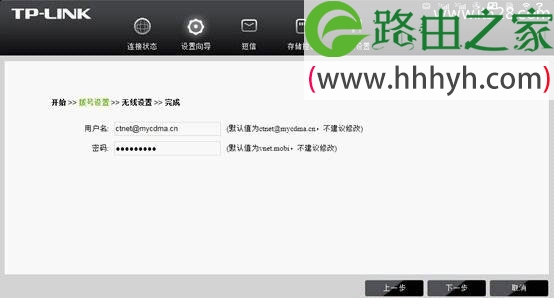
(3)、“拨号设置”下面的用户名和密码请保持默认,直接点击“下一步”即可。
TP-Link TL-TR761 2000L 3G路由器设置上网

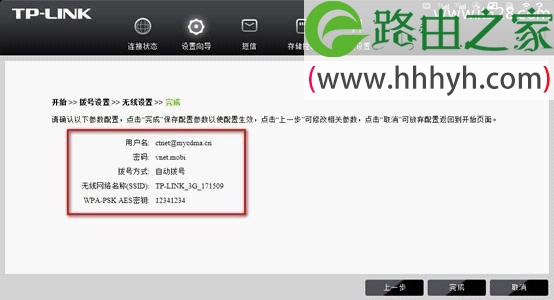
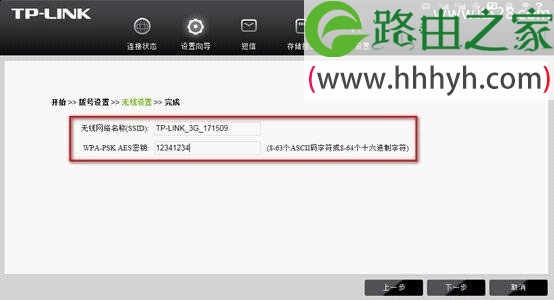
(4)、建议用户自定义设置“无线网络名称(SSID)”和“WPA-PSK AES密钥”——>然后点击“下一步”。
TP-Link TL-TR761 2000L 3G路由器设置上网

(5)、点击“完成”

TP-Link TL-TR761 2000L 3G路由器设置上网

路由器会自动进行重启,重启完成后,刚才的配置就会生效。

TP-Link TL-TR761 2000L 3G路由器设置上网

5、重新连接TL-TR761 2000L 3G路由器

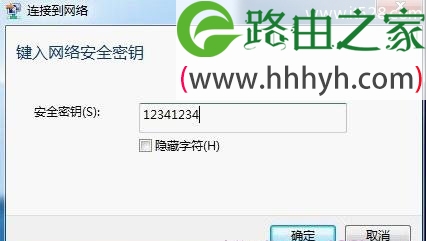
由于刚才重新配置了TL-TR761 2000L 3G路由器的无线网络,并设置了无线密码,因此需要从新连接。本例中无线信号为TL-LINK_3G_171509,无线密码为12341234)。
TP-Link TL-TR761 2000L 3G路由器设置上网

以上就是关于“TP-Link TL-TR761 2000L 3G路由器设置上网”的教程!

原创文章,作者:路由器,如若转载,请注明出处:https://www.224m.com/65053.html

(0)
路由器路由器
水星(Mercury)Mini无线路由器Repeater模式设置上网
上一篇 2021年4月7日 16:03
TP-Link MR系列3G路由器3G路由模式设置上网
下一篇 2021年4月7日 16:10

相关推荐

  • 路由器默认账号和密码大全

    摘要:目前市场上路由器的品牌非常多,各个品牌路由器默认用户名密码又不一样。今天小编给大家整理一些最常见品牌路由器默认用户名及密码供大家使用......

    路由器百科 2022年10月23日
    6.2K
  • 华为hg8310m光纤猫怎么安装使用?

    摘要:华为hg8310m光纤猫怎么安装使用?入手了一个华为hg8310m路由器,但是不知道该怎么使用,下面我们就来看看华为hg8310m开箱安装使用的方法,需要的朋友可以参考下......

    路由器百科 2022年11月19日
    19.9K
  • wifi搜索不到自家wifi怎么回事-为什么自家的wifi显示不出呢.

    wifi搜索不到自家wifi怎么回事本文目录为什么自家的wifi显示不出呢?iphone12搜不到自己家wifi?win7搜不到自家wifi?为什么我搜不到自己的wifi?手机wifi列表里没有我家的wifi?为什么自家的wifi显示不出呢?你好,我朋友也和你的情况一样,基本可以断定是手机的问题,连接wifi不稳定(我猜你用的是安卓系统吧

    网络 2023年8月7日
    4.5K
  • 不仅仅是经典 华硕RT-N12E无线由详测

    提起由器,我想大家首先都会想到它的无线功率、性能。基本上很少有人先想到外观,因为大家都觉得由器不就是一个方向的小盒子么?错了,大错特错!今天小编就给大家介绍一款外形给力的由器。它采用格棱纹的设计,让人们对它的外形爱不释手。但被它吸引的绝不仅仅是外表,"

    2021年1月24日
    13.1K
  • TP-Link TL-WR842N无线路由器作为无线交换机设置方法

    本文介绍了TP-Link TL-WR842N无线路由器作为无线交换机的设置方法,很多时候可能需要把一台无线路由器作为无线交换机(无线AP)来使用。例如:原来的网络中只提供了有线上网,需要增加无线网络;原来的无线网络信号覆盖范围有限,需要增大无线覆盖范围。步骤一:设置电脑IP首先,需要把电脑的IP地址

    2021年5月22日
    9.8K
  • 华为无线路由器设置教程

    本文主要介绍了华为无线路由器的安装、上网设置、无线WiFi设置。一台新购买(恢复出厂设置后)的华为无线路由器,要实现连接宽带上网,需要经过4个设置步骤:1、连接华为路由器;2、设置电脑IP地址;3、设置华为路由器上网;4、检查设置是否成功。注意问题:(1)、本文用华为WS550无线路由器为例,进行演

    2021年5月29日
    65.3K
  • TP-Link TL-WTR9200 无线路由器虚拟服务器设置教程

    TP-Link TL-WTR9200 无线路由器虚拟服务器设置教程-
    2017-06-06 1、进入设置页面登录路由器管理界面,点击“应用管理”,进入应用中心,如下图:找到虚拟服务器,点击“进入”,如下:2、添加映射条目及规则点击“添加”按钮,如下:输入

    2021年1月6日
    9.9K
  • 使用root权限无法删除linux中文件的解决方法(图)

    原标题:"使用root权限无法删除linux中文件的解决方法"相关电脑问题教程分享。 - 来源:WiFi之家网。在linux系统中,root用户拥有最高权限,可以干任何事情,删除任何不需要的软件或者文件

    2021年7月28日
    9.0K
  • 无线路由器怎样设置wifi定时开关?

    摘要:无线路由器怎样设置wifi定时开关?上班的时候家里没有人,在这种情况下想要关闭wifi信号,该怎么设置呢?下面我们就来看看详细的设置教程,需要的朋友可以参考下......

    路由器百科 2023年1月22日
    3.0K
  • 在德国怎么设置无线路由器(无线路由器怎么设置上网)

    在德国怎么设置无线路由器(无线路由器怎么设置上网) 无线路由器是现代家庭中必不可少的设备之一,可以帮助我们在家中无线上网。下面介绍在德国怎么设置无线路由器。 步骤一:购买适合的无线…

    网络 2025年12月15日
    685