TP-Link TL-WDR1100 300M双频无线路由器设置上网

TP-Link TL-WDR1100 300M双频无线路由器的安装和上网设置方法,包括TL-WDR1100路由器与Modem、电脑之间的连接;计算机IP地址配置;TL-WDR1100路由器上网参数和无线网络的配置方法;总结起来就是:1、TL-WDR1100路由

原标题:"TP-Link TL-WDR1100 300M双频无线路由器设置上网"的相关教程资料分享。- 【WiFi之家网】编辑整理。

TP-Link TL-WDR1100 300M双频无线路由器设置上网

TP-Link TL-WDR1100 300M双频无线路由器的安装和上网设置方法,包括TL-WDR1100路由器与Modem、电脑之间的连接;计算机IP地址配置;TL-WDR1100路由器上网参数和无线网络的配置方法;总结起来就是:1、TL-WDR1100路由器安装;2、设置电脑IP;3、设置TL-WDR1100路由器。

TP-Link TL-WDR1100 300M双频无线路由器设置上网

步骤一:TL-WDR1100路由器安装

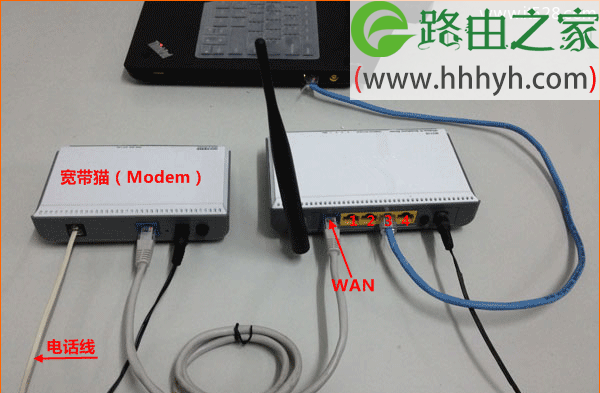
1、电话线上网用户:请准备2根较短的网线,一根网线用来连接ADSL Modem或者光猫上的网线接口与TP-Link TL-WDR1100路由器上的WAN接口;另一根网线,一头连接电脑,另一头连接TP-Link TL-WDR1100路由器上的1/2/3任意接口。
TP-Link TL-WDR1100 300M双频无线路由器设置上网

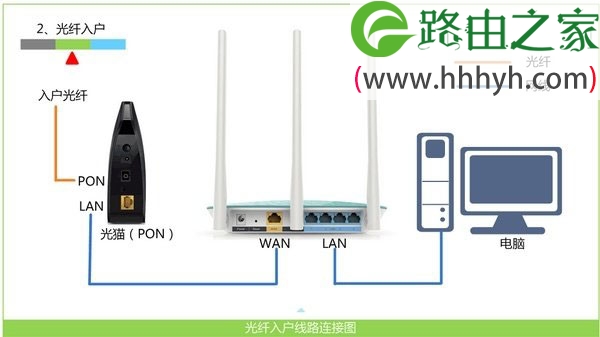
2、光钎上网用户:用户需要准备2根网线,其中一根网线用来连接光猫与TP-Link TL-WDR1100路由器的WAN接口,另一根网线用来连接计算机与TP-Link TL-WDR1100路由器的LAN接口(1/2/3/4中的任意一个都可以)。
TP-Link TL-WDR1100 300M双频无线路由器设置上网

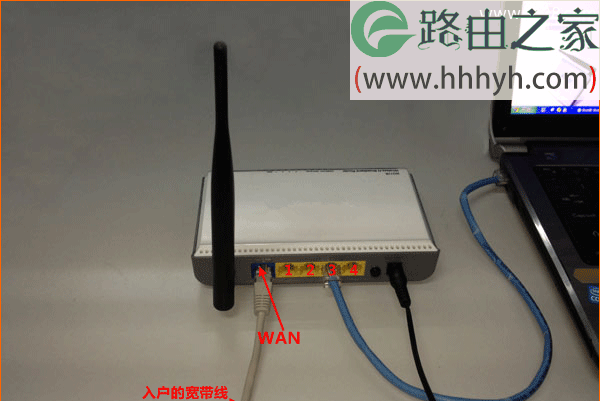
3、网线入户上网:请准备1根较短的网线,网线入户:指的是宽带运营商提供了一根网线到用户家里;请先把宽带运营商提供的这根网线,插在TP-Link TL-WDR1100路由器上的WAN接口;再把准备的网线,一头连接电脑,另一头连接TP-Link TL-WDR1100路由器上的1/2/3任意接口。
TP-Link TL-WDR1100 300M双频无线路由器设置上网

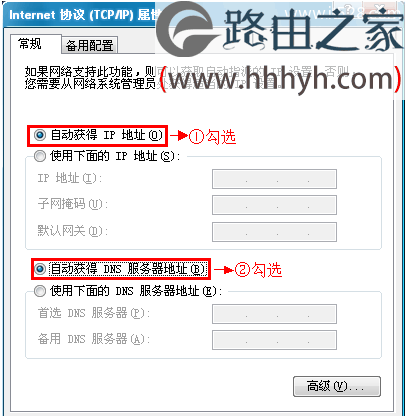
步骤二:设置电脑IP

TL-WDR1100路由器默认启用了DHCP服务器,可以自动给电脑分配IP地址,因此只需要把电脑的IP地址配置为自动获取即可(动态IP地址);详细的配置方法请搜索本站文章:电脑动态IP地址设置方法。
TP-Link TL-WDR1100 300M双频无线路由器设置上网

步骤三:设置TL-WDR1100路由器

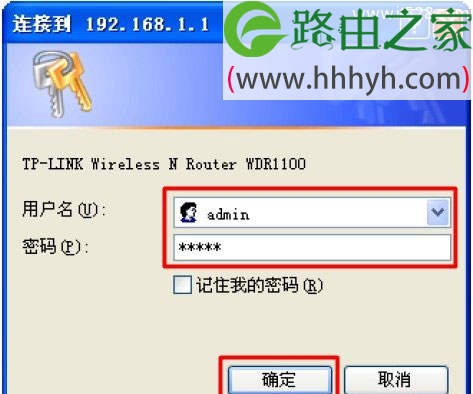
(1)、登录管理界面:打开电脑上的浏览器,在浏览器的地址栏中输入:192.168.1.1并按下回车(Enter)按键——>在对话框中输入用户名和密码(用户名和密码默认都是:admin)——>点击“确定”,即可登录到TL-WDR1100路由器的管理界面。(192.168.1.1打不开?请搜索本站文章:TP-Link路由器192.168.1.1打不开解决办法)
TP-Link TL-WDR1100 300M双频无线路由器设置上网

(2)、运行设置向导:首次登录TL-WDR1100路由器的管理界面时,会自动弹出“设置向导”界面,如果未弹出,请点击左侧导航菜单中的“设置向导”按钮来运行。

TP-Link TL-WDR1100 300M双频无线路由器设置上网

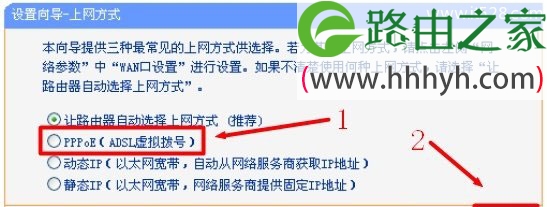
(3)、选择上网方式:“PPPoE(ADSL虚拟拨号)”是目前用的最多的上网方式,本例也将以这种“PPPoE(ADSL虚拟拨号)”这种上网方式为例来进行介绍。(PS:静态IP、动态IP这2种上网方式一般企业用户用的比较多)
TP-Link TL-WDR1100 300M双频无线路由器设置上网

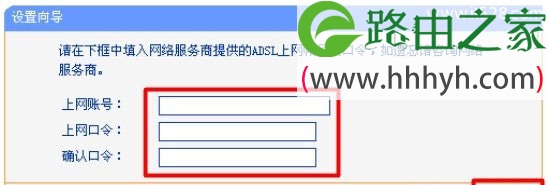
(4)、配置上网帐号和密码:宽带运营商提供的上网宽带用户名=“上网帐号”;宽带运营商提供的上网密码=“上网口令”;用户请根据宽带运营商提供的信息进行填写。
TP-Link TL-WDR1100 300M双频无线路由器设置上网

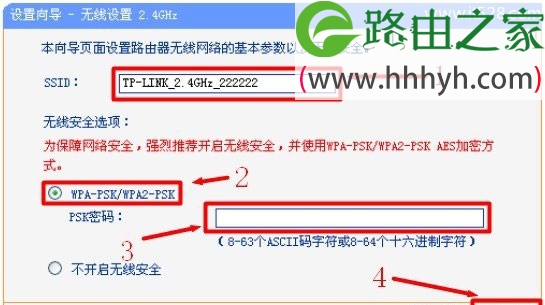
(5)、无线2.4GHZ设置:“SSID”用户自定义设置,但不能使用中文汉字(SSID就是无线网络名称)——>选择“WPA-PSK/WPA2-PSK”——>“PSK密码”(PSK密码就是无线网络的连接密码)用户自定义设置——>“下一步”。
TP-Link TL-WDR1100 300M双频无线路由器设置上网

(6)、无线5GHZ设置:请参考“无线2.4GHZ设置”的方法进行配置。

(7)、点击“重启”,路由器重启完成后,所有的配置才会生效;然后电脑、手机等终端就可以连接到TP-Link TL-WDR1100 300M双频双频路由器共享宽带上网了。

TP-Link TL-WDR1100 300M双频无线路由器设置上网

注意问题:

1、以上提到的频段带宽设置仅针对支持IEEE 802.11n协议的无线网络设备,对于不支持IEEE 802.11n协议的设备,此设置不生效。

2、若您的无线终端设备不支持5GHz频段,而路由器的频段设置为5GHz,则该无线终端设备将无法搜索到TL-WDR1100路由器的无线信号。

以上就是关于“TP-Link TL-WDR1100 300M双频无线路由器设置上网”的教程!

原创文章,作者:路由器,如若转载,请注明出处:https://www.224m.com/65213.html

(0)
路由器路由器
上一篇 2021年3月25日 16:05
下一篇 2021年3月25日 16:11

相关推荐

  • 实战:解决网络不能正常传输问题

    局域网在长时间运行后,总会出现各种稀奇古怪的网络故障,其中最让我们感到头疼的就要属网络传输速度“磕磕绊绊”,甚至慢到不能访问网络内容的地步了,因为随着信息化的快速发展,很多单位以及员工都无法离开网络了。一旦单位网络传输速度晃晃悠悠甚至不能正常传输时"

    路由器设置 2021年1月22日
  • Windows7系统下ATI显卡玩游戏不能全屏怎么解决?

    采用ATI显卡的部分机型,在Windows 7下运行游戏时会出现黑边的现象,无法全屏游戏,如何调试?(在操作前需要将分辨率调整成标准分辨率以下,比如默认是1366x768,可以调整成1024x768)在显卡的控制中心里面调整显示模式即可解决。1. 在桌面上右键,选择Catalyst Control

    2021年9月21日
  • ADSL上宽带之路由器设置

    经常有朋友问,关于将ADSL路由器的设置,其实ADSL路由器的设置并不是很难,以TL-R4系列路由器为例,简要说明ADSL路由器的设置,首先MODEM、路由器、电脑连结起来,网络必需畅通,ADSL路由器地址出厂默认IP地址:192.168.1.1,子网掩码:255.255.255.0(可参考路由器说"

    路由器设置 2021年2月14日
  • tplink路由器桥接掉线解决方法

    原标题:"tplink路由器桥接掉线怎么办"的相关路由器设置教程资料分享。- 来源:WiFi之家网。
      tplink是普联技术有限公司旗下的品牌,成立于1996年,是专门从事网络与通信终端设备"

    2021年1月30日
  • tp路由器登陆不了解决方法

    原标题:"tp路由器登陆不了"相关路由器设置经验分享。 - 来源:WiFi之家网
      现在很多人都在使用tp-link路由器,有时候可能会遇到无法登陆管理界面,这该怎么处理呢?WiFi之家网为"

    2021年2月11日
  • 怎么设置共享打印机然后快速连接

    在公司工作用过打印机的小伙伴都知道,一台打印机可以实现多台计算机打印资料。有的伙伴可是不知道打印机是怎么完成这些工作任务的,在公司里一台共享打印机的计算机一旦出现问题所有的计算机都不能打印,下面详细解答这些问题,快速解决这些问题的高效方法。我们常用是win7系统,以win7系统为例,讲解win7设

    2021年9月29日
  • 双无线路由器桥接方法【图文教程】

    最近回老家遇到一个问题,因为家里就一个路由器,而我又住在楼上,所以就想到了让两个路由器进行桥接来解决上网的问题,这次用到的两个路由器都是TL-WR340G 54M无线宽带路由器,设置的时候遇到了一些小

    2020年6月18日
  • 电脑主板上的ATX电源接口如何定义

    今天给大家分享一篇关于电脑主板上ATX电源的一些知识,这些知识对大家进行电脑不开机排错有一定帮助,希望能帮到大家。什么是ATX电源接口呢?相信很多人都听过,可能还是不是很明白,看下图:上图就是ATX的电源接口,它是插电脑电源的:电脑电源ATX电源接口一般有20个接口,那每个接口如何定义的呢?看下图

    2021年9月21日
  • 华为WS5100路由器定时关闭时间段重新开启wifi设置步骤

    原标题:"华为WS5100路由器定时关闭时间段怎么重新开启wifi"相关路由器设置经验分享。 - 来源:WiFi之家网  路由器具有判断网络地址和选择IP路径的功能,它能在多网络互联环境"

    路由器设置 2021年1月3日
  • 路由器安装配置的硬件连接(组图)

    二、路由器的硬件连接路由器的应用非常广泛,它所具有的端口类型一般也是比较多的,它们用于各自不同的网络连接,如果不能明白

    路由器设置 2020年9月11日