TP-Link TL-WR740N与742N与745N与746N路由器设置上网

TP-Link TL-WR740N、TL-WR742N、TL-WR745N、TL-WR746N无线路由器的安装和设置方法,TP-Link TL-WR740系列的路由器在安装和设置方法上大体相同;本文用TL-WR742N无线路由器为例来介绍上网配置和无线配置的方法,本文的

原标题:"TP-Link TL-WR740N与742N与745N与746N路由器设置上网"的相关教程资料分享。- 【WiFi之家网】编辑整理。

TP-Link TL-WR740N与742N与745N与746N路由器设置上网

TP-Link TL-WR740N、TL-WR742N、TL-WR745N、TL-WR746N无线路由器的安装和设置方法,TP-Link TL-WR740系列的路由器在安装和设置方法上大体相同;本文用TL-WR742N无线路由器为例来介绍上网配置和无线配置的方法,本文的设置方法同样适用于TL-WR740N、TL-WR745N、TL-WR746N的配置。

TP-Link TL-WR740N与742N与745N与746N路由器设置上网

一台新的TL-WR742N无线路由器,从设备的安装到完成上网配置,中间需要经过以下几个配置步骤:1、TL-WR742N路由器安装;2、设置电脑IP;3、设置TL-WR742N路由器。

步骤一:TL-WR742N路由器安装

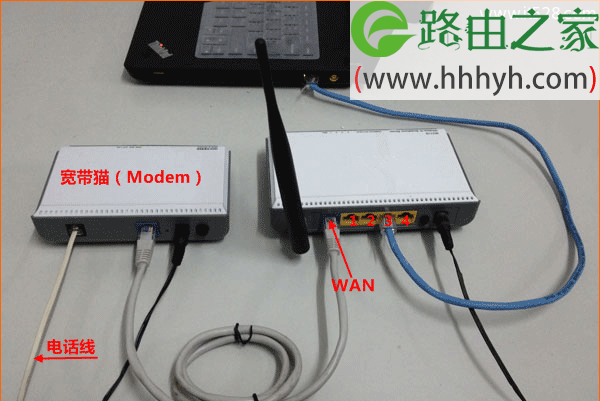
1、电话线上网用户:请准备2根较短的网线,一根网线用来连接ADSL Modem或者光猫上的网线接口与TP-Link TL-WR742N路由器上的WAN接口;另一根网线,一头连接电脑,另一头连接TP-Link TL-WR742N路由器上的1/2/3任意接口。
TP-Link TL-WR740N与742N与745N与746N路由器设置上网

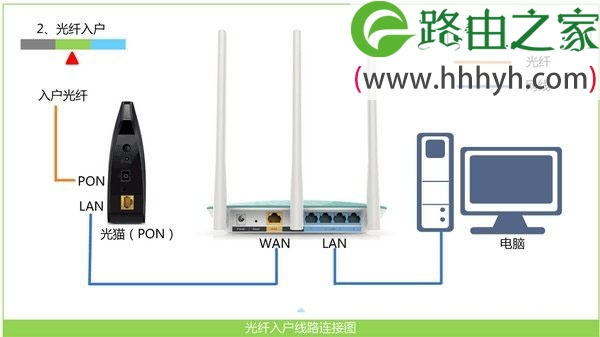
2、光钎上网用户:用户需要准备2根网线,其中一根网线用来连接光猫与TP-Link TL-WR742N路由器的WAN接口,另一根网线用来连接计算机与TP-Link TL-WR742N路由器的LAN接口(1/2/3/4中的任意一个都可以)。
TP-Link TL-WR740N与742N与745N与746N路由器设置上网

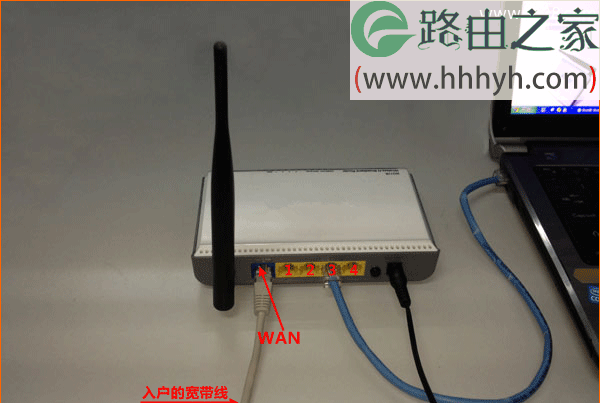
3、网线入户上网:请准备1根较短的网线,网线入户:指的是宽带运营商提供了一根网线到用户家里;请先把宽带运营商提供的这根网线,插在TP-Link TL-WR742N路由器上的WAN接口;再把准备的网线,一头连接电脑,另一头连接TP-Link TL-WR742N路由器上的1/2/3任意接口。
TP-Link TL-WR740N与742N与745N与746N路由器设置上网

步骤二:设置电脑IP

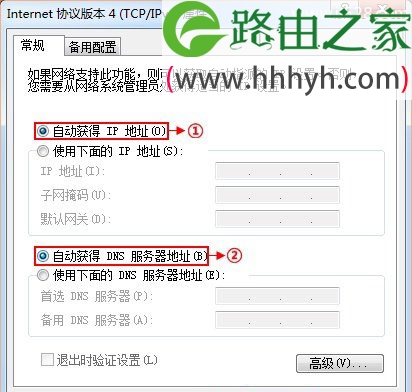
TL-WR742N路由器默认启用了DHCP服务器,可以自动给计算机分配IP地址,所以只需要把电脑的IP地址配置为自动获取(动态IP地址)即可;具体的设置方法本站已有专门的文章进行介绍,请搜索本站文章:电脑动态IP地址设置方法。
TP-Link TL-WR740N与742N与745N与746N路由器设置上网

步骤三:设置TL-WR742N路由器

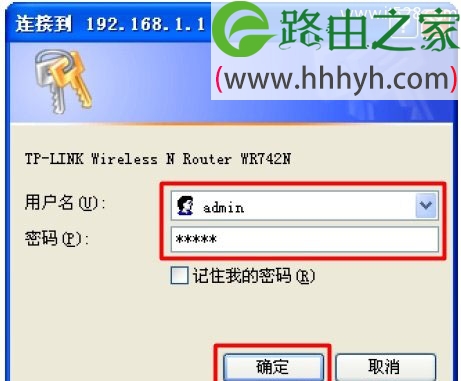
1、登录管理界面:运行电脑上的浏览器软件,在浏览器的地址栏中输入:192.168.1.1并按下回车(Enter)键——>在弹出来的对话框中输入默认用户名:admin;默认密码:admin——>点击“确定”,然后就可以登录到TL-WR742N路由器的管理设置界面了。(192.168.1.1打不开?请搜索本站文章:TP-Link路由器192.168.1.1打不开解决办法)
TP-Link TL-WR740N与742N与745N与746N路由器设置上网

2、运行设置向导:首次登录TL-WR742N路由器的管理界面时,系统会自动运行“设置向导”,如果未运行,请点击左侧导航菜单中的“设置向导”选项来运行。

TP-Link TL-WR740N与742N与745N与746N路由器设置上网

3、选择上网方式:请根据ISP宽带运营商提供的上网方式选择,一般都是“PPPoE(ADSL虚拟拨号)”这种上网方式。

TP-Link TL-WR740N与742N与745N与746N路由器设置上网

4、配置上网帐号:请根据ISP宽带运营商提供的宽带用户名和密码,填写“上网帐号”、“上网口令”。

TP-Link TL-WR740N与742N与745N与746N路由器设置上网

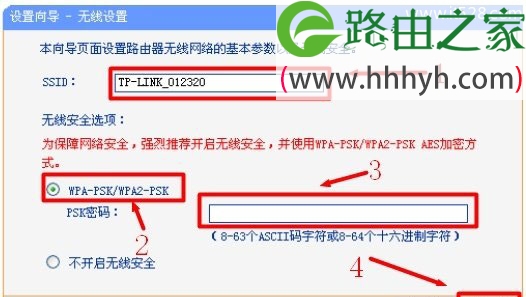
5、无线网络设置:设置“SSID”,SSID就是无线网络的名称,注意不能使用中文——>选择“WPA-PSK/WPA2-PSK”——>设置“PSK密码”——>“下一步”。
TP-Link TL-WR740N与742N与745N与746N路由器设置上网

6、点击“完成”/“重启”。

TP-Link TL-WR740N与742N与745N与746N路由器设置上网

至此,就完成了TL-WR742N路由器的上网配置和无线网络配置,计算机、手机、平板电脑等终端可以通过有线或者无线的方式,连接到TL-WR742N路由器上来共享宽带上网。

以上就是关于“TP-Link TL-WR740N与742N与745N与746N路由器设置上网”的教程!

原创文章,作者:路由器,如若转载,请注明出处:https://www.224m.com/65300.html

(0)
路由器路由器
上一篇 2021年3月29日 16:10
下一篇 2021年3月29日 16:12

相关推荐

  • 网页打不开该咋办 关于IP地址改变问题

    编者按:网页打不开了,这是一个很严重的问题,但大问题往往小故障引起的。因此,我们要有条理地去侦查,让我们看看小张的网络不通困惑。 俗话说“林子大了,什么样的鸟都有”,同样地局域网规模大了,什么样的网络故障都有可能发生。要想提高局域网网络的运营效率,网"

    路由器设置 2021年1月22日
  • 应该将AiMesh路由器和节点放在哪里?

    建议您将 AiMesh 节点放置于 AiMesh 路由器与现存信号盲区之间,信号盲区指的是在这个区域内,您的设备总是接收到很弱的信号的地方。将 AiMesh 路由器和节点放在开放区域的高处。您可以监控有多少设备已连接至您的 AiMesh 节点,以及节点从 AiMesh 路由器接收信号的能力是否良好

    路由器设置 2021年9月17日
  • 腾达(Tenda)路由器端口映射设置方法

    网络使用腾达(Tenda)路由器来连接了Internet,而在你的内网中又部署得有web服务器、FTP服务器等,要使内网中的网站或者FTP服务器可以被互联网上的其它用户访问到,那么这时候就需要在腾达路由器设置端

    2021年3月16日
  • 192.168.16.1路由器桥接设置方法

    192.168.16.1路由器桥接设置方法,所谓桥接,就是2个无线路由器之间,通过无线方式建立连接;其中一个路由器连接Internet上网,桥接成功后,另一个无线路由器也可以上网了。

    2021年3月3日
  • 无线路由器的桥接方式覆盖家庭Wifi

    在我们现实生活中,很多很多的家庭住房面积很大,而手机上网又是日常生活的一部分,那就涉及到无线路由器信号的问题,无线路由器的信号覆盖范围是有限的,穿墙之后信号就会减弱,对于面积很大,穿墙又多的家庭来说,一个路由器是做不到信号的覆盖的,那么这个时候就需要

    2021年10月14日
  • 怎么用手机设置无线路由器上网

    没有电脑的情况下该怎么设置无线路由器并且使路由器可以上网?今天小编就为为大家详细介绍怎么用手机设置无线路由器上网的方法。这里以TP的路由器为例,其他型号的路由器设置大同小异。 1、如果是一台用过的路由器,建议先恢复出厂设置(几乎所有的家用路由器都可以用针

    2021年9月12日
  • 水星(MERCURY)MW300RM迷你路由器桥接模式设置上网

    水星(MERCURY)MW300RM迷你无线路由器,在“Bridge:桥接模式”下的设置方法;水星MW300RM迷你路由器工作在“Bridge:桥接模式”时,可以接收一个无线WiFi信号,然后MW300RM迷你路由器会再发射一个自己的无线

    2021年3月16日
  • 腾达wifi放大器手机设置密码 腾达wifi放大器手机设置

    原教程:"腾达wifi放大器手机设置"的相关最新路由设置教程资料分享。 - 来源:WiFi之家网 - 编辑:小歪。

    腾达wifi放大器目前市面上比较常见的有:A9、A12、A18 这"

    路由器设置 2021年1月17日
  • 新版腾达路由器改默认ip地址详细步骤

    原标题:"新版腾达的路由器怎么改默认ip地址?Tenda无线路由器修改管理IP的方法?"相关路由器设置经验分享。 - 来源:WiFi之家网

    新版腾达无线路由器怎么修改内网管理IP地址?"

    2021年1月9日
  • 腾达无线路由器设置宽带连接(光纤接入)步骤

    原标题:"腾达无线路由器如何设置宽带连接(光纤接入)"相关路由器设置经验分享。 - 来源:WiFi之家网  腾达Tenda是知名的路由器厂商,那么你知道腾达无线路由器怎么设置宽带连接"

    路由器设置 2021年1月1日