TP-Link TL-WR882N路由器虚拟服务器(端口映射)设置上网

TL-WR882N无线路由器上网时,Internet上的用户将无法访问到局域网中的计算机,即远程桌面服务、WEB、FTP、Mail等服务器资源均不能被Internet上的用户访问。解决办法是在TP-Link TL-WR882N无线路由器上设置虚拟服

原标题:"TP-Link TL-WR882N路由器虚拟服务器(端口映射)设置上网"的相关教程资料分享。- 【WiFi之家网】编辑整理。

TP-Link TL-WR882N路由器虚拟服务器(端口映射)设置上网

TL-WR882N无线路由器上网时,Internet上的用户将无法访问到局域网中的计算机,即远程桌面服务、WEB、FTP、Mail等服务器资源均不能被Internet上的用户访问。解决办法是在TP-Link TL-WR882N无线路由器上设置虚拟服务器(端口映射)。

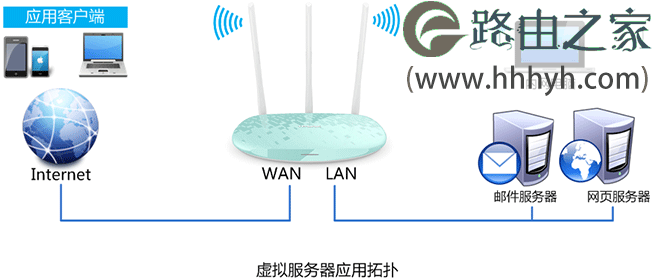
一、网络拓扑如下图所示:
TP-Link TL-WR882N路由器虚拟服务器(端口映射)设置上网

二、实例应用

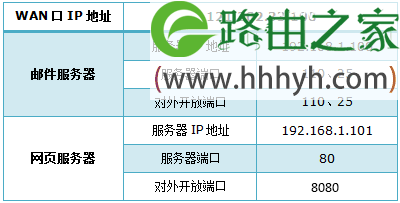
某小型公司使用TL-WR882N无线路由器连接Internet,并在局域网中搭建了Mail(邮件)服务器、WEB(网页)服务器,具体的配置信息如下图所示。现在需要让Internet上的用户可以访问到公司局域网中的邮件服务器和网页服务器。
TP-Link TL-WR882N路由器虚拟服务器(端口映射)设置上网

三、虚拟服务器设置

1、在设置虚拟服务器(端口映射)之前,需要先把局域网中服务器的IP地址设置为静态IP,也就是让服务器使用一个固定的IP地址。

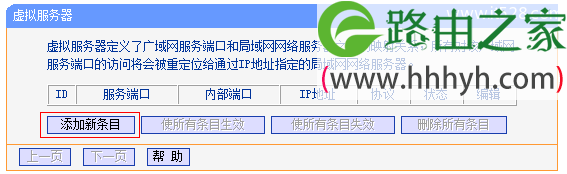
2、登录到TL-WR882N无线路由器的设置界面,点击“转发规则”——>“虚拟服务器”——>然后点击“添加新条目”
TP-Link TL-WR882N路由器虚拟服务器(端口映射)设置上网

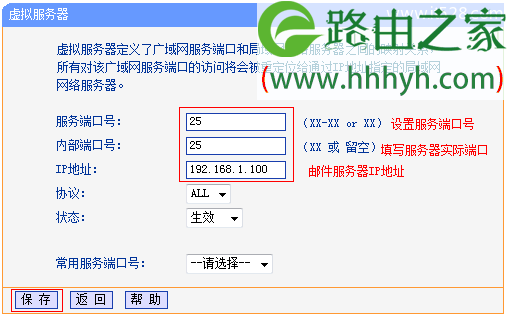
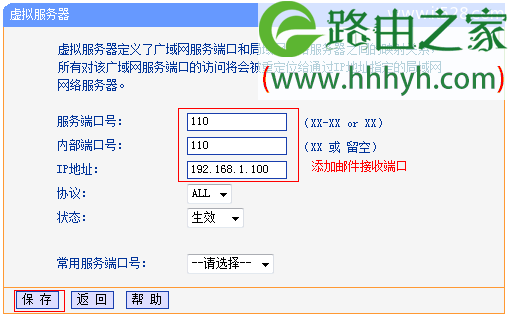
2、添加邮件服务器规则

(1)、发送邮件端口映射规则

TP-Link TL-WR882N路由器虚拟服务器(端口映射)设置上网

(2)、接收邮件端口映射规则

TP-Link TL-WR882N路由器虚拟服务器(端口映射)设置上网

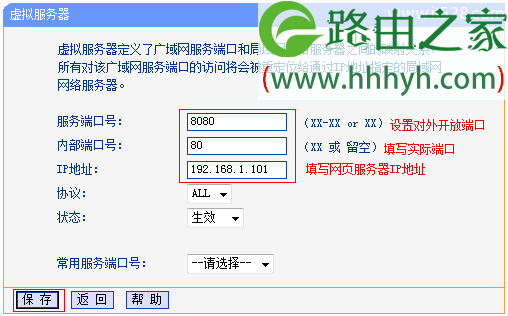
3、添加网页服务器规则

TP-Link TL-WR882N路由器虚拟服务器(端口映射)设置上网

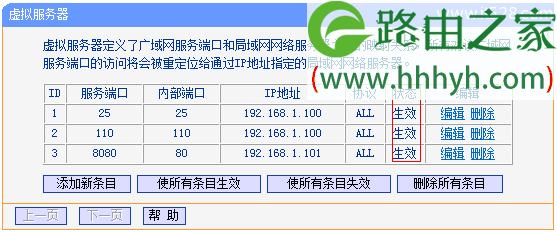
4、检查规则是否生效:点击点击“转发规则”——>“虚拟服务器”,查看刚才添加的规则状态。
TP-Link TL-WR882N路由器虚拟服务器(端口映射)设置上网

四、验证虚拟服务器设置

Internet中的客户端通过邮件客户端软件访问121.202.33.100,即可访问到邮件服务器。通过浏览器访问网页服务器,访问形式如下:

TP-Link TL-WR882N路由器虚拟服务器(端口映射)设置上网

注意问题:

1、具体的访问形式以实际服务器要求为准。

2、如果您的宽带并非静态IP地址,可以在“动态DNS”中申请域名账号并在路由器中登录该账号,登录后使用您的域名和开放的端口号访问服务器。

以上就是关于“TP-Link TL-WR882N路由器虚拟服务器(端口映射)设置上网”的教程!

原创文章,作者:路由器,如若转载,请注明出处:https://www.224m.com/66737.html

(0)
路由器路由器
上一篇 2021年3月21日 16:14
下一篇 2021年3月21日 16:23

相关推荐

  • 电脑桌面图标都没了怎么办?如何恢复电脑桌面图标

    有时候我们设置电脑桌面壁纸会一不小心把桌面的图标弄没了,无论是重新设置壁纸还是重启电脑,电脑桌面图标依然没有恢复,难道电脑中病毒了吗?解决不了的小伙伴都有这样的想法,那该怎么办呢?下面小编提供了几种针对电脑桌面图标消息的解决方案。最近电脑升级了win10系统后,设置了一下图标的大小,不知道操作了什

    2021年10月9日
  • 笔记本连不上无线网络怎么办?

    很多用户可能会遇见自己的笔记本连接不上公司的无线,而其它笔记本却可正常连接的情况,为什么?请检查是否是由于以下几种情况:一、 笔记本的无线网卡太老:部分老笔记本用户,由于笔记本网卡太老,可能此网卡只支持IEEE 802.11b标准和WEP加密协议,但不支持现在主流的WPA和WPA2加密协议。所以

    路由器设置 2021年9月9日
  • 先接有线路由器再接无线路由器的方法和注意事项

    A.把无线路由器当无线HUB1.关闭无线路由器的DHCP服务:用网线连接到无线路由器LAN口,打开IE输入192.168.1.1 ,进入路由器配置页面,帐号密码在路由器背面,一般是admin,点击左边

    路由器设置 2020年6月14日
  • 金浪路由器设置教程

    原标题:"金浪路由器设置"相关路由器设置经验分享。 - 来源:WiFi之家网  这篇金浪路由器设置是WiFi之家网特地为大家整理的,希望对大家有所帮助!  一般情况下,我们常用的操作"

    路由器设置 2021年1月19日
  • 笔记本连接无线网搜不到wifi

    原标题:"笔记本连接无线网老是掉线或搜不到WIFI(解决)"关于路由器设置教程分享。 - 来源:WiFi之家网 - 编辑:小元。在家里上无线网,老是碰到无线网掉线或搜索不到无线网的情况,是"

    路由器设置 2021年1月1日
  • 自动配置向导设置路由器上网方法

    原标题:"如何使用自动配置向导设置路由器上网"关于路由器设置教程分享。 - 来源:WiFi之家网 - 编辑:小元。 使用自动配置向导快速设置路由器上网是现在越来越多的用户使用的"

    2021年1月16日
  • 千兆无线阿里云智能路由器现场设置

    据了解阿里云倾心打造一款智能无线路由器,作为国内路由器的领头羊腾达与阿里巴巴联合推出了一款11AC双频千兆无线智能路由

    路由器设置 2020年8月8日
  • wifi密码如何设置才不会被破解的方法

    如何防止wifi密码被破解?担心自己路由器的wifi密码被破解,无线wifi被别人免费使用。请问怎么设置wifi密码才安全,不会被破解?除了设置wifi密码外,还有什么办法可以防止wifi密码被破解?

    2021年3月11日
  • 迷你无线路由器怎么用手机设置 迷你路由器不插网线可以用吗

    原标题:"迷你无线路由器如何设置上网"关于路由器设置教程分享。 - 来源:WiFi之家网 - 编辑:小元。 迷你路由器不仅可以携带方便而且即插即用,在出差或旅行途中及住宿酒店都可以"

    路由器设置 2021年1月10日
  • 电脑,手机,平板,PAD设备连接路由器设置ip教程

    【导读】电脑,手机,平板,PAD等设备连接路由器的时候,需要设置ip地址。路由器设置教程,下面WiFi之家网小编详细为大家介绍一下。 电脑,手机,平板,PAD等设备连接路由器的时候,需要设置ip地址。一

    路由器设置 2021年7月18日