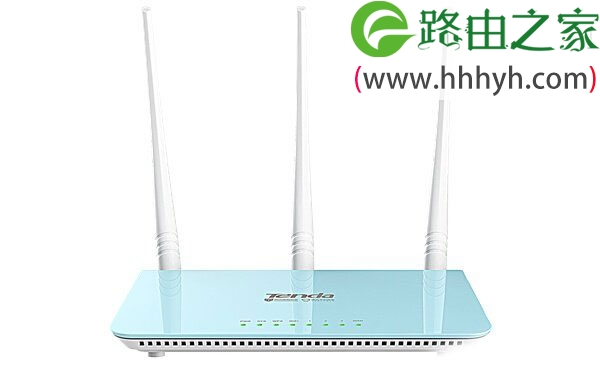
腾达(Tenda)FS396无线路由器设置上网教程

腾达(Tenda)FS396无线路由器的安装和上网设置方法,一台新购买的腾达FS396路由器要实现上网,需要经过以下3个设置步骤:1、腾达FS396路由器安装;2、设置电脑IP地址;3、腾达FS396路由器上网设置。
原标题:"腾达(Tenda)FS396无线路由器设置上网教程"的相关教程资料分享。- 【WiFi之家网】编辑整理。

腾达(Tenda)FS396无线路由器设置上网教程

腾达(Tenda)FS396无线路由器的安装和上网设置方法,一台新购买的腾达FS396路由器要实现上网,需要经过以下3个设置步骤:1、腾达FS396路由器安装;2、设置电脑IP地址;3、腾达FS396路由器上网设置。

腾达(Tenda)FS396无线路由器设置上网教程

步骤一:腾达FS396路由器安装

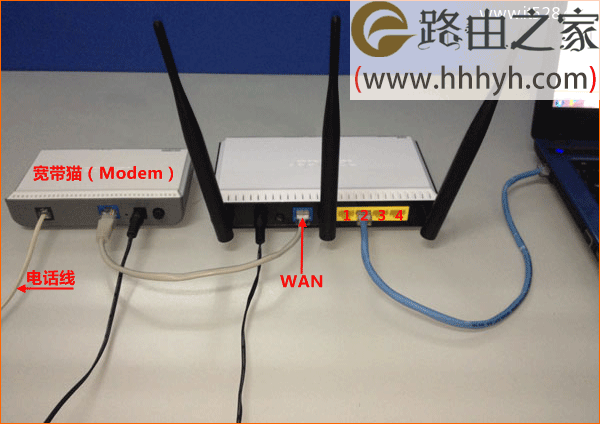
1、电话线上网:请准备2根较短的网线,一根网线用来连接ADSL Modem(猫)与腾达FS396路由器的WAN接口;另一根网线用来连接腾达FS396路由器上的任意一个LAN(1/2/3/4)接口与计算机。
腾达(Tenda)FS396无线路由器设置上网教程

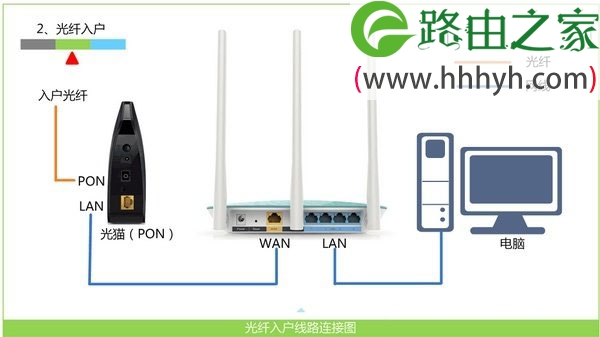
2、光钎上网:请准备2根网线,一根网线用来连接光猫与腾达FS396路由器的WAN接口;另一根网线用来连接腾达FS396路由器上的任意一个LAN(1/2/3/4)接口与计算机。
腾达(Tenda)FS396无线路由器设置上网教程

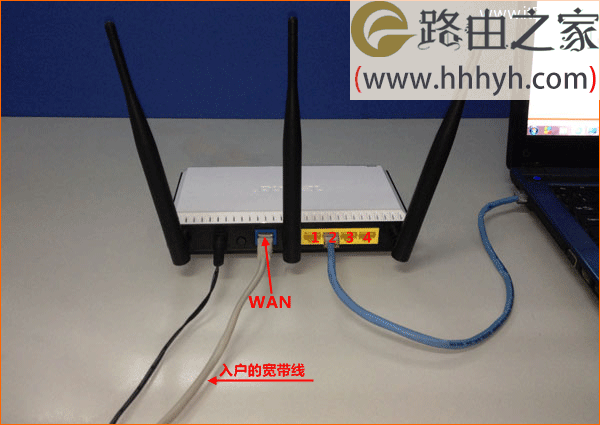
3、网线入户上网:请准备1根网线,先把宽带运营商提供的入户网线插在腾达FS396路由器的WAN接口;再把自己准备的网线,一头连接计算机,另一头连接到腾达FS396路由器上的任意一个LAN(1/2/3/4)接口。
腾达(Tenda)FS396无线路由器设置上网教程

注意问题:

(1)、腾达FS396无线路由器安装成功后,设备上的SYS指示灯会闪烁,WAN接口会常亮或者闪烁,1/2/3/4口中与电脑相连的端口常亮或闪烁。

(2)、用户请根据自己的宽带接入方式,按照上面介绍的方法,安装你的FS396路由器。

步骤二:设置电脑IP地址

本例以Windows XP系统进行演示,Windows 7和Windows 8用户请搜索本站文章:电脑动态IP地址设置方法。

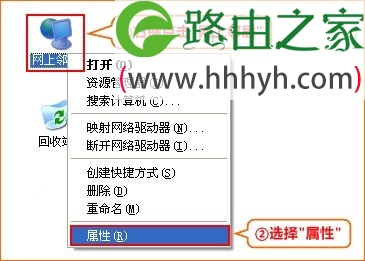
1、右击“网上邻居”——>点击“属性”
腾达(Tenda)FS396无线路由器设置上网教程

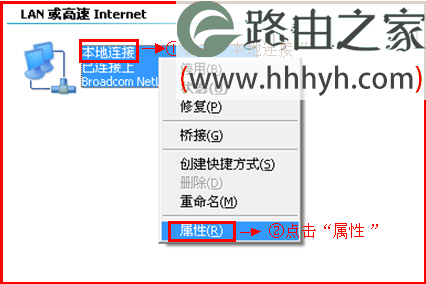
2、鼠标右击“本地连接”—>点击“属性”

腾达(Tenda)FS396无线路由器设置上网教程

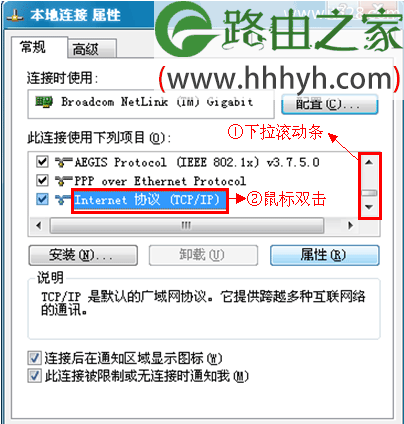
3、鼠标双击“Internet协议(TCP/IP)”

腾达(Tenda)FS396无线路由器设置上网教程

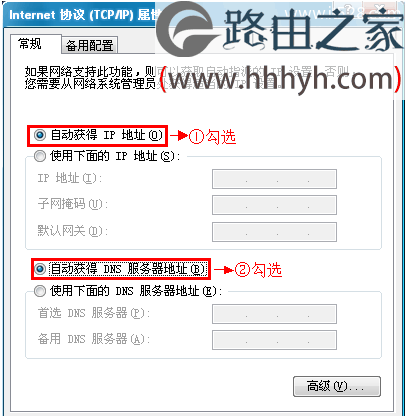
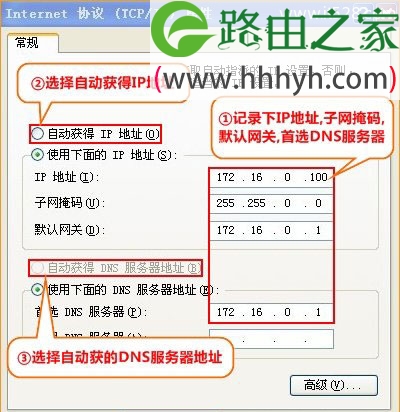
3、选择“自动获得IP地址”和“自动获得DNS服务器地址”——>点击“确定”。
腾达(Tenda)FS396无线路由器设置上网教程

PS:如果之前电脑上是静态IP地址上网,请先记录下电脑上的IP、网关、子网掩码、DNS信息,然后再设置为自动获得,如下图。
腾达(Tenda)FS396无线路由器设置上网教程

步骤三:腾达FS396路由器联网方式

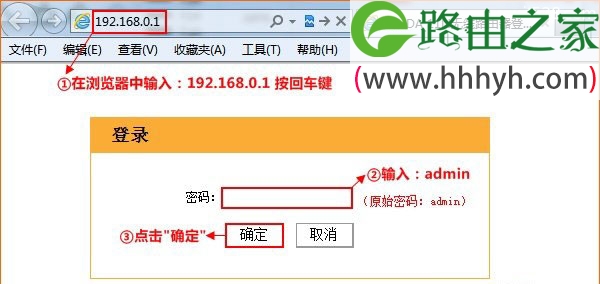
1、在浏览器中输入:192.168.0.1 按回车键——>输入默认登录密码:admin——>点击“确定”。(如果192.168.0.1打不开,请搜索本站文章:腾达路由器192.168.0.1打不开的解决办法)
腾达(Tenda)FS396无线路由器设置上网教程

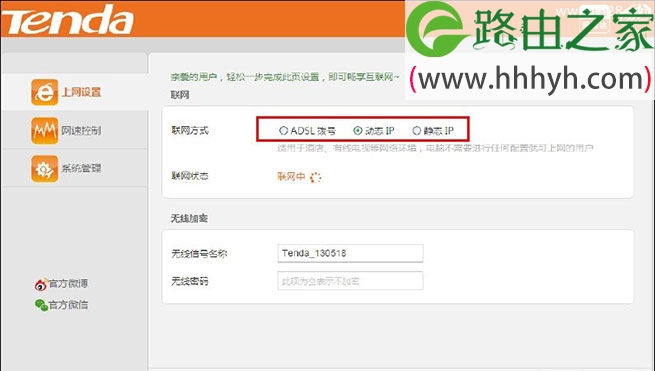
2、登录到设置界面后,在“上网设置”选项下的“联网方式”后面可以看到有“ADSL拨号”、“动态IP”、“静态IP”三种方式,;“上网方式”的选择,需要根据用户自己办理的宽带业务来选择,下面进行详细说明。
腾达(Tenda)FS396无线路由器设置上网教程

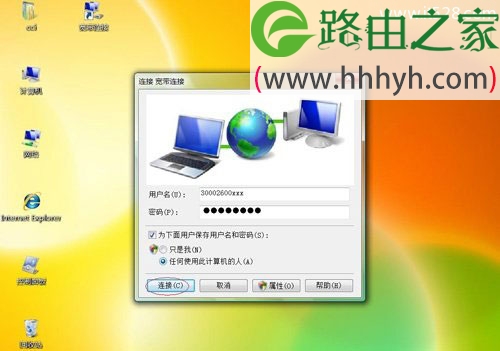
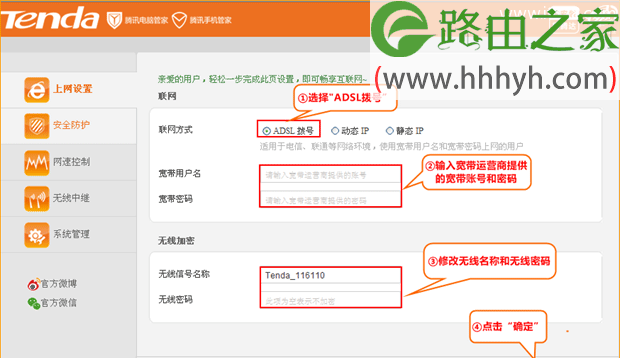
(1)、ADSL拨号:办理“ADSL拨号”宽带业务的用户,宽带运营商会提供一个宽带用户名、宽带密码给用户;在未使用路由器时,需要通过电脑上的“宽带连接”来拨号上网。
腾达(Tenda)FS396无线路由器设置上网教程

ADSL拨号上网设置:

“上网方式”选择:ADSL拨号——>填写“宽带用户名”、“宽带密码”——>设置“无线信号名称”和“无线密码”——>点击“确定”。
腾达(Tenda)FS396无线路由器设置上网教程

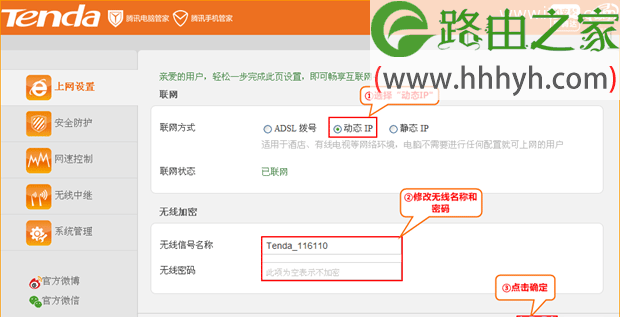
(2)、动态IP:也就是自动获取IP(DHCP获取IP),办理了“动态IP”上网宽带业务的用户,宽带运营商会提供一根网线到用户家里;在未使用路由器时,只需要把这根网线插在电脑上,并把电脑的IP地址设置为自动获得,电脑就可以上网了。

动态IP上网设置:

“上网方式”选择“动态IP”——>设置“无线信号名称”和“无线密码”——>点击“确定”,如下图所示。
腾达(Tenda)FS396无线路由器设置上网教程

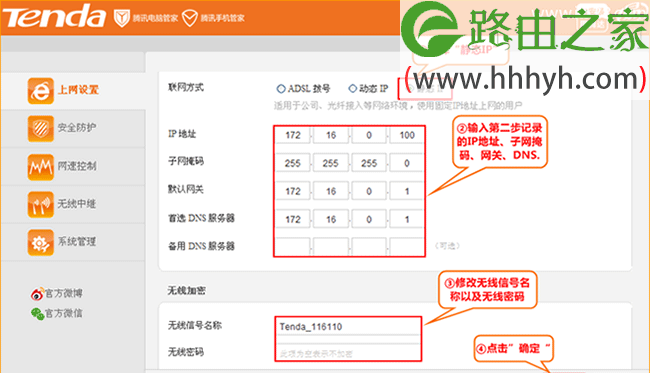
(3)、静态IP:办理了“静态IP”上网宽带业务的用户,宽带运营商会提供一根网线到用户家里,同时还会提供一个IP地址、子网掩码、网关、2个DNS服务器地址给用户;在未使用路由器时,只需要把这根网线插在电脑上,并根据提供的IP地址信息来设置电脑上的IP地址。

腾达(Tenda)FS396无线路由器设置上网教程

静态IP上网设置:

“上网方式”选择:静态IP——>填写“IP地址”、“子网掩码”、“默认网关”、“首选DNS”、“备用DNS”——>设置“无线信号名称”和“无线密码”——>点击“确定”。
腾达(Tenda)FS396无线路由器设置上网教程

注意问题:

(1)、“上网方式”选择不正确,是腾达FS396路由器是不能实现上网的;因此,请根据自己办理的宽带业务类型来选择正确的上网方式。如果根据上文的介绍,还是不能判断自己的上网方式,请咨询你的宽带运营商客服,弄清楚后再设置。

(2)、腾达FS396路由器在设置完成之前,电脑暂时是不能够上网的;待FS396路由器完成联网方式之后,电脑自动就可以上网了。

(3)、还有一点需要注意,那就是把腾达FS396路由器连接到一台已经可以上网的路由器时,上网方式也应该选择:动态IP。

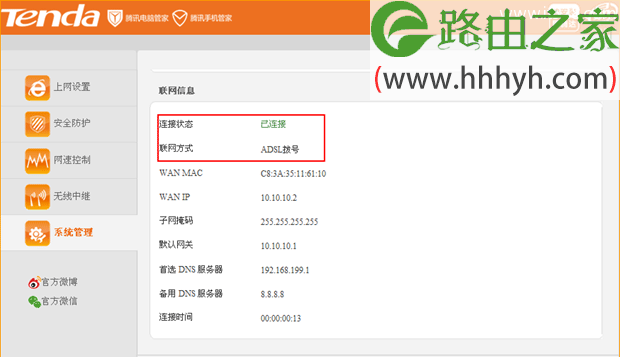
步骤四:检查设置是否成功

点击“系统管理”——>查看“连接状态”,如果显示:已连接,说明设置成功。(适合ADSL拨号、动态IP;静态IP上网方式,请直接用电脑测试,看能否上网)
腾达(Tenda)FS396无线路由器设置上网教程

以上就是关于“腾达(Tenda)FS396无线路由器设置上网教程”的教程!

原创文章,作者:路由器,如若转载,请注明出处:https://www.224m.com/67787.html

(0)
路由器路由器
上一篇 2021年3月29日 16:25
下一篇 2021年3月29日 16:41

相关推荐

  • steam怎么发布游戏?如何在steam平台上发售游戏

    2005年,Steam平台上线了第一款第三方游戏,经过十余年的发展,Steam已经成为世界上最大的PC游戏发行平台。由于其特殊的 绿光 审核及 队列 推荐机制,Steam为各种类型的开发者、发行商提供了公平的竞争环境,特别是为中小型及独立开发者提供了靠游戏品质与巨头们一较高下的机会。Steam在2

    2021年9月5日
  • 路由器负载过大慎用长密码

    笔者有两个朋友,住一幢楼,一家住4楼(以下简称4),一家住2楼(以下简称2),4开了宽带,家中有一台式机和一笔记本,2有一笔记本,打算与4共享宽带上网。因为两家都有笔记本,故采路由器共享上网。 但由于中间隔了一层,到2楼,无线路由信号太差,2根本上不了网。后来给2"

    路由器设置 2021年1月31日
  • 双频路由器设置教程

    原标题:"被忽悠着买了一个双频路由器, 问题多多"关于路由器设置教程分享。 - 来源:WiFi之家网 - 编辑:小元。网友被忽悠被店里的人忽悠着入了 TP-LINK AC1350-Dualband这个是2"

    2021年2月24日
  • 被蹭网了怎么踢掉 如何判断别人蹭网

    原标题:"如何判断自己的无线路由器是否被别人蹭网"关于路由器设置教程分享。 - 来源:WiFi之家网 - 编辑:小元。
    如果您当前无线路由器无线没有设置加密或者设置加密类型为WEP"

    2021年1月15日
  • 思科认证: 恢复路由器出厂设置时的密码

    被黑了?没关系,恢复路由器出厂设置即可 我们在上网的时候被黑客改动了路由器密码,导致我们不能顺利连接到网络,其实路由器密码被改动虽然找不回来,但是我们可以通过下面的方法重新设置新的路由器密码。每个路由应该都有个默认密码。 除了少数厂商的无线"

    路由器设置 2021年1月21日
  • 两个无线路由器桥接方法图解

    两个路由器怎么桥接,一般的人都知道很简单,但对于比较菜的来说很难。今天我来介绍一下两个无线路由器的连接,让信号覆盖更大的区域。我自己用的是FAST 双线带桥接功能的路由器今天又想让他的信号覆盖面积大

    路由器设置 2020年6月2日
  • 电信100兆光纤用什么路由器 电信100兆光纤速度

    导读:以下是"电信100兆光纤用什么路由器?"相关路由问题分享。 - 来源:WiFi之家网,下面我们直奔主题吧!

    问:家里刚拉了一条电信100M的光纤宽带,请问用什么样的路由器好一点?"

    2021年2月10日
  • 无线路由器不能登录tplogin.cn怎么办

    新版TP-Link路由器的管理页面地址是:tplogin.cn,如果在设置的时候,无法登录到tplogin.cn管理页面,请仔细阅读下面的内容。 1、请确保你在浏览器中输入的是:tplogin.cn,注意在tplogin后面有一个实心小圆点。tplogincn、tplogincn.com、tp1ogin.cn等都是错误的,建议

    2021年9月3日
  • 查看自己的路由器IP地址步骤

    原标题:"如何查看自己的路由器IP地址"关于路由器设置教程分享。 - 来源:WiFi之家网 - 编辑:小元。
    很多人买了路由器,把路由器装好后不知道路由器在哪里设置,也就是说不知道路"

    2021年1月2日
  • wifi连接成功但网络受限不能上网怎么办?

    我们在wifi信号时,偶尔出现 网络受限 ,电脑将无法上网,此状况是偶尔出生或是随机出现,那我们该如何解决呢!首先是最简单的方法,重启路由器。直接拔掉路由器电源从新插上即可。或是登录路由器选择 重启路由器 重启路由器后依然还是会出现网络受限,那就查看电脑是否获取到正确的ip地址。选择桌面上的 网络

    2021年10月14日