TP-Link TL-WDR6500路由器无线密码和名称设置方法

TP-Link TL-WDR6500无线路由器上,设置无线网络(WiFi)密码和名称的方法;如果你的无线网络网速突然变慢了,很有可能是你的无线网络被盗用了。所以,不定期修改一下你的无线网络密码和名称,还是非常有

原标题:"TP-Link TL-WDR6500路由器无线密码和名称设置方法"的相关教程资料分享。- 【WiFi之家网】编辑整理。

TP-Link TL-WDR6500路由器无线密码和名称设置方法

TP-Link TL-WDR6500无线路由器上,设置无线网络(WiFi)密码和名称的方法;如果你的无线网络网速突然变慢了,很有可能是你的无线网络被盗用了。所以,不定期修改一下你的无线网络密码和名称,还是非常有必要的。
TP-Link TL-WDR6500路由器无线密码和名称设置方法

步骤一、登录TL-WDR6500设置界面

1、登录设置界面:在浏览器的地址栏中输入:tplogin.cn,然后按下回车键

TP-Link TL-WDR6500路由器无线密码和名称设置方法

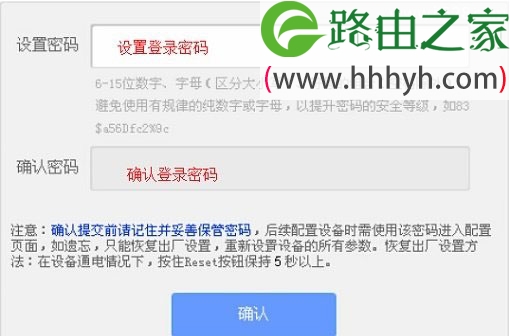
2、设置登录密码:系统会弹出一个设置密码的对话框,在“设置密码”框中设置管理密码——>并在“确认密码”中再次输入——>点击 确定。
TP-Link TL-WDR6500路由器无线密码和名称设置方法

注意问题:

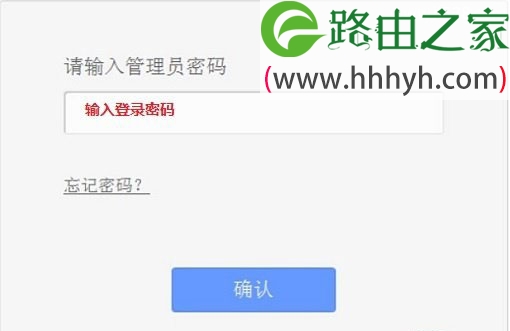
(1)、如果之前已经设置了登录密码,则在浏览器中输入tplogin.cn回车后,会自动弹出输入密码的登录界面,用户输入密码后会进入到设置界面。
TP-Link TL-WDR6500路由器无线密码和名称设置方法

(2)、如果用户忘记了设置的登录密码,只能够把TL-WDR6500路由器恢复出厂设置,然后重新设置登录密码

步骤二、设置无线工作频段

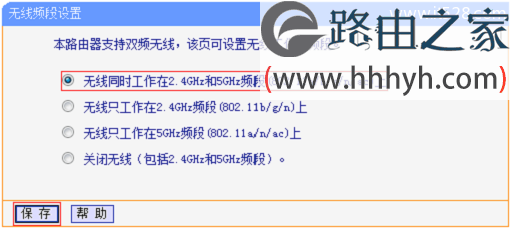
登录到TL-WDR6500设置界面后,点击“无线频段设置”——>选择“ 无线同时工作在2.4GHz和5GHz频段上”——>点击“保存”。
TP-Link TL-WDR6500路由器无线密码和名称设置方法

步骤三、2.4GHz无线参数设置

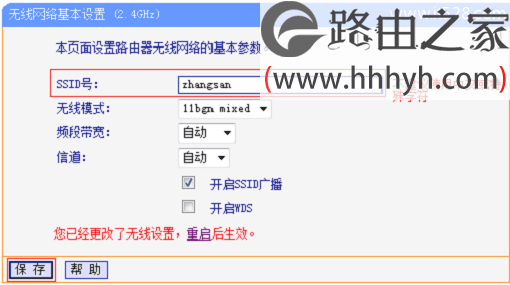
1、2.4GHz无线名称设置:点击“无线设置2.4GHz”——>“基本设置”——>设置“SSID号”——>点击“保存”
TP-Link TL-WDR6500路由器无线密码和名称设置方法

温馨提示:SSID号,指的就是无线网络名称,最好不要使用中文或者一些特殊的字符。

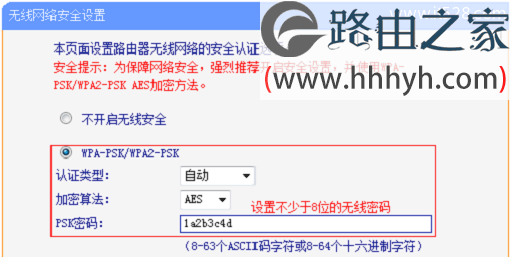
2、2.4GHz无线密码设置:点击“无线设置2.4GHz”——>“无线安全设置”;选择“WPA-PSK/WPA2-PSK”——>“加密算法”选择:AES——>设置“PSK密码”——>点击页面下方的“保存”按钮。
TP-Link TL-WDR6500路由器无线密码和名称设置方法

温馨提示:PSK密码,指的是无线网络的密码,请用字母、数字、大小写组合设置,长度大于8位。

步骤四、5GHz无线参数设置

1、5GHz无线名称设置:点击“无线设置5GHz”——>“基本设置”——>设置“SSID号”——>点击“保存”

TP-Link TL-WDR6500路由器无线密码和名称设置方法

温馨提示:SSID号,指的就是无线网络名称,最好不要使用中文或者一些特殊的字符。

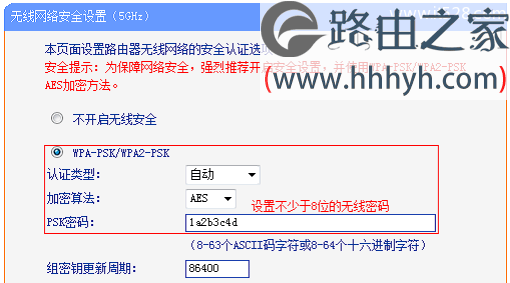
2、5GHz无线密码设置:点击“无线设置5GHz”——>“无线安全设置”;选择“WPA-PSK/WPA2-PSK”——>“加密算法”选择:AES——>设置“PSK密码”——>点击页面下方的“保存”按钮。
TP-Link TL-WDR6500路由器无线密码和名称设置方法

温馨提示:PSK密码,指的是无线网络的密码,请用字母、数字、大小写组合设置,长度大于8位。

步骤五、重启路由器

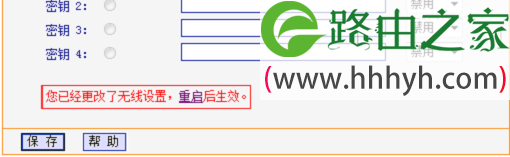
点击保存后,会出现“您已经更改了无线设置,重启后生效”的提示,然后点击“重启”
TP-Link TL-WDR6500路由器无线密码和名称设置方法

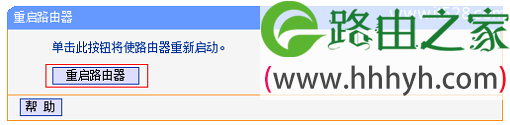
在弹出的界面中,点击“重启路由器”

TP-Link TL-WDR6500路由器无线密码和名称设置方法

待TL-WDR6500无线路由器重启完成,无线参数设置就会生效;无线设备可以连接修改后的无线网络上网了。

以上就是关于“TP-Link TL-WDR6500路由器无线密码和名称设置方法”的教程!

原创文章,作者:路由器,如若转载,请注明出处:https://www.224m.com/69010.html

(0)
路由器路由器
tplogin.cn无线路由器设置上网方法
上一篇 2021年3月18日 16:34
迅捷(Fast)FW300RM路由器设置上网方法
下一篇 2021年3月18日 16:43

相关推荐

  • 50m兆宽带下载速度是多少  电信50m宽带网速怎么样

    【导读】50m兆宽带下载速度是多少图文教程,详细信息请阅读下文!网友提问:50M宽带的下载速度是多少?是这样的,我家里刚把宽带升级到了50M,感觉网速也没有大多的变化啊。所以,在这"

    2021年2月23日
    11.8K
  • 360路由器卫士怎么使用?360路由器卫士设置方法

    360路由器卫士是一款不错的软件,那想知道360路由器卫士如何使用吗?下面就是360路由器卫士使用指南哦,一起来看看吧。首先安装360路由卫士,可以打开电脑上的360安全卫士,点击右下角的更多那里,然后搜索360路由卫士这个工具,然后就安装了安装完成后,会自动运行路由器卫士,然后弹出需要输入路由器

    2021年9月8日
    24.2K
  • 腾达路由器pppoe上网详细步骤

    原标题:"腾达路由器PPPOE上网,WAN口连接状态一直显示连接中"相关路由器设置经验分享。 - 来源:WiFi之家网

    路由猫的WAN口一直显示在连接中,有以下几种情况:

    1、 硬件排除障"

    路由器设置 2021年1月19日
    11.4K
  • 电脑桌面图标不见怎么办

    经常使用电脑的老铁有时会遇到电脑桌面图标不见的情况,几招帮你解决问题。 方法一、鼠标右击桌面空白处,单击查看显示桌面图标,注意前面是否打,如没有打,打上即可。如图: 方法二、Ctrl+Alt+Delete打开任务管理器,单击文件新建任务,在空白框中输入explorer.exe,

    2021年9月12日
    8.0K
  • 腾达路由器查看宽带账号和密码详细步骤

    原标题:"腾达路由器怎么查看宽带账号和密码"相关路由器设置经验分享。 - 来源:WiFi之家网

    今天我们就说一说如何查看腾达路由器的宽带密码。有些路由器是直接可以查看的"

    2021年1月23日
    38.2K
  • word怎么将一页或整篇文档横过来显示?

    Word是我们最常用的办公软件之一,任何一个行业,打印文字一般都会使用到它,默认状态下,Word文档呈纵向方向,有时候我们可能会根据需要,需将文档中的一页变为横向方向,那该怎么办呢?首先介绍如何把所有页面设置为横向点击【页面设置】下的【纸张方向】,选择【横向】这样所有的文档都横过来了然后我来教教大

    2021年10月12日
    7.7K
  • 水星(MERCURY)M301 3G迷你路由器AP模式设置上网

    水星(MERCURY)M301 3G迷你无线路由器,在“接入点模式(Access Point)”下的详细设置方法;水星M301 3G迷你路由器工作在“接入点模式(Access Point)”时,其作用就是把有线局域网转换为无线网络(Wi-Fi)。

    2021年4月1日
    4.6K
  • tplink路由器重置教程图解

    导读:tplink路由器重置教程网友提问:tplink路由器怎么重置?我想重新设置路由器,但不懂如何将路由器复位。热心网友答:TPLink(普联)路由器重置(恢复出厂设置)有两种办法:1.按路由器RESE"

    2021年2月21日
    50.3K
  • 腾达AX12路由器到手价不高于199元

    今年的京东618已正式开启,众多好物迎来大幅优惠,曾经价格昂贵的WiFi 6路由器如今也大打价格战,不少型号都杀入了200元内区间。 这款路由器主打高性价比满血WiFi 6使用体验…

    路由器设置 2022年6月23日
    722
  • 贝尔金路由器wep使用

    原标题:"贝尔金路由器wep"相关路由器设置经验分享。 - 来源:WiFi之家网  贝尔金公司 (Belkin Corporation) 是周边产品的全球领先厂商,为电脑、数码和移动产品的用户提供创新"

    2021年1月28日
    4.7K