tp-link无线路由器加密方式设置

随着网络安全的越来越重要,不对数据进行加密而直接无线传输是非常危险的,非法用户可以轻松的进入到的无线网络中,连接你的客户计算机,获取隐私信息。所以我们在掌握配置11n无线网络后还需要了解对11n无线

tp-link无线路由器加密方式设置

随着网络安全的越来越重要,不对数据进行加密而直接无线传输是非常危险的,非法用户可以轻松的进入到的无线网络中,连接你的客户计算机,获取隐私信息。所以我们在掌握配置11n无线网络后还需要了解对11n无线网络加密的方法。今天就请各位IT168的读者跟随笔者一起来了解如何为TP-LINK公司的11n套装无线网络加把锁。

一、64位密钥的WEP加密配置方法:

WEP加密是最简单的为无线数据加密的方法,而对应的64位密钥也是最常用的手段之一。下面我们讲解具体方法。

第一步:TP-LINK 11n套装中路由器型号为TL-WR841N,我们通过默认管理地址192.168.1.1以及对应的管理帐户,密码进入该设备管理界面。然后选择“无线设置”下的“无线安全设置”,对无线网络进行加密。

tp-link无线路由器加密方式设置

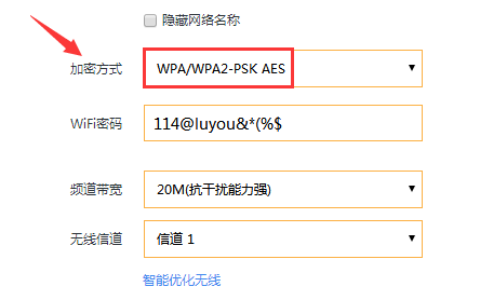
第二步:在“无线安全设置”选项中选择WEP加密,然后认证类型设置为“自动”即可,WEP密钥格式为ASCII码。接下来是选择密钥类型,一般都是使用64位,然后输入一个自定义的密钥信息即可。保存退出后该11n无线路由器发送的无线信号就将是经过WEP加密过的。

tp-link无线路由器加密方式设置

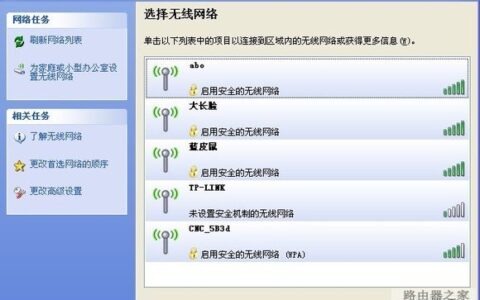
第三步:保存后我们通过XP系统的无线信号扫描工具可以看到TP-LINK发射的无线信号已经变为“启用安全的无线网络”,这样就不是任何一个用户都可以随意连接了。

tp-link无线路由器加密方式设置

第四步:我们在XP系统自带无线信号扫描工具扫描窗口中点左上角的“为家庭或小型办公室设置无线网络”将自动打开“使用无线网络安装向导”,点“下一步”按钮继续。

tp-link无线路由器加密方式设置

第五步:选择任务时我们点“设置新无线网络”,接下来点“下一步”按钮继续。

tp-link无线路由器加密方式设置

第六步:输入无线网络的SSID信息,然后选择手动分配网络密钥,点“下一步”按钮继续。

tp-link无线路由器加密方式设置

第七步:填写网络密钥,这个密钥就是之前我们在路由器中设置的WEP加密信息,刚才笔者输入了11111,所以这里也添写两遍11111。点“下一步”按钮继续。

tp-link无线路由器加密方式设置

第八步:设置网络选项我们点“手动设置网络”,点“下一步”按钮继续。

tp-link无线路由器加密方式设置

第九步:完成设置向导工作,点“完成”按钮结束。

tp-link无线路由器加密方式设置

第十步:接下来我们再次来到XP系统自带的无线信号扫描工具时就会发现已经可以顺利连接经过安全加密过的无线网络了。

tp-link无线路由器加密方式设置

二、128位密钥的WEP加密配置方法:

当然前面介绍的64位加密方法安全级别还不够高,还存在被非法用户暴力破解的可能,因此建议大家为了安全起见使用128位密钥的WEP加密方法来提高无线安全。

第一步:进入无线路由设备管理界面。然后选择“无线设置”下的“无线安全设置”,对无线网络进行加密。在“无线安全设置”选项中选择WEP加密,然后认证类型设置为“自动”即可,WEP密钥格式为ASCII码。

接下来是选择密钥类型,一般都是使用128位,然后输入一个自定义的密钥信息即可,这里需要说明一点的是如果使用64位加密需要输入5位代码,如果是128位加密则要添写13位密钥。保存退出后该11n无线路由器发送的无线信号就将是经过WEP加密过的,而且加密密钥是128位。

tp-link无线路由器加密方式设置

第二步:之后我们要连接该加密网络的话只需要在连接时输入13位加密密钥即可。当然按照之前配置64位时在XP系统自带无线信号扫描工具扫描窗口中点左上角的“为家庭或小型办公室设置无线网络”打开“使用无线网络安装向导”那样配置也是可以的。

tp-link无线路由器加密方式设置

原创文章,作者:192.168.1.1,如若转载,请注明出处:https://www.224m.com/7013.html

(0)
192.168.1.1192.168.1.1
上一篇 2020年6月3日 05:18
下一篇 2020年6月3日 05:40

相关推荐

  • 不知道路由器登录密码怎么办?

    很多小伙伴在使用路由器时,经常会遇到不知道路由器管理密码是多少或是忘记登录密码的情况,不过都木有关系,看完下面这张图你就秒懂啦▼是不是很简单呢~接下来让小编来详细说明一下吧路由器背面的贴纸通常各品牌

    2020年6月3日
  • 手机如何修改腾达tenda路由器的WIFI密码

    今天我们来看一下怎么使用腾达路由器怎么修改无线名称和密码,首先我们打开手机, 点击手机中的设置选项查到WiFi设置 搜索并添加 路由器的WiFi 然后我们就可以输入密码链接这个路由器的WiFi。 如果你不知道你连接的是哪个路由器名称你可以参照路由器背面的铭牌说明,上面的说明有路由器的名称和登录密码, 手机提示"

    2021年1月22日
  • 无线路由器默认密码都是什么

    你知道一般的无线路由器密码到底是多少?当前市场上的家用无线路由器的登录密码都是admin、guest、或者为空等等,其中admin这个密码是用的最多的一个默认密码了,如果你不知道自己的无线路由器密码

    2020年6月17日
  • 路由器登陆密码默认是多少?

    一般无线路由器密码是多少?目前市面上的家用无线路由器,一般的登录密码都是admin、guest、空等,其中admin是用得最多的一个默认密码。TP-Link、腾达(Tenda)、水星(Mercury

    2020年5月27日
  • 水星路由器手机登录密码是什么?

    问:手机设置水星路由器时的登录密码是什么?答:当你用手机设置水星路由器,打开melogin.cn登录页面时,你必须要输入登录密码,才可以登录到水星路由器的设置页面。这里要求你输入的登录密码,是第一次设置该路由器的时候,你自己设置的,如下图所示。水星路由器登录密码是用户自己设置的温馨提示:以melog

    2021年5月31日
  • 腾达(Tenda)管理员密码是什么?

    问:腾达(Tenda)路由器的管理员密码是多少?我家里面用的腾达的路由器,今天我想登录到设置界面,重新设置下wifi名称和密码。在浏览器中打开登录页面后,要求输入一个管理员密码,才可以进入到设置界面。现在的问题是,我根本不知道这个管理员密码是什么。答:这位用户你好,腾达路由器的管理员密码,和路由器的

    2021年6月3日
  • 无线路由器密码忘了怎么找回?

    本文介绍了无线路由器密码忘了找回的方法,如果是无线WiFi密码忘记了,找回方法是进入路由器设置界面,在“无线安全”选项下面查看;如果是无线路由器登录密码忘记了,找回方法是,把路由器恢复出厂设置。无线路由器WiFi密码忘记找回方法下面用TP-Link无线路由器为例,来演示找回无线路由器WiFi密码的方

    2021年6月5日
  • 连接无线路由时接提示“网络密码必须是40位或者104位”的解决方

    连接无线路由时接提示“网络密码必须是40位或者104位”的解决方2014-09-17 14:36:04 来源:未知 点击: 有路由器加密方式有哪些??如果连接的时候报错,提示网络密码必须是40位或1

    2020年6月24日
  • 路由器输入三次密码错误怎么办?

    问:路由器管理员密码输入错误3次,现在不让我登录了,我应该怎么办?答:有些路由器有安全机制,管理员密码输入错误3次后,会暂时锁定登录,等待1小时或者2小时后,才能继续输入密码进行登录。如果你不想等待这么久,可以拔掉路由器的电源,然后再把路由器电源接通,待路由器启动成功后,再次打开路由器的登录页面,就

    2021年5月24日
  • tp-link路由器如何更改无线路由器的无线名称和密码?

    tp-link路由器如何更改无线路由器的无线名称和密码?2014-04-22 21:21:57 来源:未知 点击: 无线网络的加密可以防止您的无线网络被非法 蹭网 ,本文介绍修改TL-WR880N的

    2020年6月22日