腾达(Tenda)W903R无线路由器ADSL拨号上网设置教程

腾达(Tenda)W903R无线路由器,通过ADSL拨号上网的设置方法;使用ADSL拨号上网的用户,会提供一个宽带账号、宽带密码给用户;在未使用路由器时,需要使用电脑上的“宽带连接”来进行拨号上网。

原标题:"腾达(Tenda)W903R无线路由器ADSL拨号上网设置教程"的相关教程资料分享。- 【WiFi之家网】编辑整理。

腾达(Tenda)W903R无线路由器ADSL拨号上网设置教程

腾达(Tenda)W903R无线路由器,通过ADSL拨号上网的设置方法;ADSL拨号上网,又叫做PPPoE拨号上网、宽带连接拨号上网。使用ADSL拨号上网的用户,宽带运营商(网络管理员)会提供一个宽带账号、宽带密码给用户;在未使用路由器时,需要使用电脑上的“宽带连接”来进行拨号上网。

腾达(Tenda)W903R无线路由器ADSL拨号上网设置教程

温馨提示:用户请先根据上诉介绍,判断一下自己的上网方式到底是不是ADSL拨号上网;如果自己实在搞不清楚,可以咨询你的宽带运营商,他们会告诉你的。

步骤一、设置电脑IP地址

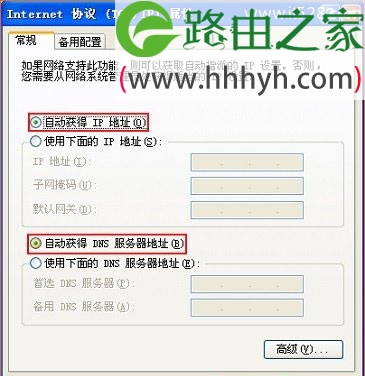
在设置腾达W903R无线路由器之前,需要先把电脑的IP地址设置为自动获得(动态IP);这里我们用Widows XP系统为例,进行介绍,Windows7/8用户,请搜索本站文章:电脑动态IP地址的设置方法。

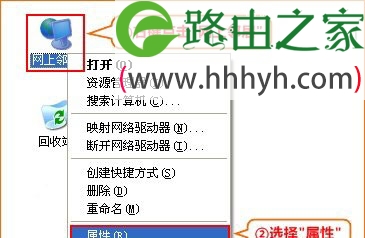
1、右键点击桌面上的“网上邻居”,选择“属性”:
腾达(Tenda)W903R无线路由器ADSL拨号上网设置教程

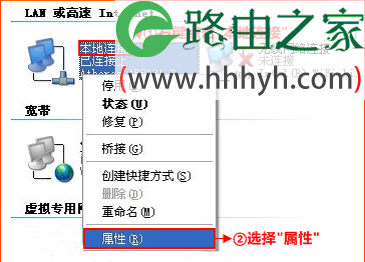
2、右键点击“本地连接”,选择“属性”:

腾达(Tenda)W903R无线路由器ADSL拨号上网设置教程

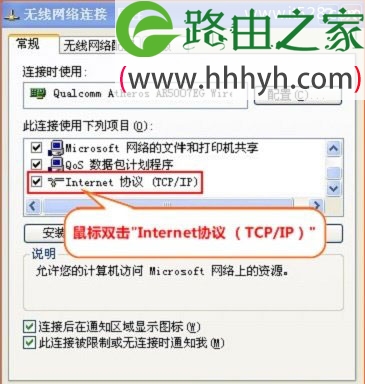
3、双击“Internet 协议(TCP/IP)”:

腾达(Tenda)W903R无线路由器ADSL拨号上网设置教程

4、选择“自动获得IP地址”,“自动获得DNS服务器地址”——>“确定” 。
腾达(Tenda)W903R无线路由器ADSL拨号上网设置教程

步骤二、腾达W903R路由器安装

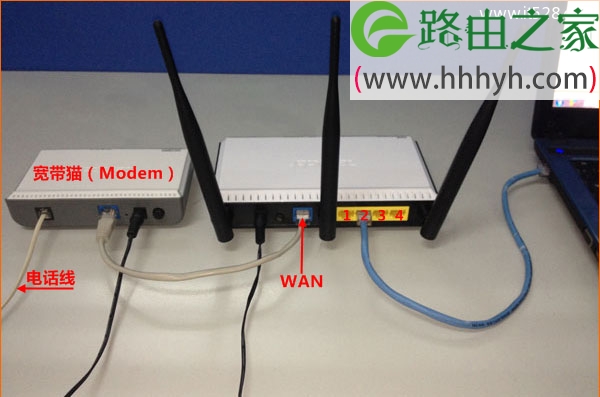
1、电话线上网:请准备2根较短的网线,一根网线用来连接ADSL Moden(猫)与腾达W903R路由器的WAN接口;另一根网线用来连接腾达W903R路由器上的任意一个LAN(1/2/3/4)接口与计算机。
腾达(Tenda)W903R无线路由器ADSL拨号上网设置教程

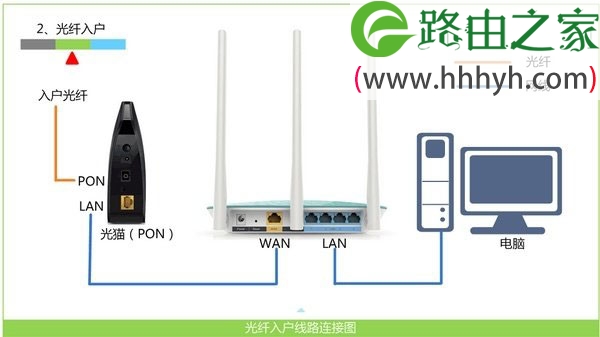
2、光钎上网:请准备2根网线,一根网线用来连接光猫与腾达W903R路由器的WAN接口;另一根网线用来连接腾达W903R路由器上的任意一个LAN(1/2/3/4)接口与计算机。
腾达(Tenda)W903R无线路由器ADSL拨号上网设置教程

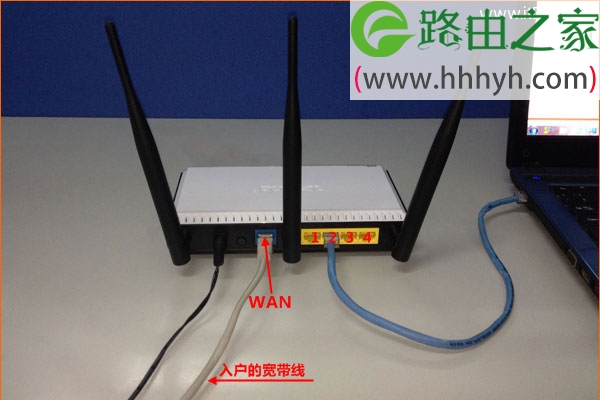
3、网线入户上网:请准备1根网线,先把宽带运营商提供的入户网线插在腾达W903R路由器的WAN接口;再把自己准备的网线,一头连接计算机,另一头连接到腾达W903R路由器上的任意一个LAN(1/2/3/4)接口。
腾达(Tenda)W903R无线路由器ADSL拨号上网设置教程

注意问题:

(1)、按照上诉方式完成腾达W903R路由器的安装后,电脑暂时就不能上网了,当腾达W903R路由器完成上网设置后,电脑自动就可以上网了,不再需要使用电脑上的“宽带连接”来拨号上网了。

(2)、很多新手用户,经常问我这样连接后,电脑都没网了,怎么设置路由器呢?设置路由器的时候是不需要有网络的,只要用网线连接电脑与路由器的LAN口就可以设置的,请各位新手用户了解,

(2)、腾达W903R无线路由器安装成功后,设备上的SYS指示灯会闪烁,WAN接口会常亮或者闪烁,1/2/3/4口中与电脑相连的端口常亮或闪烁。如果相应的指示灯未亮或者闪烁,请检查电源是否插上、接口是否连接正确、网线是否有问题。

步骤三、腾达W903R路由器ADSL上网设置

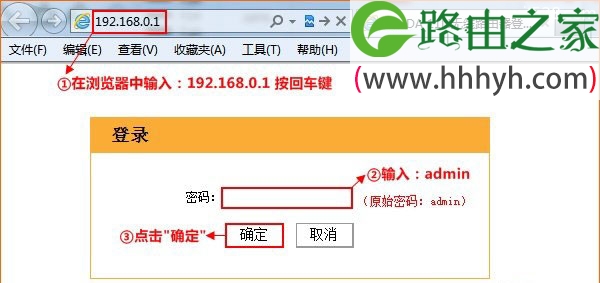
1、打开电脑上的浏览器,在浏览器的地址栏中(就是上网的时候输入网址的地方)输入192.168.0.1——>在跳转的页面中输入默认密码:admin——>点击“确定”。(如果192.168.0.1打不开,请搜索本站文章:腾达路由器192.168.0.1打不开的解决办法)
腾达(Tenda)W903R无线路由器ADSL拨号上网设置教程

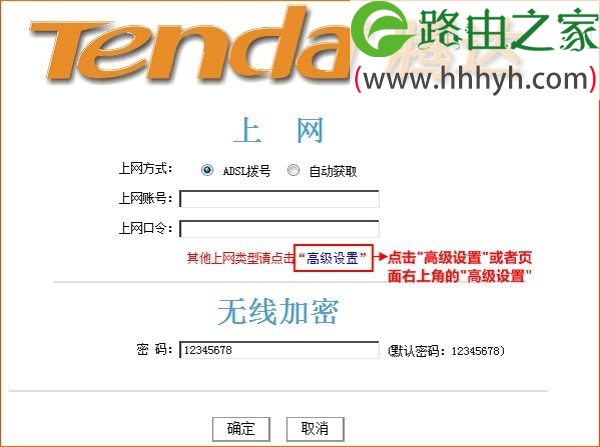
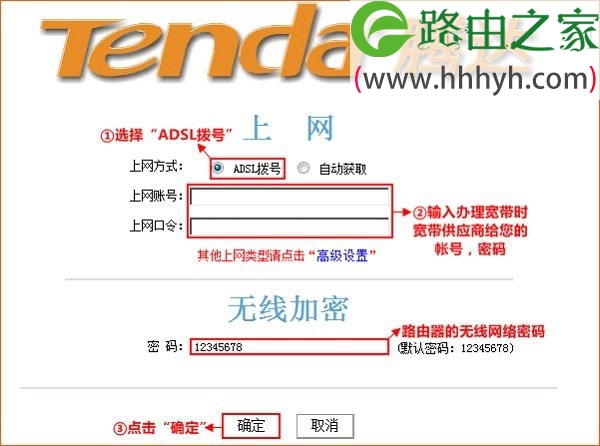
2、在跳转的页面中,“上网方式”选择:ADSL拨号——>填写宽带运营商提供的宽带账号、宽带密码——>点击“确定”。
腾达(Tenda)W903R无线路由器ADSL拨号上网设置教程

步骤四、检查设置是否成功

1、点击“高级设置”

腾达(Tenda)W903R无线路由器ADSL拨号上网设置教程

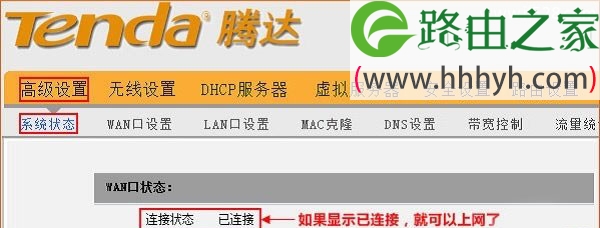
2、点击“高级设置”——>“系统状态”,查看“WAN口状态”下的“连接状态”,如果显示:已连接,说明设置成功。
腾达(Tenda)W903R无线路由器ADSL拨号上网设置教程

如果显示未连接,或者连接中,说明腾达W903R无线路由器的ADSL拨号上网设置不成功,请认真检查自己的设置步骤是否和文章中介绍的一致。

以上就是关于“腾达(Tenda)W903R无线路由器ADSL拨号上网设置教程”的教程!

原创文章,作者:路由器,如若转载,请注明出处:https://www.224m.com/71216.html

(0)
路由器路由器
上一篇 2021年3月25日 16:55
下一篇 2021年3月25日 16:58

相关推荐

  • tplogin.cn首页登录官网

    导读:tplogin.cn登录官网tplogin.cn是新版TP-link路由器的登录地址,旧版的路由器只有192.168.1.1tplogin.cn登录官网其实就是登录地址,而且新版的也需求了默认用户名、默认密码"

    2021年2月9日
  • 笔记本长时间不用,亏电不能开机也充不进去电了该怎么办呢?

    笔记本长时间不用,亏电不能开机也充不进去电了该怎么办呢?2018-10-26 08:33:19 来源:未知 点击: 笔记本因其轻便易于携带的性质深受广大用户的喜欢,在使用笔记本的过程中,对于笔记本的保养可能很多人都不是很在乎,因此也出现了一些问题。笔记本中最易损坏的硬件就是硬盘,大概超过5成以上的

    2021年10月5日
  • 360安全卫士怎么重装系统

    大家比较熟悉的功能软件非360莫属,它是个非常强大的软件查杀病毒、保护电脑。它还是位贴心的管家,在功能大全里有60项贴心功能, 全是我们使用电脑时能够用到的实用工具。功能大全60项实用工具 强 我统计的数字只少不多 360工程师大神还会继续更新的 上图大家一起数工具大全的60项功能能为我们解决很多

    2021年10月10日
  • 腾达路由器A9是否可以和F9自动桥接

    原标题:"腾达路由器A9是否可以和F9自动桥接"关于路由器设置教程分享。 - 来源:WiFi之家网 - 编辑:小元。
    近期,一直深耕于无线路由、交换机、接入终端、PLC等网络通讯设备领域"

    2021年2月24日
  • 深圳消委会评测10款路由器:腾达电磁兼容测试不合格

    据深圳特区报消息,7月10日,深圳市消委会公布了2020年路由器比较试验报告,此次共比较了10款样品,涉及品牌有:小米、普联、华为、领势、网件、华硕、水星、腾达、360、友讯。 据…

    路由器设置 2022年6月26日
  • 路由器怎么设置密码?

    在本文中,将给大家详细的介绍,用电脑设置路由器密码的方法。注意,是用电脑设置路由器的密码,如果你没有电脑,则只能用手机设置路由器密码,具体的操作步骤,请阅读下面的文章进行了解。路由器怎么用手机设置密码?路由器设置密码步骤:1、在路由器底部铭牌中,可以查看到你自己路由器的 管理地址 (登录密码),如下

    2021年4月29日
  • 无线宽带路由器的三个方面

    【文章摘要】市场上流行的无线路由器一般都支持专线xdsl、cable,动态xdsl、pptp四种接入方式,还具有其它一些网络管理的功能,如nat防火墙、dhcp服务、mac地址过滤等等功能。无线路由器是带有无线覆盖功能的路由器,它主要应用于用户上网和无线覆盖。市场上流行的无线"

    路由器设置 2021年1月26日
  • TP-Link无线扩展器登录界面打不开解决方法

    原标题:"TP-Link无线扩展器登录不了界面怎么办"相关路由器设置经验分享。 - 来源:WiFi之家网  路由器系统构成了基于TCP/IP 的国际互联网络Internet 的主体脉络,也可以说,路由"

    2021年1月25日
  • 极路由评测怎么样 极路由为什么贵

    原标题:"极路由为什么比普通路由器贵"相关路由器设置经验分享。 - 来源:WiFi之家网

    极路由以用户需求为设计理念,硬件部分采用高端材质,100%无铅,全贴片元件,蓝色阻焊漆,更安全"

    路由器设置 2021年1月3日
  • dedecms网站首页、栏目和文章页打开突然变慢甚至打不开

    dedecms网站首页、栏目和文章页打开突然变慢甚至打不开2014-11-23 15:02:26 来源:未知 点击: 网站晚上突然打开很慢甚至半天打不开,本来以为是服务器问题,可是检查后发现并没有发现任何问题,看了一下是不是带宽占用太多导致的,可是并没有发现异常。也想过是不是数据库调用出了问题,但

    2021年8月30日