TP-Link TL-WR881N路由器固件升级教程

TP-Link TL-WR881N路由器怎么进行固件升级?据说路由器可以像手机一样进行升级。我的路由器的型号是TP-Link TL-WR881N,请问怎么进行固件升级操作?

原标题:"TP-Link TL-WR881N路由器固件升级教程"的相关教程资料分享。- 【WiFi之家网】编辑整理。

TP-Link TL-WR881N路由器固件升级教程

TP-Link TL-WR881N路由器怎么进行固件升级?据说路由器可以像手机一样进行升级。我的路由器的型号是TP-Link TL-WR881N,请问怎么进行固件升级操作?

路由器确实可以进行升级,TP-Link TL-WR881N路由器也不例外。TP-Link TL-WR881N路由器的固件升级,可以按照下面的步骤来操作:

1、查看TL-WR881N路由器信息

2、下载升级固件(软件)

3、TL-WR881N执行升级

重要说明:

(1)、如果你的TP-Link TL-WR881N路由器使用正常,则不建议进行软件升级。

(2)、电脑请用网线连接到TL-WR881N路由器,不要连接WiFi信号来进行升级。

(3)、在升级的过程中,千万不要断开TP-Link TL-WR881N路由器的电源,否则会造成路由器损坏。

第一步、查看TL-WR881N路由器硬件版本

1、登录到设置界面

(1)、V1版本TL-WR881N路由器

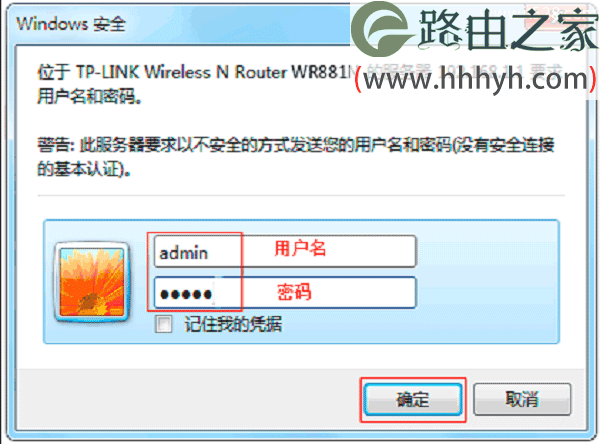
在浏览器中输入:192.168.1.1——>“用户名”、“密码”都输入:admin——>点击“确定”,登录到TL-WR881N路由器的设置界面。
TP-Link TL-WR881N路由器固件升级教程

(2)、V2版本TL-WR881N路由器

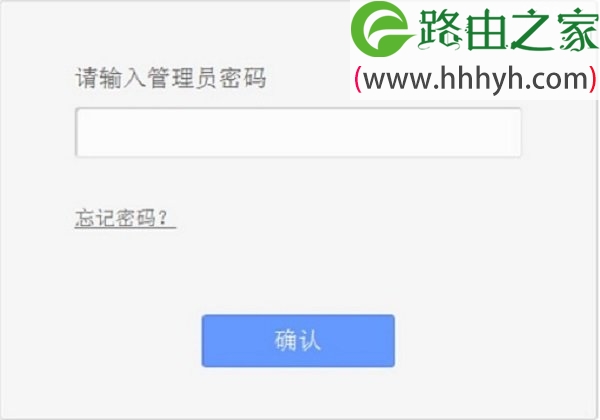
在浏览器中输入192.168.1.1 或者 tplogin.cn——>输入“管理员密码”,登录到设置界面。
TP-Link TL-WR881N路由器固件升级教程

重要说明:

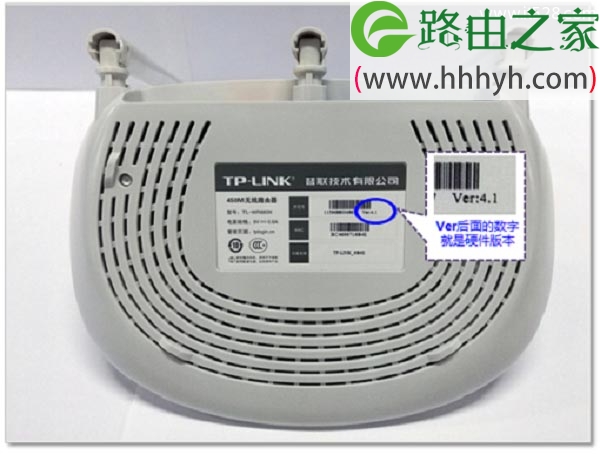
(1)、目前TP-Link TL-WR881N路由器,有V1、V2共2个硬件版本。可以在该路由器底部标签中查看到,Ver后面的就是硬件版本,如下图所示。
TP-Link TL-WR881N路由器固件升级教程

(2)、V2版本TL-WR881N路由器的“管理员密码”,是第一次设置这台TL-WR881N路由器时,用户自己创建的。

如果忘记了“管理员密码”,唯一解决办法是把这台TP-Link TL-WR881N路由器恢复出厂设置;恢复出厂设置后,重新设置管理员密码,重新设置路由器上网,重新设置无线wifi名称和密码。

2、查看软件、硬件信息

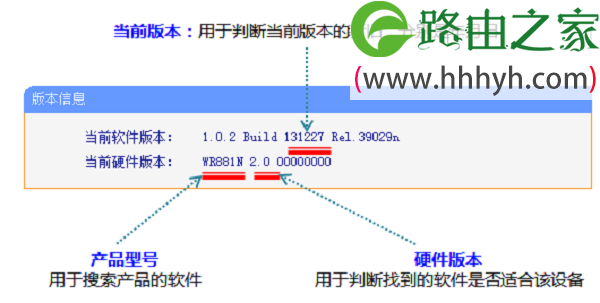
点击“运行状态”——>找到“版本信息”选项,就可以看到这台TL-WR881N路由器当前的软件版本、硬件版本信息了,如下图所示。
TP-Link TL-WR881N路由器固件升级教程

温馨提示:

为了避免因下载错误软件导致升级失败,请记录您产品的以上信息。

第二步、下载升级软件

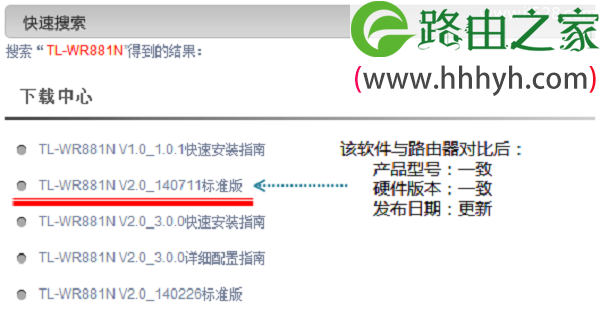
1、点击这里进入TL-WR881N固件下载页面,然后下载对应版本的升级软件。
TP-Link TL-WR881N路由器固件升级教程

注意问题:

不同型号、硬件版本之间无法相互升级,只有型号、硬件版本相互吻合才能成功升级。

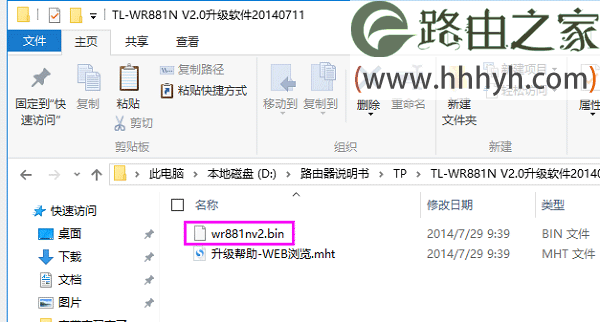
2、解压升级软件

一般升级软件下载回来是一个压缩包,所以需要先进行解压,加压后得到升级软件。
TP-Link TL-WR881N路由器固件升级教程

第三步、TL-WR881N固件升级

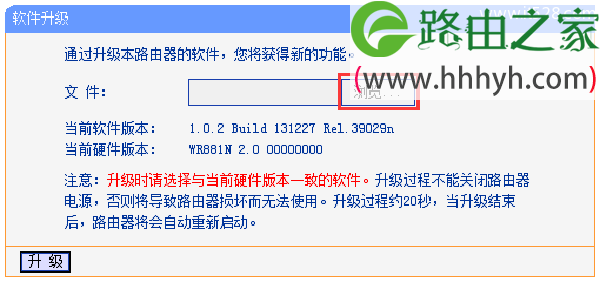
1、点击“系统工具”——>“软件升级”——>点击“浏览”
TP-Link TL-WR881N路由器固件升级教程

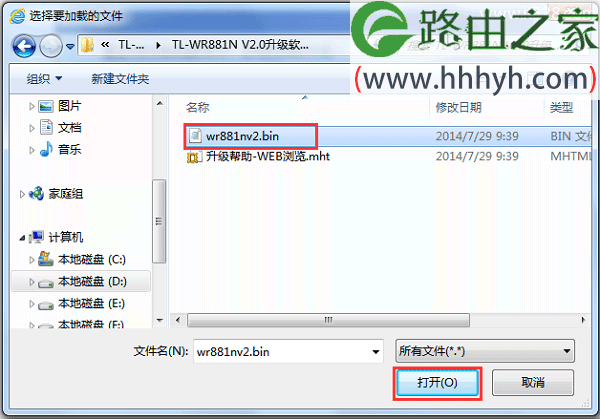
2、找到电脑上解压后的文件夹,选择bin类型的文件,点击打开,如下图:

TP-Link TL-WR881N路由器固件升级教程

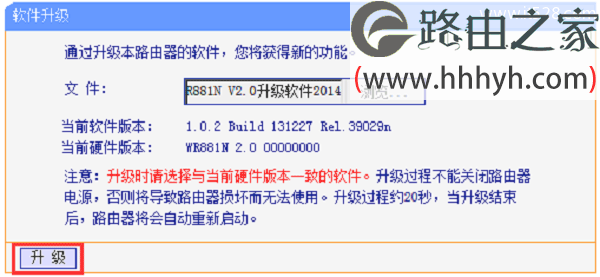
3、看到“文件”中已显示选择好的升级文件路径。无需做任何修改,直接点击“升级”按钮,如下图:
TP-Link TL-WR881N路由器固件升级教程

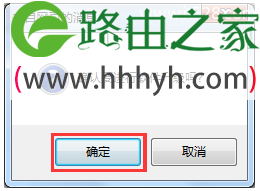
4、在弹出的提示框点击“确定”,如下图。

TP-Link TL-WR881N路由器固件升级教程

5、然后路由器会自动执行升级,整个过程大约需要2-3分钟。

TP-Link TL-WR881N路由器固件升级教程

重要提示:

升级过程中路由器不能断电,否则将导致路由器损坏。

以上就是关于“TP-Link TL-WR881N路由器固件升级教程”的教程!

原创文章,作者:路由器,如若转载,请注明出处:https://www.224m.com/72127.html

(0)
路由器路由器
上一篇 2021年3月27日 17:02
下一篇 2021年3月27日 17:07

相关推荐

  • 电脑断网有时不能上网怎么解决

    大家的计算机网络经常可能就是遇到断网或是没有网络的情况,遇到问题大家是不是以为是路由器问题或者电脑问题,其实出现这个问题的原因非常多,我们来了解一下问题出在那里。断网情况:1. 检查断网设备终端的上行终端供电是否正常,如果使用的是插线板尝试更换插口,排除供电接口问题导致的断网;2. 尝试检查光猫背

    2021年9月8日
  • 360家庭防火墙路由器怎么修改wifi密码?

    问:360家庭防火墙路由器怎么修改wifi密码?答:使用电脑、360家庭防火墙app,可以修改360家庭防火墙路由器的wifi密码,这2种方法下面会分别进行介绍。鸿哥建议大家使用360家庭防火墙app来修改wifi密码,更加的简单、方便。注意:360家庭防火墙路由器,第一次设置上网后,就无法通过手机

    2021年4月16日
  • 腾达w311r路由器连接上网,腾达w311r无线路由安装连接

    原标题:"腾达w311r无线路由如何进行安装连接"的相关教程资料分享。- WiFi之家网编辑整理。
    下面小编就为大家带来腾达w311r如何进行电信ADSL(PPPOE)连接的方法,这种方法适用于"

    路由器设置 2020年12月30日
  • 手机WiFi连接上无法上网 wifi已连接(无法上网)

    原标题:"手机WiFi连接上无法上网的解决办法"关于路由器设置教程分享。 - 来源:WiFi之家网 - 编辑:小元。
    对于无线路由器原理方面相信介绍多了大家头更痛,所以下面直接给大家"

    路由器设置 2021年1月26日
  • 路由器设置 WiFi设置 手机如何设置无线路由器

    原标题:"路由器设置以及WiFi设置"关于路由器设置教程分享。 - 来源:WiFi之家网 - 编辑:小元。
    高速的信息传输让我们享受急速的上网体验,小白每天都开心的"

    路由器设置 2021年1月14日
  • 品牌机好还是组装机好 对比测评介绍

    很多首次购买电脑的小伙伴们都有这样一个烦恼,不知道是该选品牌机好还是组装机好。其实顾名思义品牌机是指我们直接从电脑厂商里购买到已经组装好的电脑产品,组装机是指我们先自己购买好各个电脑的各个组成部分,然后自己拼装成一个完整的电脑产品,这两者都各有千秋。如果大家想更好地了解这两者的区别,那么就赶紧来看

    2021年9月6日
  • 电脑怎么查看连接的WiFi密码

    相信很多同学手机里都有一个蹭网的软件。不知道同学们是否知道,电脑也可以安装WiFi万能钥匙来蹭网。但是蹭网软件只能连接被分享的网络,而不能查看WiFi的密码。今天小白就教同学们不用任何软件来查看电脑连接的无线网络密码。一、右键点击任务栏右下角的WiFi连接图标。然后点击 打开网络共享中心 。打开后

    2021年9月5日
  • 腾达(Tenda)300M系列无线路由器的上网设置方法

    腾达(Tenda)300M系列无线路由器的安装、上网设置方法;其实腾达300M路由器与150M、450M的路由器,在安装、上网设置方面,并没有差异。下面用腾达W303R 300M无线路由器为例,来进行介绍。

    2021年3月25日
  • 使用ping命令测试网络连通性

    原标题:"使用ping命令检查上不了网故障"关于路由器设置教程分享。 - 来源:WiFi之家网 - 编辑:小元。我们在上网时经常会遇到网页打不开或某些网站上不去的情况,这其实属于很正"

    2021年2月17日
  • 路由器能链无线网络的故障解决办法

    昨天就有个老同学给我打电话问这个问题,他说路由器能链接上,也能搜到无线网,能链接上,但是还是上不了网,让我去处理,像这种情况一般会出现几个情况,一个情况就是驱动是否正确,我在这里先提醒一下大家,下面我们来讲讲路由器设置问题: 设置电脑为自动获取IP和DN"

    路由器设置 2021年1月24日