换新路由器后如何设置上网?

换了路由器需要重新设置吗?新换的路由器怎么设置?有的用户新买了一个无线路由器回来,不知道是否需要重新设置,或者是不知道应该怎么重新设置新路由器上网。

原标题:"换新路由器后如何设置上网?"的相关教程资料分享。- 【WiFi之家网】编辑整理。

换新路由器后如何设置上网?

换了路由器需要重新设置吗?新换的路由器怎么设置?有的用户新买了一个无线路由器回来,不知道是否需要重新设置,或者是不知道应该怎么重新设置新路由器上网。

首先,需要告诉大家的是,一台新购买回来的无线路由器,是需要经过设置才能上网的。至于应该怎么设置,下面小编用一台TP-Link路由器来大家进行演示。
换新路由器后如何设置上网?

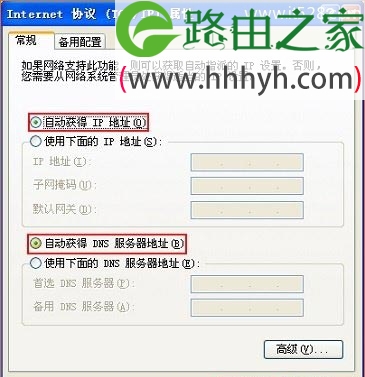
第一步、设置电脑IP地址

在设置新买回来的路由器之前,需要检查下电脑上的IP地址,是不是已经设置成了自动获得(动态IP),如下图所示。
换新路由器后如何设置上网?

第二步、连接新路由器

需要把新买回来的路由器连接到网络中,记住路由器的连接原则:WAN口连接猫/光猫/宽带网线;1、2、3、4口中的任意一个连接电脑。请大家在连接路由器的时候,一定要按照上诉原则来进行连接。

1、电话线上网:用户需要准备2根网线,一根网线用来连接ADSL Modem(宽带猫)与路由器的WAN接口;另一根网线用来连接计算机与路由器的LAN(1、2、3、4)口中任意一个。
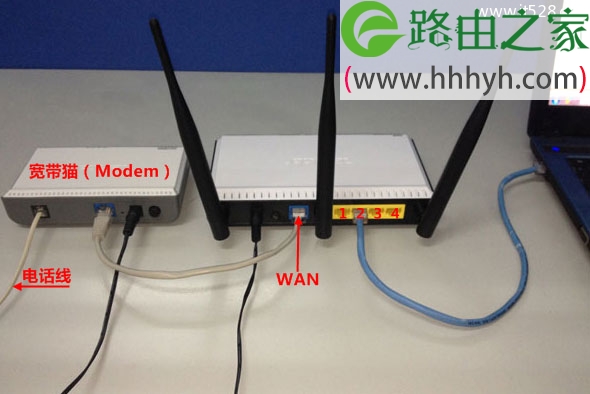
电话线上网时,新路由器的连接方式

2、光纤上网:用户需要准备2根网线,一根网线用来连接光猫与路由器的WAN接口,另一根网线用来连接计算机与路由器的LAN接口(1/2/3/4中的任意一个都可以)。连接方式和电话线的一样,请参考上面的图片进行连接。
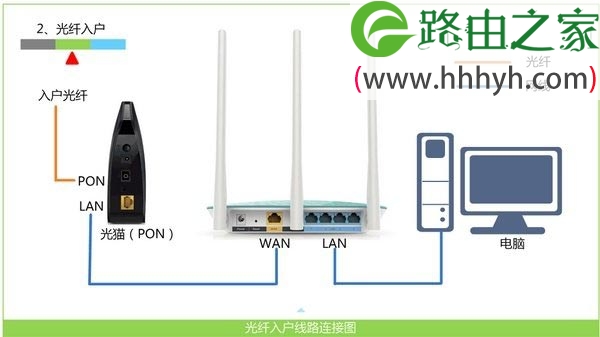
光钎上网时,新路由器的连接方式

3、网线入户上网:用户需要准备1根网线,先把宽带运营商提供的入户宽带网线插在路由器的WAN接口,再把准备的这根网线,一头连接电脑,另一头连接路由器的LAN接口(1/2/3/4中的任意一个都可以)。
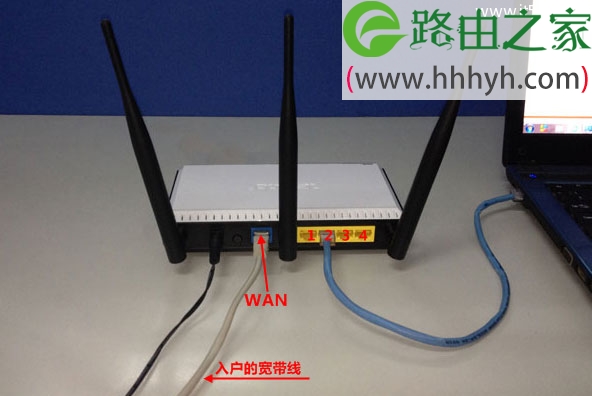
宽带网线接入上网时,新路由器的连接方式

注意问题:

(1)、按照上诉方式连接路由器后,电脑暂时不能上网了;当路由器完成设置后,电脑自动就可以上网了。

(2)、很多小白经常问道,这样连接路由后,电脑都不能上网了,怎么能够设置路由器呢?这里说一下:设置路由器的时候,不需要电脑能够上网,只需要按照上面的方法正确连接路由器,电脑就能够进入路由器设置界面,设置路由器联网的。

(3)、注意问题,用来连接猫与路由器、路由器与电脑之间的网线,一定要是可以正常使用的。如果网线有问题,会导致无法登录到 的设置界面,或者设置后不能够上网。

第三步、设置新路由器上网

1、在浏览器中输入新路由器的设置网址,打开路由器的设置界面。

在浏览器中输入路由器的设置网址

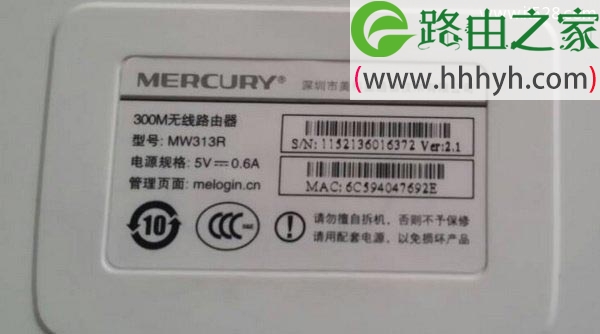
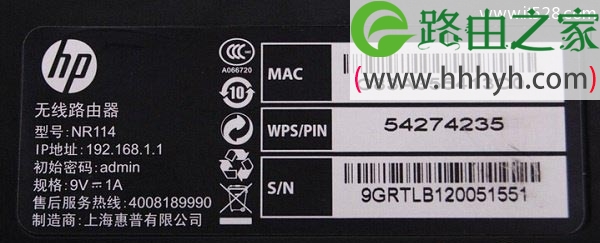
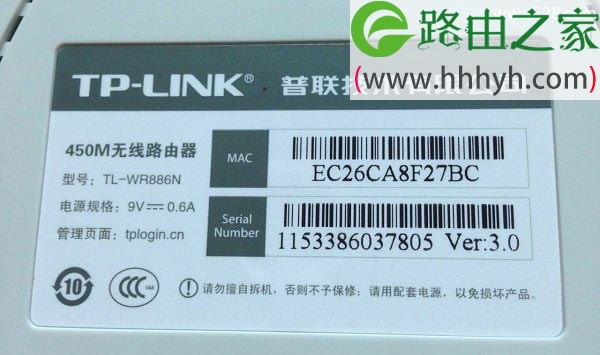
重要提示:不同的路由器,设置网址不一样,请在你的路由器底部标签上查看,或者在说明书查看。一般IP地址、管理页面 选项后面的就是该路由器的设置网址。
换新路由器后如何设置上网?

在路由器底部标签上查看设置网址、密码信息

换新路由器后如何设置上网?

在路由器底部标签上查看设置网址、密码信息

换新路由器后如何设置上网?

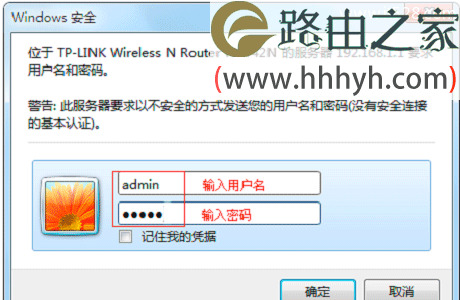
2、在弹出的界面中,输入默认密码(或者设置管理员密码),然后登录到设置界面。

注意问题:

请在你自己路由器底部标签上查看,你的路由器是否有默认登录密码,如果有,打开设置界面后,输入默认密码登录即可,如下图所示:
换新路由器后如何设置上网?

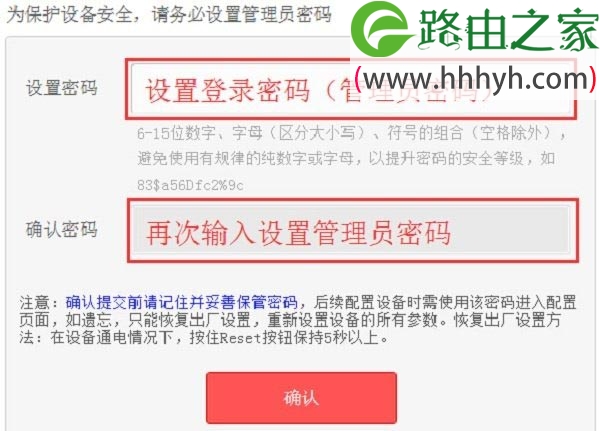
如果你的路由器未给出默认密码,则该路由器在第一次打开设置界面时,会提示用户先设置一个“管理员密码”(也就是登录密码),如下图所示:
换新路由器后如何设置上网?

3、进入路由器的设置界面,运行设置向导

换新路由器后如何设置上网?

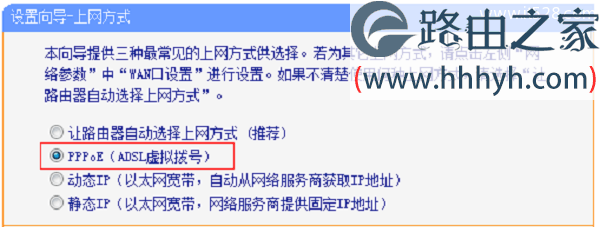
4、选择上网方式:选择“PPPoE(ADSL虚拟拨号)”——>点击“下一步”。
换新路由器后如何设置上网?

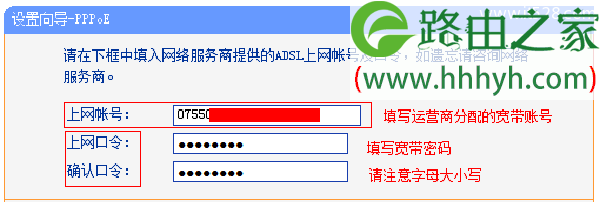
5、配置宽带帐号和密码:输入宽带运营商提供的宽带帐号和密码——>点击“下一步”。
换新路由器后如何设置上网?

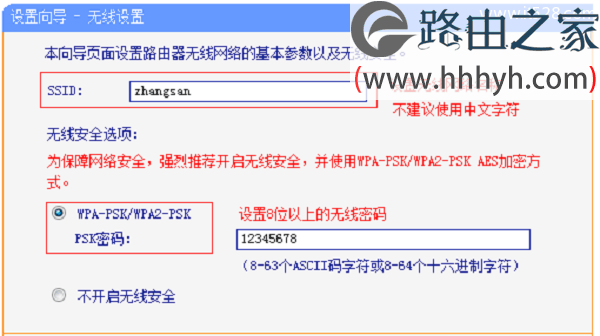
6、配置无线网络:“SSID”即无线网络名称,用户根据自己的需求进行设置——>勾选“ WPA-PSK/WPA2-PSK”——>设置“PSK密码”——>点击“下一步”。
换新路由器后如何设置上网?

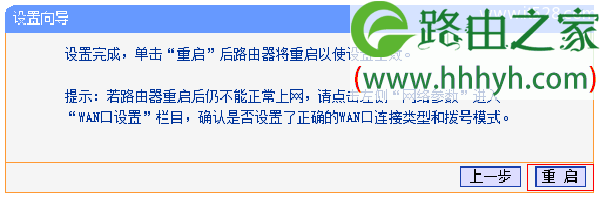
7、重启路由器:点击“重启”——>在弹出对话框点击“确定”。

换新路由器后如何设置上网?

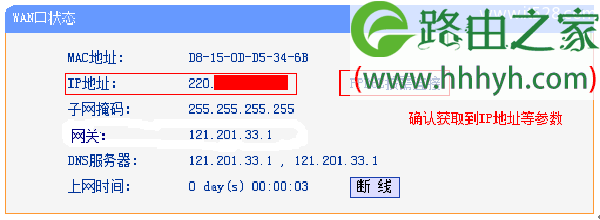
8、重启完成后,重新登录到无线路由器的设置界面,点击“运行状态”——>查看“WAN口状态”,如果显示已经获取到了IP地址等信息,如下图所示,表示设置成功,可以正常上网了。
换新路由器后如何设置上网?

以上就是关于“换新路由器后如何设置上网?”的教程!

原创文章,作者:路由器,如若转载,请注明出处:https://www.224m.com/74169.html

(0)
路由器路由器
上一篇 2021年3月18日 17:18
下一篇 2021年3月18日 17:24

相关推荐

  • 2019什么路由器好用信号强【图】

    原标题:"什么路由器好用信号强?【图】"的相关路由器192.168.1.1登陆页面设置教程资料分享。- 来源:WiFi之家网。

    问:有懂路由器的朋友吗?麻烦帮我推荐一款好用信号强的路由"

    路由器设置 2021年2月20日
  • Pcworld:省时省电 长途控造电脑好轻松

    导语:时下电脑的远程控制越来越流行,你可以足不出户,轻松掌控远在天边的电脑系统。这听起来似乎有些神奇,甚至颇具挑战,但实际上,利用Windows远程桌面或UltraVNC等专用工具,操作起来并不困难。 江北书生 人口膨胀、交通堵塞、空气污染是不争的事实,这使得很多城"

    路由器设置 2021年2月5日
  • 怎么知道现在用的是独立显卡还是集成显卡

    1、右键单击桌面空白处,选择 NVIDIA控制面板 ,并单击 视图 菜单,确保这里的 在通知区显示GPU活动图标 是被勾选状态;2、在勾选状态下,屏幕右下角通知区域会出现GPU活动提示图标;3、将鼠标指针停留在此图标上不点击,会显示当前状态。如果没有开启独立显卡,会显示 无 ;4、左键单击图标,显

    2021年9月19日
  • 腾达(Tenda)N318路由器网速控制设置上网方法

    腾达(Tenda)N318无线路由器上,网速控制(限制网速)的设置方法;网速控制,即QOS设置,就是针对有限的带宽,适当的限制,以满足带宽使用者的需求。网速控制的作用:根据实际情况,定义带宽,实现

    2021年3月25日
  • 手机sm卡是什么意思

    【导读】SIM卡是什么意思?图文教程,详细信息请阅读下文!
    SIM卡是(Subscriber Identity Module 客户识别模块)的缩写,也称为智能卡、用户身份识别卡,GSM数字移动电话机必须装上此"

    路由器设置 2021年2月27日
  • Windows XP系统无线网卡手动指定IP地址设置步骤

    【导读】 路由器设置:Windows XP系统无线网卡手动指定IP地址设置步骤路由器设置教程,下面WiFi之家网小编详细为大家介绍一下。路由器设置Windows XP系统无线网卡手动指定IP地址设置步骤

    2021年7月12日
  • win7系统文件夹字体成了蓝色

    有朋友反映早上打开电脑,打开系统磁盘去寻找文件夹时就看见文件夹成了蓝色的字体,怎会这样呢?我以为是win7 32位旗舰版系统电脑中病毒了,马上查杀了病毒没发现有病毒,难道是屏幕坏了?检查后也不是,那win7 32位旗舰版系统里的文件夹字体成蓝色怎样恢复呢?1、鼠标点开 计算机 工具 文件夹选项 等

    2021年10月16日
  • 猫的IP和路由器的IP一样会不会是连接不成功的原因呢

    我的路由器的IP和猫的IP一样,用电脑连接猫可以上网,用路由器就显示拨号失败会不会是IP的事?如果路由器的IP和猫的IP产生ip冲突,请参考文章:路由器和光猫(光纤猫)的区别和IP地址冲突的解决办法其

    路由器设置 2020年6月21日
  • tp-link路由器区别路由器是普通路由器还是云路由器教程

    【导读】tp-link路由器怎么区别路由器是普通路由器还是云路由器?路由器设置教程,下面WiFi之家网小编详细为大家介绍一下。tp-link路由器怎么区别路由器是普通路由器还是云路由器?云路由器是可以连

    2021年7月10日
  • 腾达(Tenda)N6无线路由器设置上网方法

    腾达(Tenda)N6无线路由器的上网设置有3种方法:1、宽带连接拨号上网(又叫做ADSL拨号上网、PPPoE拨号上网);2、静态IP上网(又叫做固定IP上网);3、动态IP上网(又叫做自动获取IP上网、DHCP上网)

    2021年3月24日