联想Lenovo路由器无线wifi密码忘记了的解决方法

联想(Lenovo)路由器无线wifi密码忘记了怎么办?忘记wifi密码这个问题,很多用户都会遇到。因为手机、笔记本、平板电脑在首次连接wifi信号后,会自动保存该wifi信号密码,以后会自动进行连接

原标题:"联想Lenovo路由器无线wifi密码忘记了的解决方法"的相关教程资料分享。- 【WiFi之家网】编辑整理。

联想Lenovo路由器无线wifi密码忘记了的解决方法

联想(Lenovo)路由器无线wifi密码忘记了怎么办?忘记wifi密码这个问题,很多用户都会遇到。因为手机、笔记本、平板电脑在首次连接wifi信号后,会自动保存该wifi信号密码,以后会自动进行连接,无需用户手动输入wifi密码;时间一长,很多用户就会忘记自己路由器中的无线wifi密码。

一、登录到路由器设置页面查看wifi密码

当你忘记了联想路由器中的无线wifi密码时,最简单的办法就是登录到联想路由器的设置页面,在设置页面中查看无线wifi密码。具体操作方法,参考下面的操作步骤:

1、登录到设置界面

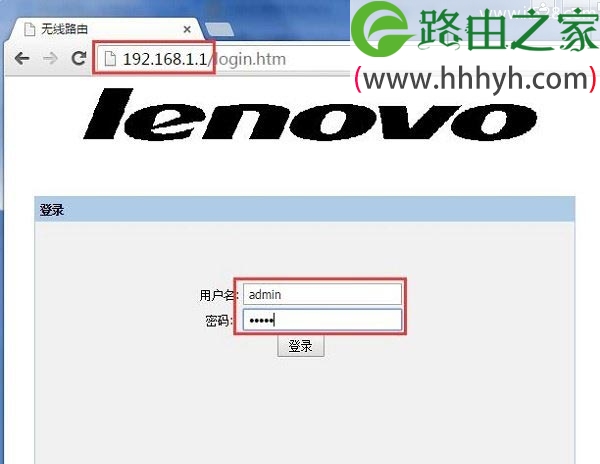
打开电脑上的浏览器,在地址栏中输入:192.168.1.1 然后按下键盘上的Enter(回车)键——>“用户名”输入:admin、“密码”输入:admin——>点击“登录”
联想Lenovo路由器无线wifi密码忘记了的解决方法

2、查看无线wifi密码

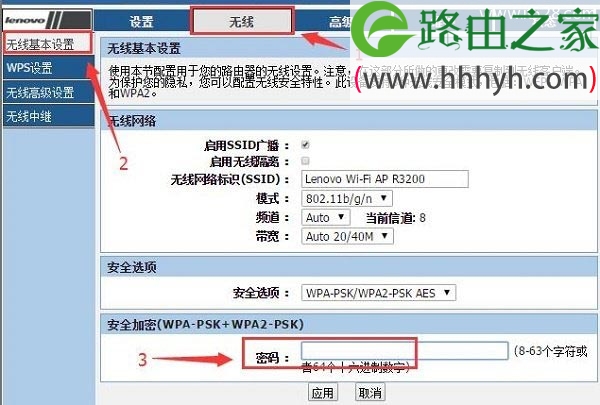
点击“无线”——>查看页面下方“密码”选项框中的值,就是无线wifi密码。
联想Lenovo路由器无线wifi密码忘记了的解决方法

温馨提示:

(1)、不同型号的联想路由器,登陆地址、默认登录用户名、登录密码可能会不一样。请在你自己联想路由器底部标签上查看,如下图所示,请以标签上查看到的信息为准。

联想Lenovo路由器无线wifi密码忘记了的解决方法

(2)、如果你输入默认的登录用户名、密码后,无法登录到设置页面,说明这台路由器的默认登录密码已经被修改了,需要输入修改后的密码,才能成功登录到设置页面的。

但是,如果这时候你又不知道修改后的登录密码,那么是没有办法登录到路由器设置页面了,无法在路由器设置页面查看无线wifi密码了。此时可以通过其它方式查看无线wifi密码,继续阅读下面的内容。

二、笔记本电脑查看保存的wifi密码

如果你比笔记本电脑,还能够自动连接到联想路由器的wifi信号,此时可以查看笔记本中保存的无线wifi密码,具体操作步骤如下所示:

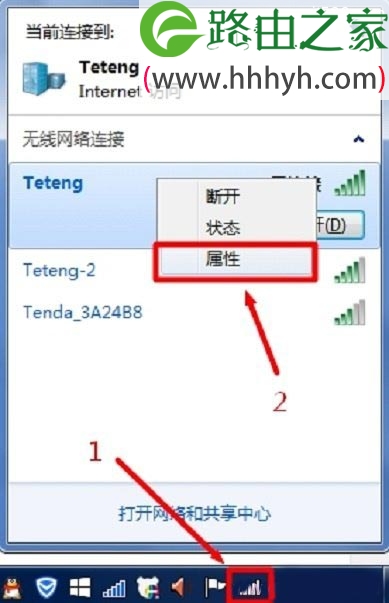
1、点击电脑右下角的无线wifi图标——>然后在列表中找到你的无线wifi名称,然后右键选择“属性”
联想Lenovo路由器无线wifi密码忘记了的解决方法

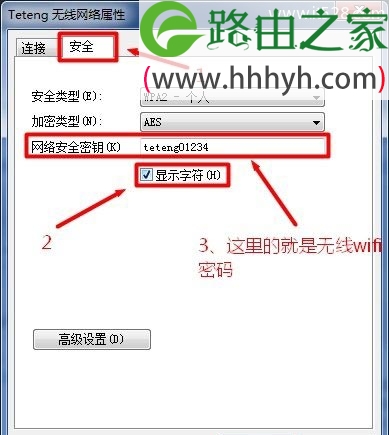
2、选择“安全”——>勾选“显示字符”——>“网络安全密钥”选项后面的就是无线wifi密码,如下图所示。
联想Lenovo路由器无线wifi密码忘记了的解决方法

三、把联想路由器恢复出厂设置

如果你不知道你自己的联想路由器的登录密码,无法登录到设置页面;同时笔记本中已经无法自动连接到wifi了,或者家里没有笔记本电脑。此时,你只能够把你的联想路由器恢复出厂设置,然后重新设置该路由器上网、重新设置该路由器中的无线wifi密码和名称。

如果你不知道如何把你的联想路由器恢复出厂设置,可以点击阅读教程:联想Lenovo无线路由器如何恢复出厂设置?

重要提示:

恢复出厂设置,会清空该路由器中的所有配置信息;恢复出厂设置后,该路由器就不能上网了,需要登录到设置页面,重新设置该路由器联网、重新设置无线wifi密码。

以上就是关于“联想Lenovo路由器无线wifi密码忘记了的解决方法”的教程!

原创文章,作者:路由器,如若转载,请注明出处:https://www.224m.com/75403.html

(0)
路由器路由器
上一篇 2021年4月7日 17:31
下一篇 2021年4月7日 17:35

相关推荐

  • 华为 荣耀路由Pro 隐藏WiFi名称

    方法一:用电脑设置隐藏WiFi1、在浏览器地址栏中输入:192.168.3.1—— 输入登录密码,进入荣耀路由Pro的设置界面。2、“更多功能”—— “Wi-Fi设置”—— “Wi-Fi高级”—— 在“2.4G Wi-Fi”选项下,打开“Wi-Fi隐藏”的开关—— 继续在“5G Wi-Fi”选项下

    2021年9月21日
  • 说说MongoDB的插入原理

    MongoDB插入原理:使用驱动程序进行插入的时候,会将数据转换成BSON格式。数据库会解析BSON,并检验是否含有“_id”键,因为“_id”键在插入到数据库时MongoDB会自动生成。而且每次插入文档不能超过4M。这个应该是和MongoDB本身有关。 192.168.0.4AD: 在开发之前,选"

    路由器设置 2021年1月27日
  • 不同牌子路由器WDS桥接上网步骤图解

    原标题:"不同牌子路由器WDS桥接如何设置连接上网"关于路由器设置教程分享。 - 来源:WiFi之家网 - 编辑:小元。无线路由器 开启WDS桥接时,同一品牌开启WDS桥接时,比较顺利,一般"

    路由器设置 2021年2月17日
  • 水星(Mercury)Mini无线路由器AP模式设置上网

    水星(MERCURY)Mini系列无线路由器AP模式的设置方法,水星迷你路由器实现了即插即用,非常适合出差或者在旅行途中入住酒店时使用,直接把酒店房间里面的网线插在水星迷你无线路由器上,就可以正常使

    2021年3月3日
  • 192.168.1.253路由器Bridge桥接模式上网设置

    192.168.1.253路由器的安装和Bridge无线桥接模式的设置方法,192.168.1.253是TP-Link迷你(mini)无线路由器设置界面的登录地址,TP-Link迷你(mini)无线路由器与普通的无线宽带路由器在设置上有所不同,它有

    2021年3月8日
  • 腾达路由器登录时一直提示登录密码错误解决方法

    原标题:"腾达路由器登录时一直提示登录密码错误怎么办?"相关路由器设置经验分享。 - 来源:WiFi之家网

    登录路由器管理界面192.168.0.1时,弹出登录框输入登录密码后,无法登"

    2021年1月3日
  • 华为路由器a1 lite设置步骤

    原标题:"华为路由器a1 lite该怎么设置"相关路由器设置经验分享。 - 来源:WiFi之家网  宽带路由器在一个紧凑的箱子中集成了路由器、防火墙、带宽控制和管理等功能,具备快速转"

    路由器设置 2021年1月31日
  • 迅雷路由器密码忘记怎么办?

    迅雷路由器忘记密码了怎么办 迅雷路由器密码找回方法
    1、在登陆路由器的时候,不记密码之前的密码了怎么办?其实是可以使用路由器的初始密码登陆进去就可以了。
    2、在找回密码的界面中,迅雷路由器的初始密码是

    2021年8月17日
  • 详细讲解无线路由器网线接口及设置方法

    无线路由器已经越来越普及,大多数用笔记本或者只能手机的,都希望能直接用WIFI连接上网,方便、省流量。但是,很多刚接触无线路由器的童鞋,都不晓得无线路由器怎么用。 虽然也有说明书,可是有些说明书确实是简述,需要研究上一段时间才能真正弄懂无线路由 无线路由器"

    2021年2月1日
  • win10系统登录时的欢迎屏幕如何关闭

    win10系统登录时的欢迎屏幕如何关闭?这个屏幕并没有什么作用,相反还会影响电脑的开机速度,所以小编觉得不太在意的小伙伴可以将它关掉,提高电脑开机速度。Win10关闭欢迎屏幕的方法:1、输入gpedit.msc;2、打开本地组策略编辑器;3、选择管理模板!4、打开系统;5、选择登陆时不显示欢迎屏幕

    2021年10月1日