没有电脑怎么通过手机设置无线路由器 手机对无线路由器怎么设置

没有电脑怎么通过手机设置无线路由器 手机对无线路由器怎么设置2017-06-30 18:06:20 来源:未知 点击: 没有电脑怎么通过手机来设置无线路由器上网呢!不用电脑如何手机设置路由器参数。使

没有电脑怎么通过手机设置无线路由器 手机对无线路由器怎么设置

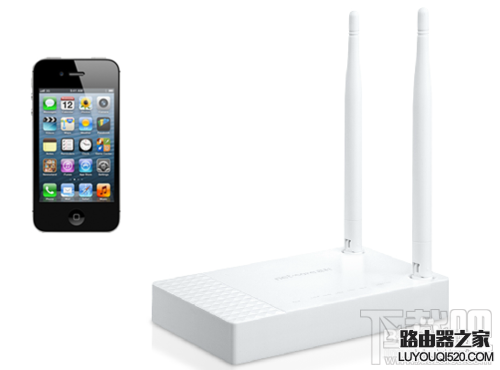
没有电脑怎么通过手机来设置无线路由器上网呢!不用电脑如何手机设置路由器参数。使用手机来设置路由器上网有2种方法,一是通过别人的电脑来先设置好参数,2是使用手机自己完成设置,这里小编讲的就是怎么使用手机来操作。此种方法适合在集体宿舍或个人有网线暂时没有电脑的朋友。因各个路由器界面有所不同(也大概相似)。这里就以小编的磊科为例。为大家演示操作步骤。
没有电脑怎么通过手机设置无线路由器

无线路由器手机设置前准备

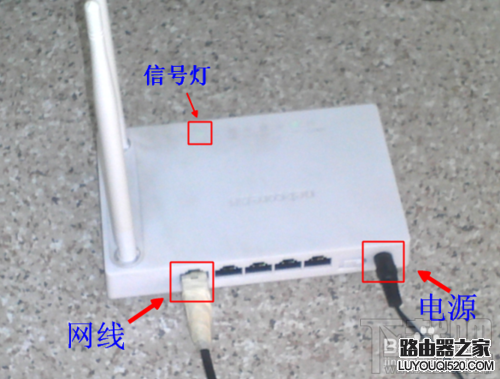
1、首先我们把=》【路由器电源插上】,再将网线接入=》【WAN的卡槽】此时路由器版面上的【WAN灯就会闪烁】就证明已经有信号源了。
没有电脑怎么通过手机设置无线路由器

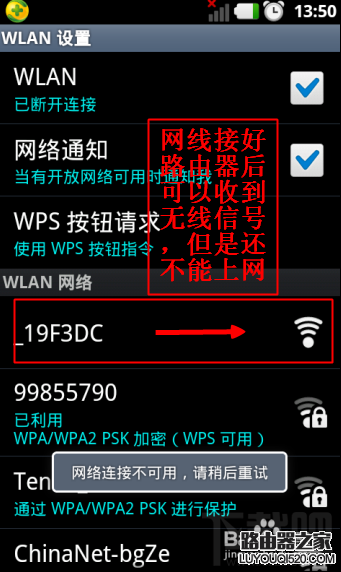
2、打开手机的=》【设置】=》【无线和网络】=》【勾选网络通知】就会搜索到你路由器的信号了。不过还暂时不能上网。(以小编的这个磊科为例,不同电脑会自动获取IP和网线账号)
没有电脑怎么通过手机设置无线路由器

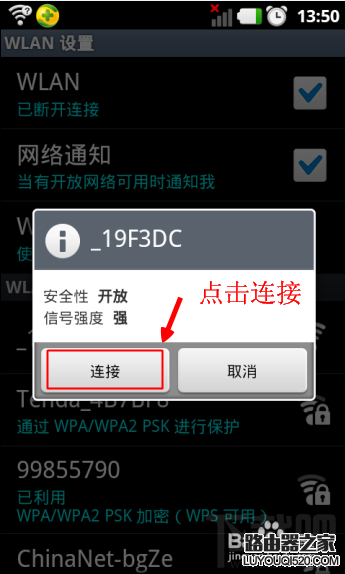
3、接着=》【点击连接】

没有电脑怎么通过手机设置无线路由器

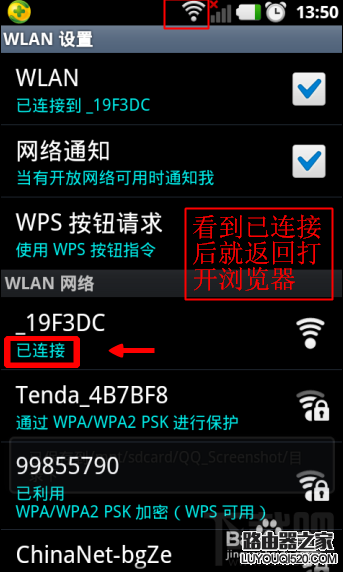
4、因为无线网络没有加密,所以可看到已连接上。下面就到怎么设置路由器上网了。
没有电脑怎么通过手机设置无线路由器

手机路由器参数设置

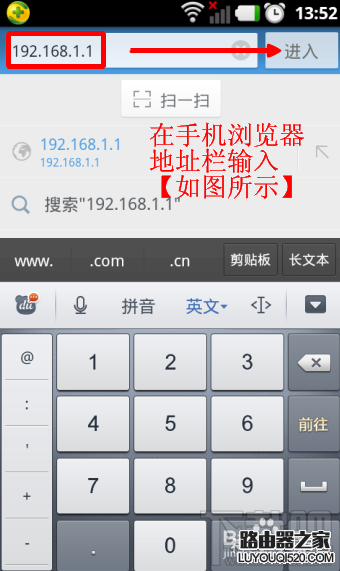
1、打开手机的浏览器,最好用主流点的浏览器,在地址栏=》【输入192.168.1.1】点击进入即可。
没有电脑怎么通过手机设置无线路由器

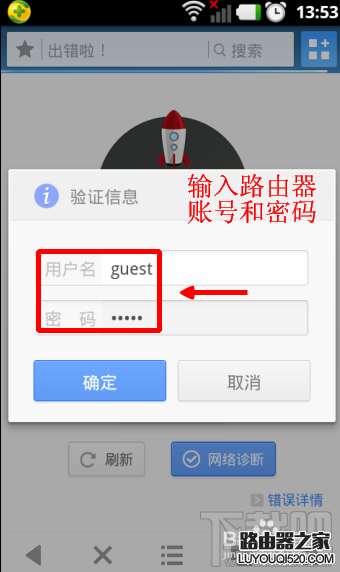
2、那么在路由器登录框=》【输入路由器用户名】=》【路由器登录密码】=》【点击确定】

(PS:路由器账号和密码一般都印在路由器的背面或周边)
没有电脑怎么通过手机设置无线路由器

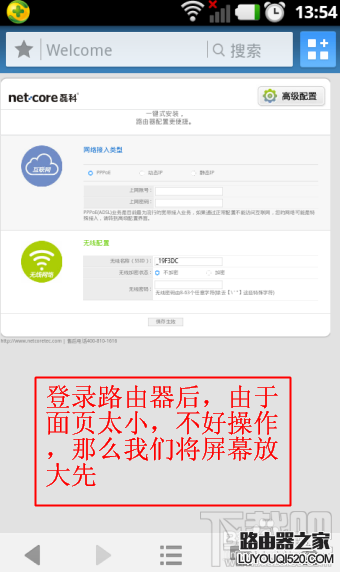
3、因为是使用手机登录,那么面页太小也不好操作,我们先将面页慢慢放大。

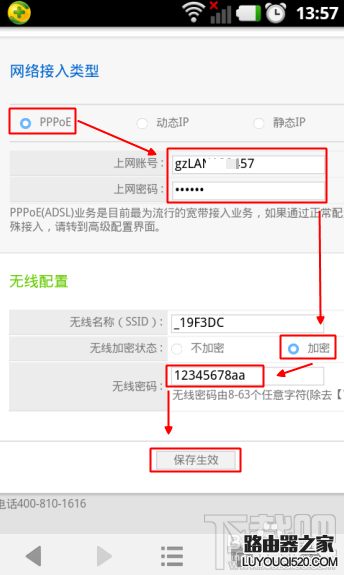
(1)选择接入类型=》【勾选 PPPOE】

(2)输入宽带商给你的=》【宽带账号】=》【宽带密码】

(3)在无线加密状态哪里=》【勾选加密】=》【自己填写无线密码】=》【点击保存生效】就OK了。
没有电脑怎么通过手机设置无线路由器

没有电脑怎么通过手机设置无线路由器

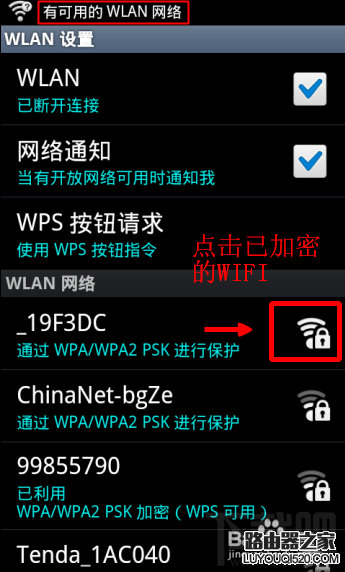
4、我们再返回打开手机=》【设置】=》【无线网络】

这时就可以看到你的WIFI图标已经变为加密状态了。
没有电脑怎么通过手机设置无线路由器

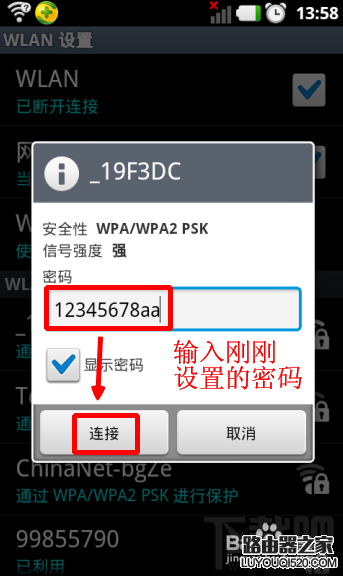
5、接着=》【加密的WIFI图标】=》【输入你刚刚填写的无线密码】=》【点击连接】
没有电脑怎么通过手机设置无线路由器

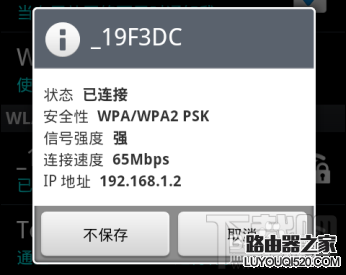
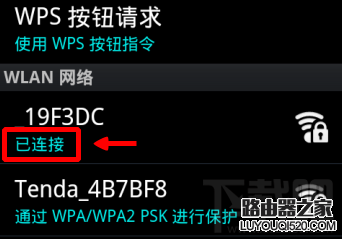
6、看到已连接就说明路由器已经成功设置无线网络并可以开始上网了,同时可以看到你的IP地址。
没有电脑怎么通过手机设置无线路由器

没有电脑怎么通过手机设置无线路由器

7、再拿出手机打开浏览器或其他应用看看效果怎么样。

没有电脑怎么通过手机设置无线路由器

原创文章,作者:192.168.1.1,如若转载,请注明出处:https://www.224m.com/7563.html

(0)
192.168.1.1192.168.1.1
上一篇 2020年6月8日 01:59
下一篇 2020年6月8日 02:22

相关推荐

  • 迅捷FAST FAC1200R路由器设置上网方法

    迅捷(FAST)FAC1200R无线路由器的连接、上网设置、无线wifi设置;新购买(恢复出厂设置后)的迅捷FAC1200R路由器要实现连接Internet上网,需要进行3个配置步骤

    2021年3月31日
  • TPLink无线路由器总是断网掉线怎么解决

    无线网路由器用一段时间后发现总是断网,令很多的人都是非常的烦恼,找不到解决的办法,在这里小编将会带给你最佳的答案,让你解决掉生活中的各种断网问题,不会再有任何的烦恼出现,提升自己家的网络优化哦。
    解决

    2021年8月12日
  • 公司单位网线接路由器怎么设置

    公司或者单位办公室如何自行安装无线路由器上网是很多办公室一族纠结的事情,明明按照说明安装成功了但就是上不了网,今天草根就教大家在公司或者单位接路由器的设置方法。一般公司或者单位配备的网络有两种:一种

    2020年6月6日
  • 手机修改无线路由器无线安全密码

    手机时代了,所有大多数的应用都希望或可以在手机上完成,那么修改无线路由器更是应该了,现在大家都是依赖网络在消磨时间,一旦没有网络那就可以休息,可以胡思乱想,可以任意发挥。 大家还有…

    2022年6月29日
  • 一个猫可以接两个路由器吗?

    一个猫可以接两个路由器吗?先把第一个路由器连接到猫上,并设置好能够上网;然后在把第二个路由器连接到第一个路由器上面,并对第二个路由器进行设置,最终实现两个路由器都能够上网。

    2021年4月6日
  • 路由器2.4g和5g有什么区别 2.4g和5g的wifi哪个好

    原标题:"路由器2.4g和5g有什么区别"关于路由器设置教程分享。 - 来源:WiFi之家网 - 编辑:小元。
      2.4g和5g主要指的是两个不同频段的信号,主要在传输范围和网速方面区别。前"

    2021年2月18日
  • 路由器无线wifi管理员密码忘记了的解决方法

    wifi路由器管理员密码忘记了怎么办?重新设置wifi路由器,打开设置界面时,提示需要“管理员密码”。可是已经忘记了wifi管理员密码是多少了,造成无法登录到wifi路由器的设置界面。

    2021年3月20日
  • 腾达(Tenda)300M系列无线路由器的上网设置方法

    腾达(Tenda)300M系列无线路由器的安装、上网设置方法;其实腾达300M路由器与150M、450M的路由器,在安装、上网设置方面,并没有差异。下面用腾达W303R 300M无线路由器为例,来进行介绍。

    2021年3月25日
  • wifi密码不记得了怎么办?

    不记得WiFi密码了怎么办?笔记本、手机等无线设备,在连接到某个WiFi信号后,会自动保存WiFi密码;这样用户就不用在连接WiFi时,每次都手动输入WiFi密码。这本来是非常方便的,由于不用每次都输入WiFi密码,时间一长,很多用户就会忘记WiFi密码。不记得WiFi密码的解决办法有以下几种:1、

    2021年5月21日
  • 关于路由器地址设置的详细说明

    路由器地址设置是路由器设置中很重要的部分,新购买路由器的配置文件是空的,你必须编辑路由器配置文件,并将其写入路由器的NVRAM。这样,路由器在下次启动时会根据配置文件来进行相应操作。一般来说,从初始状态开始设置,有以下几步: 1.定义路由器机器名 比如要将路"

    路由器设置 2021年2月18日