TP-Link TL-WDR7800路由器无线网络密码和名称设置方法

TP-Link TL-WDR7800路由器上无线网络(WiFi)的设置方法,包括TL-WDR7800路由器上无线密码的设置与修改、无线网络名称的设置与修改 。设置一个安全、可靠的密码,可以有效保护无线网络安全,避免无线网络被

原标题:"TP-Link TL-WDR7800路由器无线网络密码和名称设置方法"的相关教程资料分享。- 【WiFi之家网】编辑整理。

TP-Link TL-WDR7800路由器无线网络密码和名称设置方法

TP-Link TL-WDR7800路由器上无线网络(WiFi)的设置方法,包括TL-WDR7800路由器上无线密码的设置与修改、无线网络名称的设置与修改。

为您的TL-WDR7800路由器上的无线网络,设置一个安全、可靠的密码,可以有效保护无线网络安全,避免无线网络被盗用。

一、登录到设置页面

在浏览器中输入tplogin.cn——>在跳转页面中,输入:管理员密码,登录到TL-WDR7800路由器的设置页面。
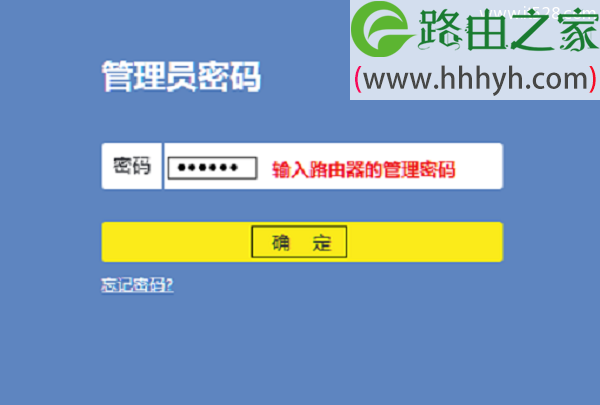
登录到TL-WDR7800路由器的设置页面

重要说明:

这里的管理员密码,就是登录密码,是第一次设置这台TL-WDR7800路由器时,由用户自己创建的。如果忘记了,只有把TL-WDR7800路由器恢复出厂设置,然后重新设置TL-WDR7800路由器上网,重新设置无线密码。

二、设置无线密码

方法1、在首页修改

登录到设置页面后,在页面的左侧会有“网络状态”,在这个位置,可以修改无线名称、无线密码,然后点击“保存”就可以了。
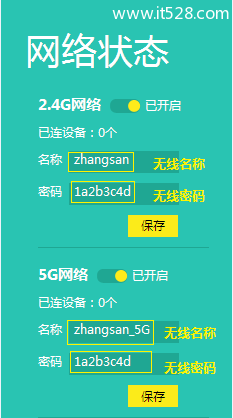
在TL-WDR7800设置页面修改WiFi名称和密码

方法2、在“无线设置”中修改

1、在TL-WDR7800的设置页面,点击“路由设置”,如下:

TP-Link TL-WDR7800路由器无线网络密码和名称设置方法

2、在“路由设置”——>“无线设置”中可以修改TL-WDR7800路由器上2.4G无线密码和名称、5G无线密码和名称,然后保存即可。
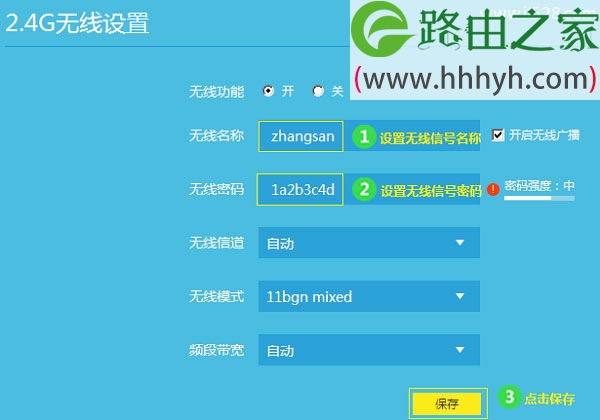
TP-Link TL-WDR7800路由器无线网络密码和名称设置方法

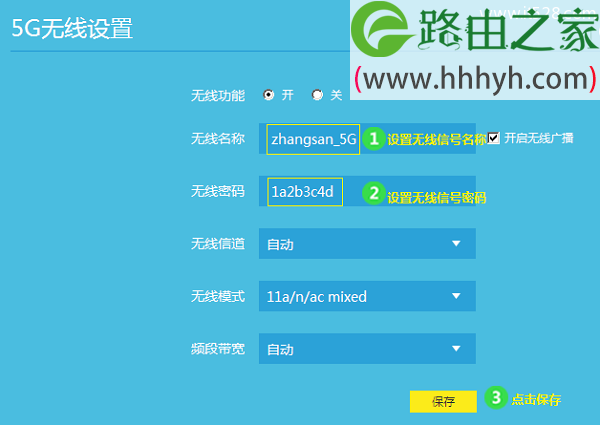
设置TL-WDR7800路由器5G无线密码和密码

重要提示:

(1)、如果只修改了无线网络密码,没有修改无线网络名称。则之前连接过该WiFi信号的手机、笔记本电脑,需要先删除之前保存的WiFi热点记录,然后重新输入新的密码,才能连接上。

(2)、无线网络名称,最好不要用中文来设置,建议用字母、数字设置。因为部分手机、笔记本电脑的无线网卡,不支持中文编码,或者对中文编码支持不友好;会出现搜索不到中文名称的WiFi信号,或者是连接中文名称WiFi信号后,网络不稳定。

(3)、无线网络密码,建议用大写字母+小写字母+数字+符号的组合来设置,并且密码的长度最好大于8位;这样设置,可以保证你的WiFi密码不被破解。

以上就是关于“TP-Link TL-WDR7800路由器无线网络密码和名称设置方法”的教程!

原创文章,作者:路由器,如若转载,请注明出处:https://www.224m.com/76175.html

(0)
路由器路由器
上一篇 2021年3月30日 17:37
下一篇 2021年3月30日 17:38

相关推荐

  • 电脑设置开机密码步骤

    【导读】电脑怎么设置开机密码?图文教程,详细信息请阅读下文!网友提问:怎么给电脑设置开机密码?我的电脑没有开机密码,开机的时候直接就进入到桌面了。我想设置一个密码,在开机"

    2021年1月16日
  • TP-Link TL-WDR1100路由器无线WiFi名称和密码设置

    本文介绍了TP-Link TL-WDR1100路由器无线网络(WiFi)名称和密码的设置方法;由于TL-WDR1100是支持2.4GHZ和5GHZ两个无线频段的双频路由器,因此在设置无线WiFi名称和密码的时候,需要分别对2.4GHZ和5GZH两个频段的无线进行设置。步骤一:设置无线工作频段登录到T

    2021年5月16日
  • 磊科路由器怎么登录

    手机192.168.0.1登录本文目录磊科路由器怎么登录?腾达路由器怎么用手机登入,192.168.0.1进不去?19216801路由器手机设置入口?手机一连接路由器无线就跳到192.168.0.1,怎么办?如何填192.168.0.1?磊科路由器怎么登录?1.打开桌面的浏览器。2.输入19

    2023年5月22日
  • 无线路由器设置好了上不了网如何修复

    【导读】无线路由器设置好了上不了网解决办法图文教程,详细信息请阅读下文!
    为什么无线路由器设置好了上不了网?不少用户在设置无线路由器的时候都会遇到这样的问题,明明已经"

    2021年2月4日
  • 上行带宽和下行带宽怎么设置最合理

    原标题:"上行带宽和下行带宽是什么意思?"的相关路由器设置教程资料分享。- 来源:WiFi之家网。

    我们常说的上行带宽和下行带宽,或者说上行速度和下行速度都是什么意思呢?在设"

    2021年2月9日
  • TL-WDR5660 AC1200双频无线路由器设置 TP-LINK TL-WDR5620评测

    原教程:"TL-WDR5660 AC1200双频无线路由器设置"的相关最新路由设置教程资料分享。 - 来源:WiFi之家网 - 编辑:小歪。

    这里为大家介绍tp-link WDR5660 AC1200双"

    路由器设置 2021年1月22日
  • 路由器哪种无线wifi密码最难破解?

    哪种wifi密码最难破解?为什么我家路由器的wifi密码,总是被别人破解呢?最难破解的wifi密码应该怎么设置?其实无线wifi的安全性是多方面的,仅仅从wifi密码入手,并不能阻止无线wifi被盗用。

    2021年4月6日
  • 新版TP-Link路由器登录地址 tp路由器登录网址

    原标题:"新版TP-Link路由器登录地址(设置网址)是多少?"相关路由器设置经验分享。 - 来源:WiFi之家网

    “新版TP-Link路由器登录地址(设置网址)是多少?”由于目前"

    2021年1月19日
  • 家里的WiFi网络信号不好优化教程

    导读:如何检测家里的WiFi网络信号好不好?新买的无线路由器用了一段时间,老是感觉WiFi网络体验不好,感觉网速越来越慢,有没有好的方法检查一下家里的WiFi信号哪里不好?这里推荐大家"

    路由器设置 2021年2月6日
  • 路由器配置静态的NAT地址转换

    【文章摘要】如何配置NAT(网络地址转换),从而使得互联网上的计算机通过其思科路由器访问其内部的Web和电子邮件服务器。这需要在专门公用的IP地址和专门私用的IP地址之间配置一个静态的NAT转换。下面笔者谈一下解决这个问题的一些具体做法。如何配置NAT(网络地址转"

    路由器设置 2021年2月10日