

无线路由器如何设置动态IP上网?

在出租房、酒店或公司局域网等网络环境,宽带网线直接插入电脑网卡,等待前端网关设备分配IP地址后,电脑即可上网,此种上网方式即为动态IP,也叫做自动获得IP地址上网。购买路由器后,只需要将宽带线连接到

无线路由器如何设置动态IP上网?

在出租房、酒店或公司局域网等网络环境,宽带网线直接插入电脑网卡,等待前端网关设备分配IP地址后,电脑即可上网,此种上网方式即为动态IP,也叫做自动获得IP地址上网。

购买路由器后,只需要将宽带线连接到路由器的WAN口,在路由器界面上设置动态IP上网,您的所有终端设备都可以直接连接路由器上网。

下面介绍购买路由器后,设置路由器动态IP上网的方法。

线路连接:

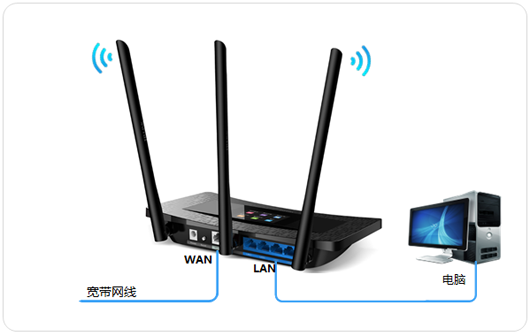
将宽带网线连接路由器的WAN口,电脑连接到1/2/3/4任意一个LAN口,如下图:
无线路由器如何设置动态IP上网?

路由器和上网线路(宽带)怎么连接?

连接好线路之后,请确认对应的接口指示灯常亮或闪烁。连接网线后对应端口指示灯不亮怎么办?

上网设置:

第一步:登录管理界面

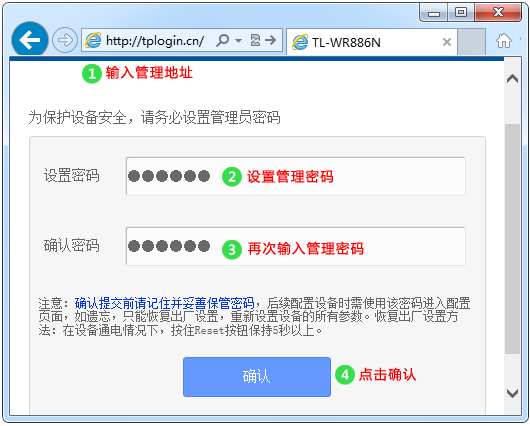
打开浏览器,清空地址栏并输入路由器的管理地址192.168.1.1或192.168.0.1(具体可参考路由器背面的图标或者说明书),在弹出的设置管理密码界面中,设置6~15位的管理密码,点击确定,登录路由器管理界面。

如果已经设置过密码,请直接输入设置好的密码即可。

注意:请记住设置好的管理密码,用于后续管理路由器。
无线路由器如何设置动态IP上网?

第二步:安装设置向导设置

1、开始设置向导

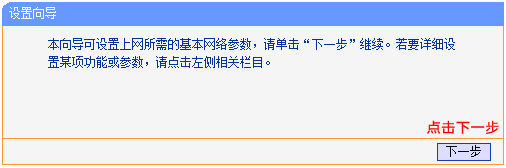
进入路由器的管理界面后,点击设置向导,点击下一步。
无线路由器如何设置动态IP上网?

2、选择上网方式

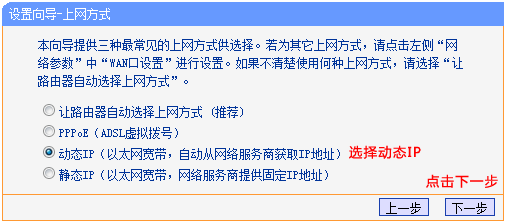
上网方式选择动态IP(以太网宽带;自动从网络服务商获取IP地址),点击下一步。
无线路由器如何设置动态IP上网?

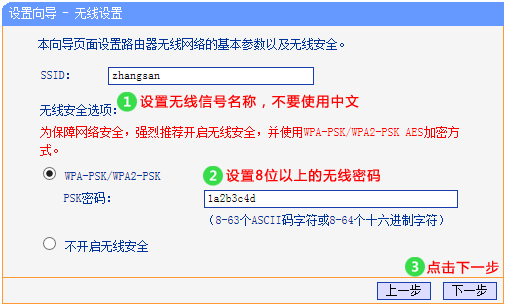
3、设置无线参数

设置SSID即无线网络名称,选中WPA-PSK/WPA2-PSK并设置PSK密码,点击下一步。
无线路由器如何设置动态IP上网?

注意:无线密码是用来保证无线网络安全,确保不被别人蹭网。

4、设置完成

点击重启,设置向导完成。

无线路由器如何设置动态IP上网?

第三步:尝试上网

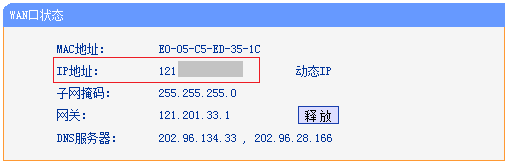
重启完成后,重新进入路由器管理界面,点击运行状态,查看WAN口状态,如下图框内IP地址不为0.0.0.0,则表示设置成功。
无线路由器如何设置动态IP上网?

至此,路由器已经设置完成。电脑连接路由器后可以直接打开网页上网。

如果您还有其他电脑需要上网,用网线直接将电脑连接在路由器1\2\3\4任意一个空闲的LAN口即可上网;如果是笔记本、手机等无线终端,连接上路由器的无线信号即可上网,不需要再配置路由器。

注意事项:

如果按照以上方式设置后上不了网,请务必进行以下操作:

1、MAC地址克隆

如果前端网络绑定了上网电脑的MAC地址,那么需要将已绑定电脑的MAC地址克隆到路由器的WAN口,路由器才能联网成功。

方法:将已绑定MAC地址的电脑使用网线连接路由器的LAN口,登录路由器管理界面,点击网络参数> MAC地址克隆,点击克隆MAC地址,确保MAC地址与当前管理PC的MAC地址一致,点击保存。

无线路由器如何设置动态IP上网?

2、修改路由器网段

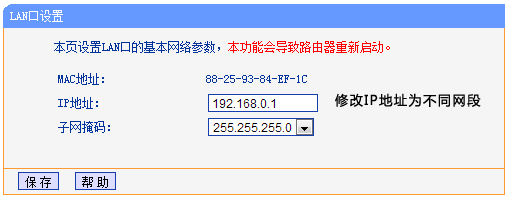
如果前端路由器和自己路由器的管理地址在同一网段(例如为192.168.1.X),部分老版本的路由器WAN口无法成功联网,需要修改路由器LAN口IP地址为不同网段。例如:前端网络路由器的管理地址为192.168.1.1,将自己路由器的管理地址修改为192.168.0.1。

方法:登录路由器管理界面,点击网络参数> LAN口设置,修改IP地址为不同网段的IP,点击保存,等待路由器重启后,需要使用修改后的IP登录路由器界面。
无线路由器如何设置动态IP上网?

疑问解答:

您可能关心以下问题:

WAN口状态中获取不到IP地址?

WAN状态中获取不到IP地址可能和线路连接、服务商绑定以及WAN口适配性等原因相关,具体请参考:路由器WAN口获取不到IP地址怎么办?。

WAN口状态中获取到IP地址,但电脑不能上网?

WAN口状态中获取到IP地址后,电脑不能上网,请点击参考:路由器WAN口有IP地址上不了网怎么办?。

我的路由器界面和上面的界面不一样?

我司路由器有多种界面风格,以上介绍的是较老版本路由器的设置方法。新版本的路由器设置方法与以上介绍类似,只需按照设置向导进行即可。

原创文章,作者:192.168.1.1,如若转载,请注明出处:https://www.224m.com/7658.html

(0)
192.168.1.1192.168.1.1
上一篇 2020年6月2日 13:00
下一篇 2020年6月2日 13:02

相关推荐

  • WIFI速度变慢怎么设置 为什么wifi速度很慢

    原标题:"WIFI速度变慢怎么设置,一招实现WIFI速度飞起来"关于路由器设置教程分享。 - 来源:WiFi之家网 - 编辑:小元。WiFi现在是人们常用的网络设备,可是在家里为什么WiFi会变的"

    2021年1月1日
  • 华为 WS326 无线路由器上网设置

    1、连接华为WS326路由器①电话线上网:用户需要准备2根网线,一根网线用来连接ADSL Modem(宽带猫)与WS326路由器的WAN接口;另一根网线用来连接计算机与WS326路由器的LAN1、LAN2、LAN3、LAN4中任意一个。②光纤上网:用户需要准备2根网线,其中一根网线用来连接光猫与W

    2021年9月22日
  • volans路由器监控内网设置步骤

    原标题:"volans路由器怎么监控内网"相关路由器设置经验分享。 - 来源:WiFi之家网  在这个互联网时代里面,路由器是互联网中之中非常重要的一种网络设备,其主要在网络层实现子"

    2021年1月18日
  • 路由器哪个牌子好穿墙【图】

    原标题:"路由器哪个牌子好?【图】"的相关路由器192.168.1.1 登陆页面设置教程资料分享。- 来源:WiFi之家网。

    问:家里的路由器不好用了,我想重新买一个,问一下大家,哪个牌子的"

    2021年2月28日
  • 荣耀路由X1忘记密码重置找回教程

    原标题:"忘记了荣耀路由X1 的密码怎么办?"相关路由器设置经验分享。 - 来源:WiFi之家网

    情况一:忘记登录密码

    如果您忘记了登录密码,可以将路由器恢复出厂设置,然后按照说"

    路由器设置 2021年2月1日
  • TP-Link TL-WDR1100路由器2.4G无线WDS桥接设置上网

    TP-Link TL-WDR1100路由器的2.4GHZ频段的无线网络的WDS桥接设置方法,TL-WDR1100是双频路由器,支持2.4GHZ和5GHZ两个频段的无线网络;目前绝大多数无线设备使用的都是2.4GHZ频段的无线网络。

    2021年4月4日
  • 联想笔记本miix4摄像头无法开启怎么办

    某优化软件在执行其他操作时误将开机必须启动的摄像头配置文件设置为开机无法启动,这是造成前后摄像头均无法开启的主要原因。某优化软件的配置启动文件如下图:其中ov5670.sys为前置摄像头驱动ov5693.sys为后置摄像头驱动。解决方案:将上图提到的四个启动项放到白名单中,测试是否正常,如果依旧无

    2021年9月13日
  • 如何取消电脑开机蓝屏硬盘自检?

    很多人都遇到过电脑开机会显示蓝屏自检画面,如下图所示。这是因为我们电脑的硬盘数据出现问题了,上次非正常关机,系统不能保证其正常服务,所以需要开机自检。 为什么会出现这种情况?1、电脑工作时突然断电电脑最怕就是工作时突然断电,这样不但会使未保存的数据丢失,导致系统文件读写错误,还会损伤

    2021年10月20日
  • TP-LINK无线宽带路由器快速安装设置步骤(图文)

    原标题:"TP-LINK无线宽带路由器快速安装设置指南"相关路由器设置经验分享。 - 来源:WiFi之家网

    要正确使用路由器,您必须合理配置网络。下面以WindowsXP为例,讲述具体配置过"

    路由器设置 2021年1月7日
  • 校园网安装无线路由器 路由器设置校园网登录

    原标题:"校园网安装无线路由器连接电脑上网教程"关于路由器设置教程分享。 - 来源:WiFi之家网 - 编辑:小元。
    以海南大学的校园网为例,手把手教你设置无线路由器,正确连接猫,实"

    2021年2月1日
