腾达(Tenda)WiFi信号放大器如何设置

腾达(Tenda)WiFi信号放大器怎么设置?腾达无线信号放大器怎么设置?家里原来路由器的WiFi信号不够,买了一台腾达WiFi信号放大器,请问要怎么设置这个WiFi信号放大器,才能够放大原来路由器上的wifi信号

原标题:"腾达(Tenda)WiFi信号放大器如何设置"的相关教程资料分享。- 【WiFi之家网】编辑整理。

腾达(Tenda)WiFi信号放大器如何设置

腾达(Tenda)WiFi信号放大器怎么设置?腾达无线信号放大器怎么设置?家里原来路由器的WiFi信号不够,买了一台腾达WiFi信号放大器,请问要怎么设置这个WiFi信号放大器,才能够放大原来路由器上的wifi信号?

腾达的迷你无线路由器和腾达WiFi信号放大器,都可以用来放大WiFi信号,且腾达迷你路由器与腾达WiFi信号放大器外观上比较类似,不知道你购买的是专用的信号放大器?还是腾达的迷你路由器?

如果你购买的腾达迷你无线路由器,如腾达A31、A5、A5S、A6、A10等,请注意查看你的路由器型号。

下面本文用腾达A301无线信号放大器为例,来介绍腾达WiFi信号放大器的安装、设置,其它型号的腾达WiFi信号放大器,可以参考本文来进行设置。
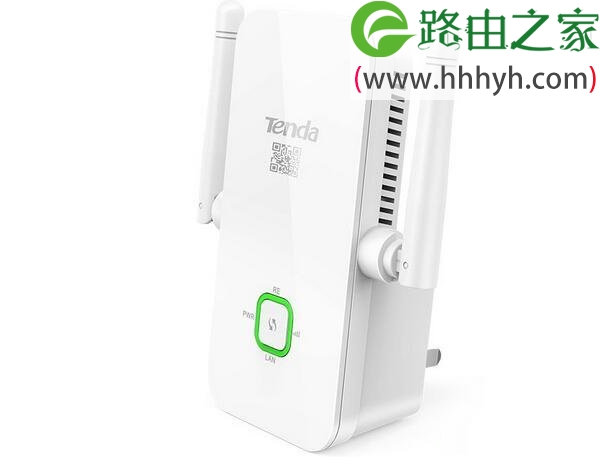
腾达(Tenda)WiFi信号放大器如何设置

1、连接腾达WiFi信号放大器

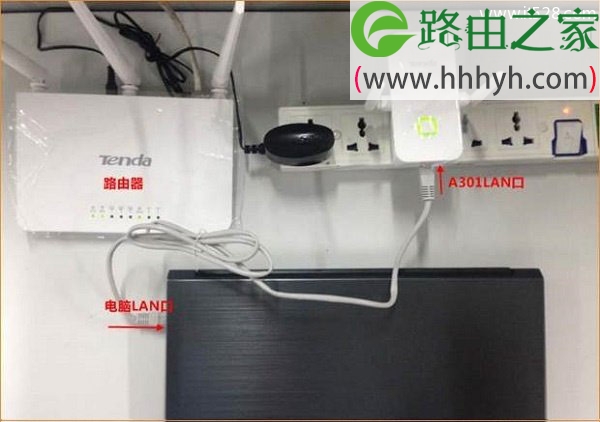
准备1根网线,先把腾达WiFi信号放大器插上电源,然后把网线一端连接到WiFi信号放大器的LAN口,网线另一端连接电脑。如下图:
腾达(Tenda)WiFi信号放大器如何设置

2、设置电脑IP地址

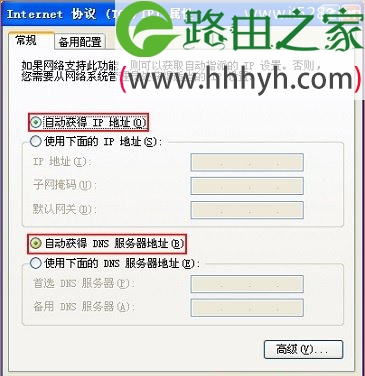
在用电脑设置腾达WiFi信号放大器之前,需要把电脑本地连接(以太网)中的IP地址,设置为自动获得(动态IP),如下图所示。
腾达(Tenda)WiFi信号放大器如何设置

3、登录到无线WiFi信号放大器的设置界面

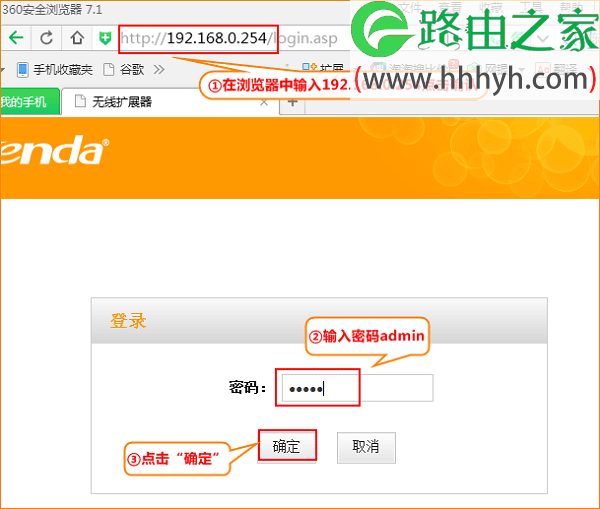
在浏览器中输入:192.168.0.254(或者输入re.tendacn.com) 按回车键——>在跳转的页面中输入密码 “admin” ——>点击“确定”,如下图:
腾达(Tenda)WiFi信号放大器如何设置

注意问题:

不同型号的WiFi信号放大器,设置网址可能不一样,请在你自己WiFi信号放大器机身标签上查看,以标签上给出的设置网址为准。

4、设置腾达WiFi信号放大器

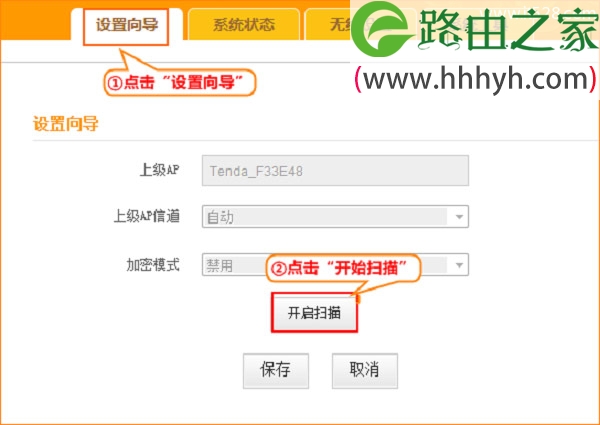
(1)、点击“设置向导”——>“开始扫描”。如下图:
腾达(Tenda)WiFi信号放大器如何设置

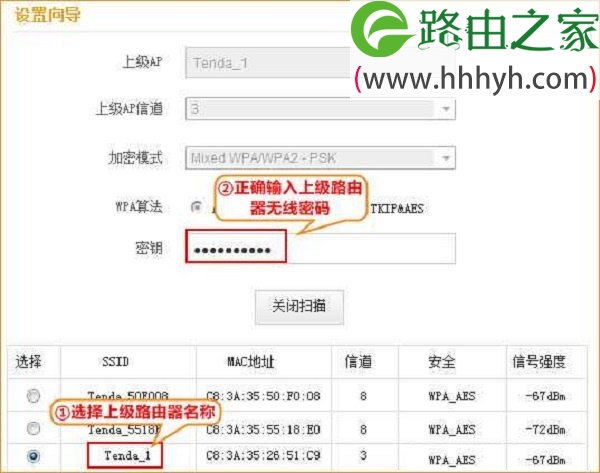
(2)、选择“上级路由器无线名称”——>输入“上级路由器无线密码”并保存。
腾达(Tenda)WiFi信号放大器如何设置

5、检查扩展信号是否成功

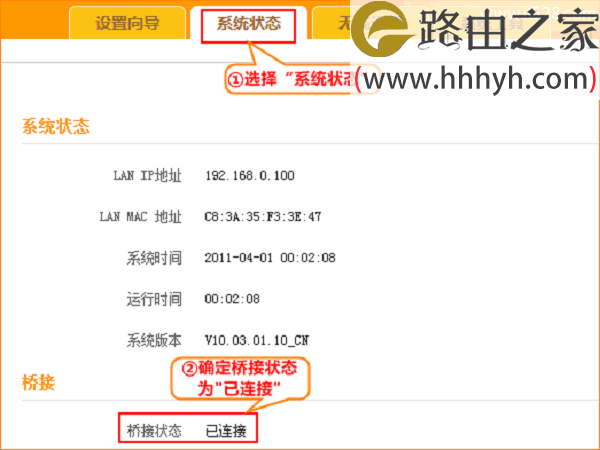
点击“系统状态”,查看桥接状态是否显示“已连接”(桥接后A301无线名称与上级路由器无线名称相同)。如下图:
腾达(Tenda)WiFi信号放大器如何设置

以上就是腾达A301无线信号放大器设置方法。

以上就是关于“腾达(Tenda)WiFi信号放大器如何设置”的教程!

原创文章,作者:路由器,如若转载,请注明出处:https://www.224m.com/76868.html

(0)
路由器路由器
TP-Link TL-WDR8600路由器手机如何设置?
上一篇 2021年3月24日 17:39
腾达(Tenda)路由器不能上网的解决方法
下一篇 2021年3月25日 15:27

相关推荐

  • 最详细路由器设置高级教程(路由器功率高级设置多少)

    最详细路由器设置高级教程(路由器功率高级设置多少) 路由器是连接电脑和互联网的重要设备,如果我们想要更好地利用网络,就需要对路由器进行高级设置。下面是路由器设置的详细教程。 Ste…

    网络 2024年9月5日
    685
  • Win10系统设置智能调节风扇转速操作步骤

    原标题:"Win10系统设置智能调节风扇转速 CPU风扇转速调整"相关电脑问题教程分享。 - 来源:WiFi之家网。Windows10系统可以通过系统设置进行智能调节CPU风扇的转速,那么如何进行设置只

    2021年8月17日
    10.2K
  • win10无法访问d盘位置不可用原因及解决方法

    原标题:"Win10无法访问D盘?Win10无法访问D盘的解决方法"相关电脑问题教程分享。 - 来源:WiFi之家网。Win10无法访问D盘怎么办?我们在使用电脑的过程中,经常会把文件存放于磁盘中,最近

    2021年6月27日
    34.6K
  • fast无线路由器设置(手机设置教程)

    随着着宽带的普及,越来越多的家庭都接入了宽带,也有越来越多的无线路由器接入到了宽带网络中,在提高了使用网络便捷性的同时,也使我们的生活日趋变得多元化、娱乐化起来。但很多时候,无线路…

    路由器百科 2022年12月17日
    9.2K
  • 192.168.1.1登录界面(路由器192登陆页面)

    192.168.1.1登录界面是指一些路由器用192.168.1.1作为登录地址的管理页面,在浏览器地址栏输入192.168.1.1 按回车键即可访问,然后输入正确的管理密码(路由器登录密码)就能进入到设置界面了。

    2020年12月22日
    132.3K
  • 联通怎么设置自带的路由器(联通小度路由器怎么设置)

    联通怎么设置自带的路由器(联通小度路由器怎么设置) 随着互联网的发展,家庭中连上网已经变成了必要的需求。而为了更好地使用网络,家庭中往往需要使用一些路由器等设备。在联通家庭套餐中,…

    网络 2025年3月15日
    3.6K
  • 路由器哪里设置就网速很快(路由器怎么设置网速快)

    路由器是我们日常生活中使用较为频繁的网络设备之一,使用一个好的路由器能够有效地提高网络速度。在使用路由器的过程中,有哪些设置可以帮助提高网速呢?下面就让我们来看一看。 1.选择合适…

    网络 2024年11月28日
    2.7K
  • 路由网登录入口

    如果你正在寻找一种方便快捷的方式来访问路由器的登录界面,那么路由网登录入口就是你需要的。作为一种优秀的网络管理工具,路由器可以帮助你管理和控制你的网络,但是如果你不知道如何访问它的…

    2023年3月27日
    4.9K
  • wifi改密码后连不上网解决方法(图文)

    【导读】wifi改密码后连不上网怎么办,下面就是WiFi之家网整理的网络知识百科,来看看吧!大家好,我是191路由器网小编,上述问题将由我为大家讲解。wifi改密码后连不上网的解决方法:  1、修改密码

    2021年7月22日
    54.5K
  • Windows系统磊科无线路由器设置步骤

    原标题:"Windows8系统下磊科无线路由器的安装教程"相关路由器设置经验分享。 - 来源:WiFi之家网  在Windows 8系统下,一台全新的磊科无线路由器,从路由器的安装到完成所有的配"

    磊科路由器 2021年2月19日
    16.7K