
水星(MERCURY)MW300C路由器无线wifi密码怎么设置?

在本文中,鸿哥将给大家介绍,修改/设置水星(MERCURY)MW300C路由器WiFi密码的方法。要修改/设置水星MW300C路由器的wifi密码,只需要登录到MW300C路由器的设置界面,找到“无线设置”选项,就可以重新设置/修改它的WiFi密码了。温馨提示:无线路由器的wifi密码,可以用电脑来

标题:"水星(MERCURY)MW300C路由器无线wifi密码怎么设置?"的相关路由器教程资料分享。- 【WiFi之家网】编辑整理。

水星(MERCURY)MW300C路由器无线wifi密码怎么设置?

在本文中,鸿哥将给大家介绍,修改/设置水星(MERCURY)MW300C路由器WiFi密码的方法。

要修改/设置水星MW300C路由器的wifi密码,只需要登录到MW300C路由器的设置界面,找到“无线设置”选项,就可以重新设置/修改它的WiFi密码了。

温馨提示:

无线路由器的wifi密码,可以用电脑来设置/修改,也可以用手机来设置/修改。在本文中,鸿哥将介绍用电脑设置水星MW300C路由器wifi密码的方法。

如果你家里没有电脑,需要用手机来设置/修改wifi密码,请点击阅读下面的教程:

手机怎么设置水星MW300C路由器wifi密码?

wifi

第一步、确认线路连接


请确保电脑已经用网线,连接到水星MW300C路由器的LAN接口;

如果是笔记本电脑,只需要确保笔记本电脑,连接到水星MW300C路由器的无线信号即可。而不必用网线连接到路由器的LAN口。

第二步、登录到设置界面


打开电脑中的浏览器软件,在浏览器中输入:melogin.cn 打开登录界面——>输入“登录密码”,登录到水星MW300C路由器的设置界面。
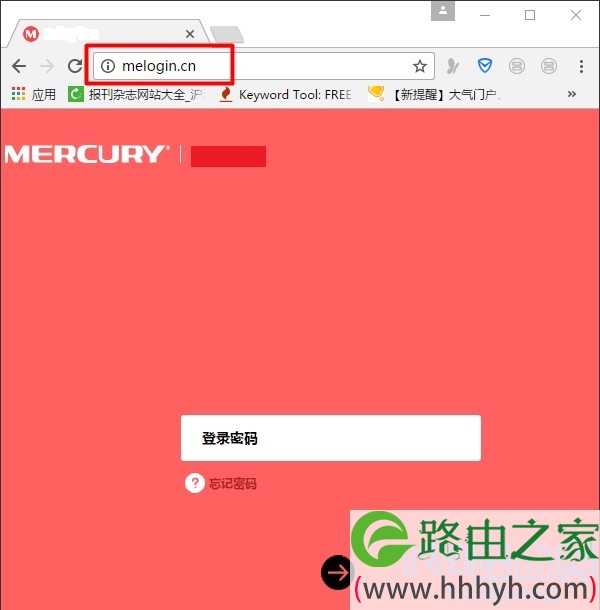
登录到水星MW300C路由器设置界面
登录到水星MW300C路由器设置界面

可能遇到的问题:

(1)、在电脑的浏览器中输入:melogin.cn 后,打不开水星MW300C路由器的登录界面。此问题的解决办法,请阅读下面的文章:

水星melogin.cn登录界面打不开怎么办

(2)、打开melogin.cn登录界面后,不记得“登录密码”,无法登录到水星MW300C的设置界面。

这时候,只能把你的水星MW300C路由器恢复出厂设置,然后重新设置路由器。

如果不知道如何把水星MW300C路由器恢复出厂设置,可以点击阅读下面的教程:

水星MW300C路由器怎么恢复出厂设置

恢复出厂设置后,不知道如何重新设置水星MW300C路由器,可以阅读下面的教程:

水星(MERCURY)MW300C路由器怎么设置?(电脑)

手机怎么设置水星(MERCURY)MW300C路由器

第三步、设置wifi密码


成功登录到水星MW300C路由器设置界面后,点击“无线设置”选项——>然后修改/设置“无线密码”——>点击“保存”。

或者点击“高级设置”——>“无线设置”——>“主人网络”打开,然后设置wifi密码。
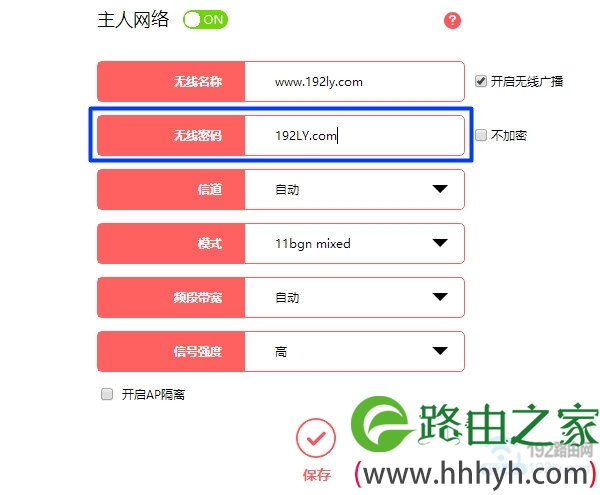
修改/设置水星MW300C路由器WiFi密码

温馨提示:

无线密码,就是wifi密码,请不要用0-9的纯数字作为密码,极易被破解。

无线wifi密码,鸿哥建议大家用:大写字母+小写字母+数字+符号的组合来设置,并且密码长度大于8位。这样设置的wifi密码,安全性最高,不会被破解,可以保护无线网络安全性。

可能遇到问题:

修改水星MW300C路由器wifi密码后,笔记本电脑、手机等无线设备,无法连接到路由器的wifi信号。

这是因为笔记本电脑、手机中存储的还是原来的旧密码引起的,解决办法很简单,删除笔记本电脑、手机中保存的wifi记录,重新连接wifi信号就可以连接上。

如果不知道如何删除笔记本电脑、手机中保存的wifi记录/密码信息,可以点击阅读下面的文章:

怎么删除手机wifi记录?

怎么删除电脑wifi记录

问题总结:

(1)、用电脑修改水星MW300C路由器wifi密码的时候,电脑需要用网线,连接到路由器的LAN口。如果是笔记本电脑,确保连接到路由器的无线wifi信号,而不必用网线连接。

(2)、在电脑浏览器中输入:melogin.cn 打开登录界面——>然后输入登录密码,登录到水星MW300C路由器的设置界面。

(3)、找到“无线设置”选项,就可以修改wifi密码了。

相关文章:


水星路由器用APP设置方法  

水星路由器怎么查看是否被蹭网?   

水星路由器怎么防止别人蹭网?  

水星路由器无线wifi信号不好怎么办?

新版水星路由器端口映射设置教程  

以上就是关于“水星(MERCURY)MW300C路由器无线wifi密码怎么设置?”的教程!

原创文章,作者:路由器,如若转载,请注明出处:https://www.224m.com/79950.html

(0)
路由器路由器
上一篇 2021年5月16日 13:09
下一篇 2021年5月16日 13:15

相关推荐

  • 笔记本电脑如何加装固态硬盘的三个方法

    关于固态硬盘的安装方法已经介绍了很多,这里告诉大家如何给自己的笔记本加装固态硬盘的方法,简单粗暴,直接进入主题。方法1,直接加装这个方法的前提就是本本在买来的时候就有额外的预留接口,那么就可根据预留接口的型号来购买相应的SSD直接安装。一般本本额外的接口有M.2(又名NGFF)、MSATA、SAT

    2021年10月2日
  • 用路由器连接别人的wifi操作方法

    【导读】怎么用路由器连接别人的wifi?图文教程,详细信息请阅读下文!网友提问:怎么用路由器连接别人的wifi?请问用路由器可以连接wifi上网吗?我想用路由器连接邻居家的wifi,不知道"

    2021年2月25日
  • 200兆光纤用多大的路由器 使用200M光纤宽带有哪些讲究?

    导读:以下是"200兆光纤用多大的路由器?"相关路由问题分享。 - 来源:WiFi之家网,下面我们直奔主题吧!

    问:200兆光纤用多大的路由器?

    家里的宽带刚刚升级成200M光纤了,宽带师"

    2021年1月3日
  • 为何家里的无线网络会极不稳定?

    原标题:"无线网络信号不稳定原因有哪些"的相关路由器设置教程资料分享。- 来源:WiFi之家网。
      宽带路由器在一个紧凑的箱子中集成了路由器、防火墙、带宽控制和管理等功能,具"

    路由器设置 2021年2月9日
  • cisco路由器密码恢复过程

    首先需要把串口电缆的一段插在设备背面的Console口中,另一端在普通电脑的串口里。当路由器或者交换机加电后,操作系统使用“超级终端”程序。 路由器密码1.启动路由器并且执行一个中断。 当路由器重新启动时,按下电脑的Ctrl+Break键,中断路由器启动。 2.修改配置寄"

    路由器设置 2021年1月30日
  • 铁通宽带设置无线路由器步骤图解

    原标题:"使用铁通宽带如何设置无线路由器"关于路由器设置教程分享。 - 来源:WiFi之家网 - 编辑:小元。
    铁通宽带是我们常用到的网络设备,如何设置铁通宽带的路由器(适用于绝大"

    路由器设置 2021年2月10日
  • 无线网络设置教程 如何连接无线网络

    原标题:"无线网络设置教程"关于路由器设置教程分享。 - 来源:WiFi之家网 - 编辑:小元。
    无线网络设置教程  当今WIFI普及,无论家里或者公共场所,WIFI无处不在。那么无线网络设"

    路由器设置 2021年1月25日
  • 台式机怎么连接无线wifi?台式机怎么连接无线网络的方法

    导读:以下是"台式机怎么连接无线网络?"相关路由问题分享。 - 来源:WiFi之家网,下面我们直奔主题吧!

    问:台式机怎么连接无线网络?

    我家的台式机离路由器有点远,拉网线上网很"

    2021年1月22日
  • 出租房路由器怎么设置【图】

    原标题:"租的房子怎么设置无线路由器(一)【图】"的相关路由器192.168.1.1登陆页面设置教程资料分享。- 来源:WiFi之家网。

    租的房子怎么设置无线路由器?出租屋无线路由器"

    路由器设置 2021年2月17日
  • Win10系统下如何进行磁盘分区

    很多人喜欢安装上Win10来尝鲜,但很多人都不太会用,而且分区也不知道如何分。那么Win10如何分区?操作步骤:1、进行分区之前,我们必须进入系统的磁盘管理。进入磁盘管理发方式有两种。一种是通过电脑属性,进入磁盘管理。第二种是直接右键点击windows键(windows+X)选择磁盘管理;2、进入

    2021年10月5日
