搬家后wifi怎么重新设置?

请问大家:搬家后wifi怎么重新设置?答:搬家后wifi是否需要设置、以及如何设置,与你新家的宽带接入有直接的关系,下面鸿哥会进行详细的介绍说明。情况1:继续使用原来的宽带如果你在搬家后,办理了宽带移机业务,这种情况下,当运营商的工作人员给你上门完成移机后,你的wifi路由器无需设置,连接到光猫/宽

标题:"搬家后wifi怎么重新设置?"的相关路由器教程资料分享。- 【WiFi之家网】编辑整理。

搬家后wifi怎么重新设置?

请问大家:搬家后wifi怎么重新设置?

答:搬家后wifi是否需要设置、以及如何设置,与你新家的宽带接入有直接的关系,下面鸿哥会进行详细的介绍说明。

情况1:继续使用原来的宽带

如果你在搬家后,办理了宽带移机业务,这种情况下,当运营商的工作人员给你上门完成移机后,你的wifi路由器无需设置,连接到光猫/宽带网线后就能上网。

情况2:使用新的宽带

在你的新家重新办理了宽带业务,这种情况下,建议把你的wifi路由器恢复出厂设置,然后打开wifi的设置页面,按照设置向导的提示重新设置,完成设置后就能上网了。
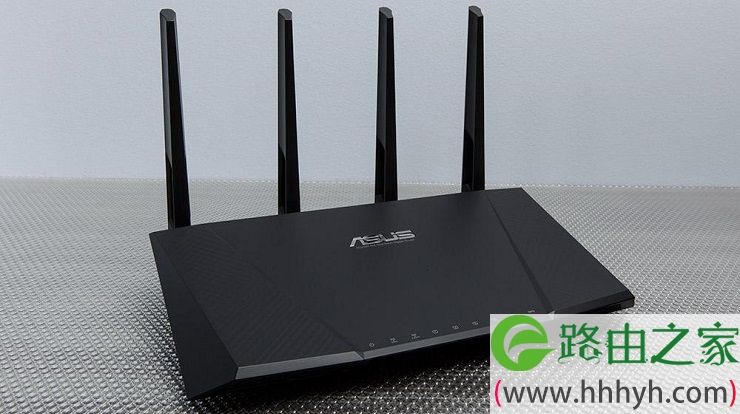
wifi路由器

设置步骤:

1.把你的wifi路由器接通电源,然后按住路由器上的Reset按钮8秒左右,就能将你的wifi路由器恢复出厂设置了。更加详细的介绍,可以参考下面的文章:

路由器怎么恢复出厂设置?

2.把新家安装的光猫/宽带网线/墙壁网口,连接到wifi路由器的WAN口;如果有电脑的话,用网线把电脑连接到wifi路由器的LAN口。

正确连接你的路由器

注意:

有些wifi路由器支持WAN/LAN自适应,这种情况下,光猫/宽带网线/墙壁网口、电脑 可以连接到wifi路由器上任意一个接口。

3.在wifi路由器底部的标签上面,查看管理地址/登录地址、默认的WiFi名称,如下图所示。
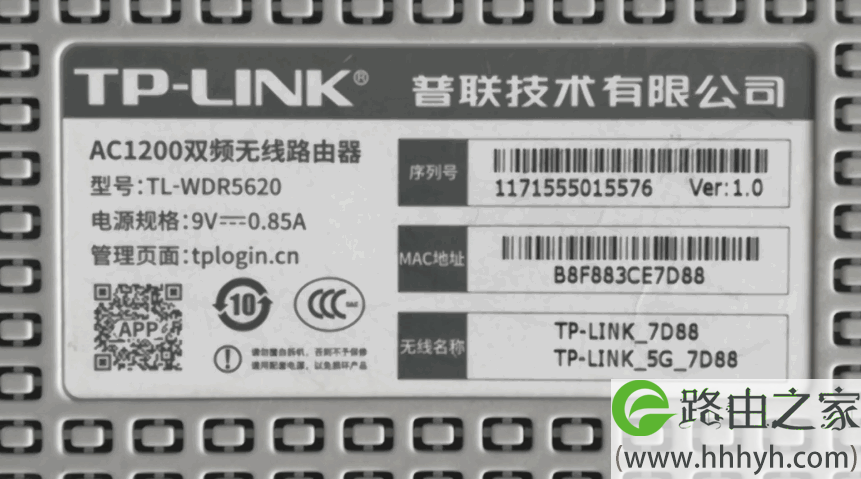
查看tplink路由器的默认wifi名称

4.让你的手机连接到默认的wifi名称,连接后手机才能设置你的wifi路由器。

手机连接路由器默认wifi

注意:

新手、小白用户请注意,用手机设置wifi路由器上网的时候,不需要手机处于上网状态。只要手机连接到路由器的wifi信号,手机就可以设置这个路由器了。

5.大部分的wifi路由器,当手机连接到它的默认wifi后,手机的浏览器中,会自动弹出设置向导页面;此时,只需要按照页面上的提示进行操作即可。

如果手机的浏览器中没有弹出设置向导页面,需要你在手机的浏览器中,输入步骤3中查看到的管理地址/登录地址,可以手动打开路由器的设置页面。

用手机打开路由器设置页面

注意:

如果在手机的浏览器中输入登录地址后,还是打不开路由器的设置向导页面。这种情况下,建议你仔细阅读下面的文章,查看解决的办法。

手机打不开路由器管理页面怎么办?

6.路由器会自动检测宽带的上网方式,请根据检测的结果,设置对应的上网参数。

(1)如果检测到是上网方式是:宽带拨号上网(PPPoE拨号,ADSL拨号); 则你需要在页面中,填写运营商提供的:宽带账号、宽带密码 (上网账号、上网密码),如下图所示。

设置上网参数

注意:

宽带账号和密码,是开通宽带业务时,运营商提供给你的,如果不记得,可以拨打运营商的客服电话,联系人工客服进行查询或者重置。

(2)如果系统检测到上网方式:自动获得IP地址(动态IP,DHCP上网); 则页面中无需任何操作,直接点击:下一步 就可以了,如下图所示。

设置上网参数

(3)如果检测到上网方式:固定IP地址(静态IP); 则需要在页面中,填写运营商提供的:IP地址、子网掩码、默认网关、首选DNS服务器、备用DNS服务器。

设置上网参数

7.根据页面的提示,设置易展路由器的 无线名称、无线密码(wifi名称、wifi密码),如下图所示。
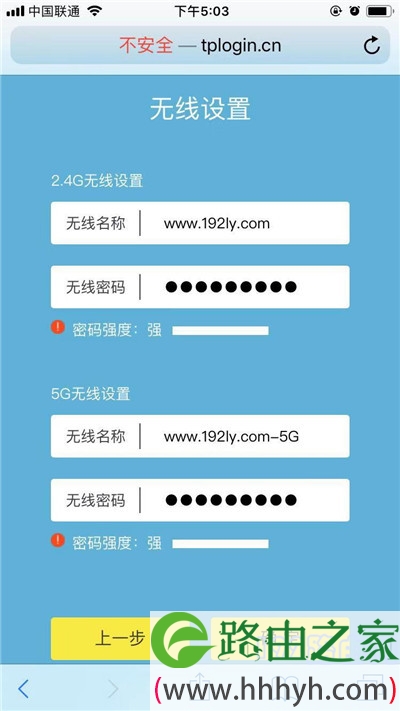
设置无线名称、无线密码

8.页面中会给出提示信息,表示设置完成,可以关闭设置页面。

路由器设置完成

注意:

如果完成所有的设置步骤后,手机和电脑连接路由器无法上网。可以阅读下面的文章,查看解决办法。

路由器连不上网怎么办?

以上就是关于“搬家后wifi怎么重新设置?”的教程!

原创文章,作者:路由器,如若转载,请注明出处:https://www.224m.com/80756.html

(0)
路由器路由器
腾达(Tenda)F1203路由器无线WiFi设置
上一篇 2021年4月27日 13:23
改wifi密码不知道管理员密码怎么办?
下一篇 2021年4月28日 12:35

相关推荐

  • 迅捷Fast FWD105路由器限速(IP宽带控制)设置上网

    迅捷Fast FWD105路由共享一体机的限速(IP宽带控制)设置方法,通过在FWD105上配置IP宽带控制,可以控制局域网中的计算机对宽带的占用,即可以限制计算机可用宽带的最大值,合理的分配网络宽带资源。

    2021年3月7日
    8.3K
  • 水星(MERCURY)MW150RM迷你无线路由器Client模式设置上网方法

    水星(MERCURY)MW150RM迷你无线路由器,在“Client:客户端模式”下的设置方法;水星MW150RM迷你路由器工作在“Client:客户端模式”时,功能上相当于一块无线网卡,可以用来帮助台式计算机,接收无线WiFi信

    2021年3月5日
    10.7K
  • fast路由器快速获取IP操作方法

    原标题:"fast路由器怎么迅速获得IP"相关路由器设置经验分享。 - 来源:WiFi之家网
      迅捷(FAST)路由器是一款很常见的路由器,很多朋友问到了迅捷(FAST)路由器IP地址的问题,下面"

    2021年1月13日
    13.7K
  • 发挥你电脑的90%潜能,提高电脑运行能力

    看了这个标题或许你会觉得诧异,难道自己现在只发挥了自己电脑的10%的能力么?答案是肯定的,要不然这篇文章就没有意义了。或许又有人会问,究竟如何发挥自己电脑的额外90%的能力呢?其实是非常容易的,不过你的计算机需要达到以下的要求。使用比较新的AMD或者Nvidia的显卡显卡驱动处于最新版

    路由器设置 2021年9月26日
    4.4K
  • 蚂蚁邦路由器怎么限速 蚂蚁邦路由器管理密码

    原教程:"蚂蚁邦路由器怎么限速"的相关最新路由设置教程资料分享。 - 来源:WiFi之家网 - 编辑:小歪。

    当路由蚂蚁邦器连接的用户过多,网速变慢是非常正常的情况,"

    2021年1月7日
    29.5K
  • wifi提速怎么设置 WiFi提速一倍设置方法

    原标题:"手机这样设置,只需一分钟,WiFi提速一倍"关于路由器设置教程分享。 - 来源:WiFi之家网 - 编辑:小元。在这个WiFi普及化的社会,没有网络我们好像都活不下去,有的时候网速"

    2021年1月21日
    83.9K
  • 无线路由器设置其实很简单,自己如何设置无线WiFi路由器

    随着智能手机的不断普及,对WIFI的需求也在不断上升。手机流量不够用怎么办,只能找WIFI喽!!可是有很多人对无线路由的设置不太懂,其实是很简单的,没有什么太难的地方,今天就给大家…

    2022年10月14日
    28.9K
  • 移动宽带猫和路由器怎样连接

    原标题:"移动宽带猫和家里无线路由器连接后不能上网的解决办法"的相关路由器设置教程资料分享。- 来源:WiFi之家网。

    今天跟大家分享一个移动猫和家里路由器正常连接却无"

    路由器设置 2021年2月3日
    19.0K
  • melogin.cn水星路由器登录密码是什么?

    melogin.cn登录密码是多少?新买的水星无线路由器,按照说明输的要求,在浏览器中输入melogin.cn设置,但是需要密码,说明书也没有给出登录密码,路由器底部标签上也没有。

    2021年3月23日
    7.5K
  • 动态IP和静态IP有什么区别

    1、动态IP上网,又叫做DHCP上网。自动获取IP上网。动态IP这种上网方式,在未使用路由器的情况下,只需要把这根宽带网线连接到电脑上,电脑上的IP地址设置为自动获得,电脑就可以实现上网了。2、静态IP上网,又叫做固定IP地址上网。这种上网方式,宽带运营商会提供一根一个IP地址、子网掩码、网关和D

    2021年8月31日
    31.0K