fw325r重置后不能联网怎么办?

问:我的迅捷fw325r路由器重置后就不能上网了,我应该怎么办?答:路由器被重置后,会删除原来所有的配置,包括之前设置好的上网参数,所以就不能上网了。迅捷fw325r路由器也不例外,重置后所有配置参数都被删除了,所以它无法上网。解决的办法也很简单,用电脑、手机登录到你的迅捷fw325r路由器的设置界

标题:"fw325r重置后不能联网怎么办?"的相关路由器教程资料分享。- 【WiFi之家网】编辑整理。

fw325r重置后不能联网怎么办?

问:我的迅捷fw325r路由器重置后就不能上网了,我应该怎么办?

答:路由器被重置后,会删除原来所有的配置,包括之前设置好的上网参数,所以就不能上网了。迅捷fw325r路由器也不例外,重置后所有配置参数都被删除了,所以它无法上网。

解决的办法也很简单,用电脑、手机登录到你的迅捷fw325r路由器的设置界面,然后重新设置上网参数、登录密码、wifi名称和密码;完成设置后,就可以正常的上网了,详细的设置步骤如下:

1.建议先检查你的迅捷fw325r路由器上的网线连接是否正确,确保 路由器、光猫/宽带网线、电脑 是按照下面的方式进行连接的。

从光猫的网口/LAN口接出来的网线,应该连接到迅捷fw325r路由器的WAN口。如果你家的宽带没有使用光猫,则需要把入户的宽带网线/墙壁网口,连接到迅捷fw325r路由器的WAN口。

如果你家里有电脑,请用网线将其连接到迅捷fw325r路由器上任意一个LAN口。如果是笔记本电脑,可以等完成上网设置后,连接到路由器的wifi来上网,就不需要用网线来连接了。
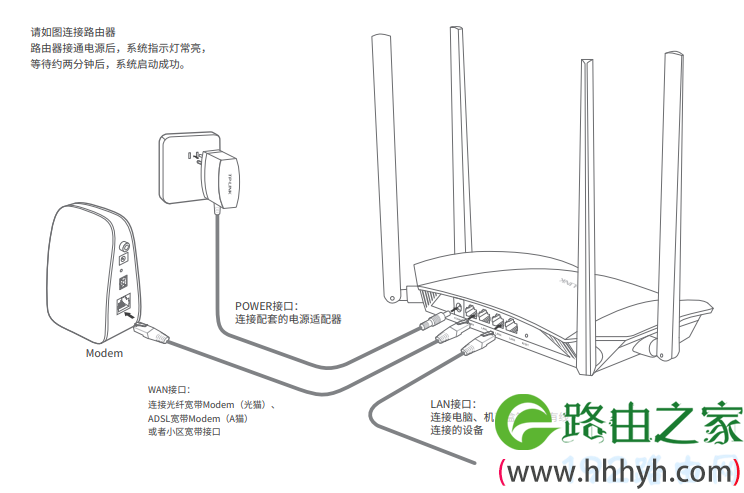
正确连接你的路由器

2.让你的手机连接到迅捷fw325r路由器的默认Wi-Fi,连接后手机才能对其进行设置。
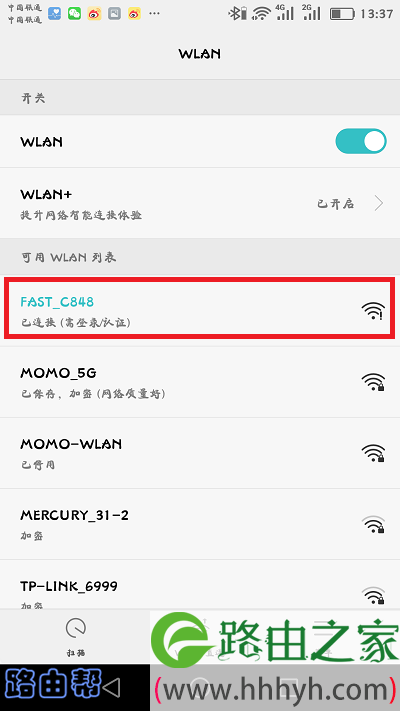
手机先连接路由器的默认wifi信号

重要:

(1)重置你的迅捷fw325r路由器后,原来的wifi名称会消失,会变为出厂时的默认wifi名称,具体形式是:FAST_XXXX,并且是没有密码的,手机可以直接进行连接。

(2)新手小白用户请注意,用手机设置路由器的时候,不需要手机处于上网状态。只要手机连接到路由器的Wi-Fi,手机就能登录到路由器的管理页面,并对其进行设置。

3.在手机的浏览器中输入 falogin.cn,可以打开迅捷fw325r路由器的设置页面。根据页面上的提示,先设置一个登录密码,如下图所示。
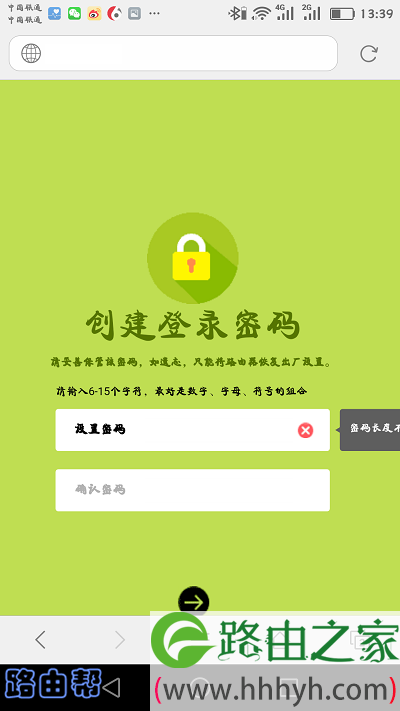
打开设置页面,并设置登录密码

注意:

如果你在手机的浏览器中输入falogin.cn之后,不能打开迅捷fw325r路由器的设置页面。那么,请你阅读下面的文章,查看解决的办法。

falogincn管理页面打不开怎么办?

4.迅捷fw325r路由器会检测宽带的上网方式,等待几秒钟,然后根据检查结果设置上网参数。

(1)如果路由器检测到上网方式是:宽带拨号上网 ;需要你填写:“宽带账号”、“宽带密码”,填写好了点击“下一步”。

设置路由器上网参数

温馨提示:

“宽带账号”、“宽带密码”是办理宽带业务的时候,运营商提供给你的。如果忘记了,请拨打宽带客服电话,联系人工客服进行查询/重置。

(2)如果路由器检测到上网方式是:自动获得IP地址 ;直接点击“下一步”即可。
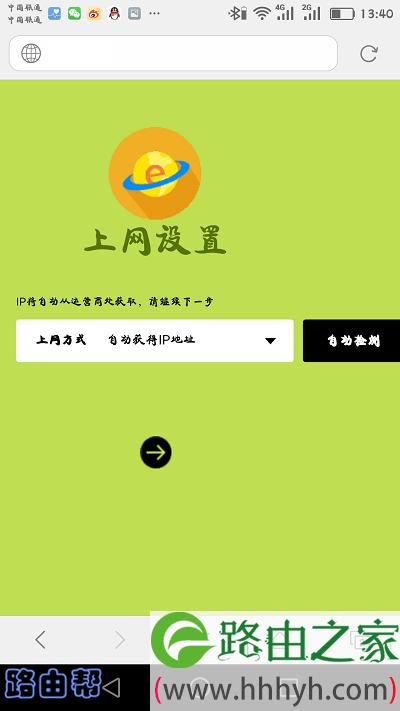
设置路由器上网参数

(3)如果路由器检测到上网方式是:固定IP地址;需要在下方填写:IP地址、子网掩码、默认网关、首选DNS、备用DNS 信息。
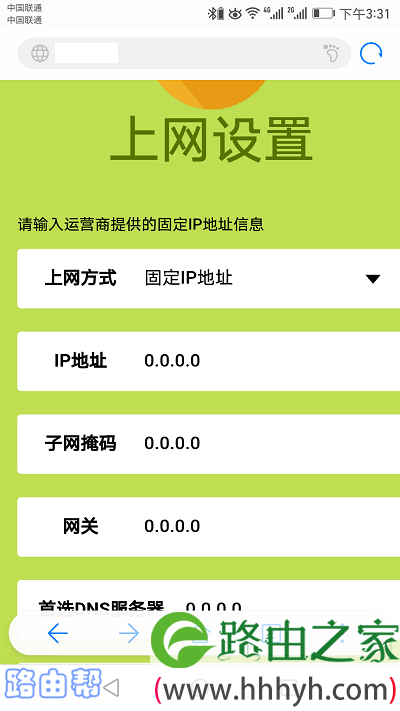
设置路由器上网参数

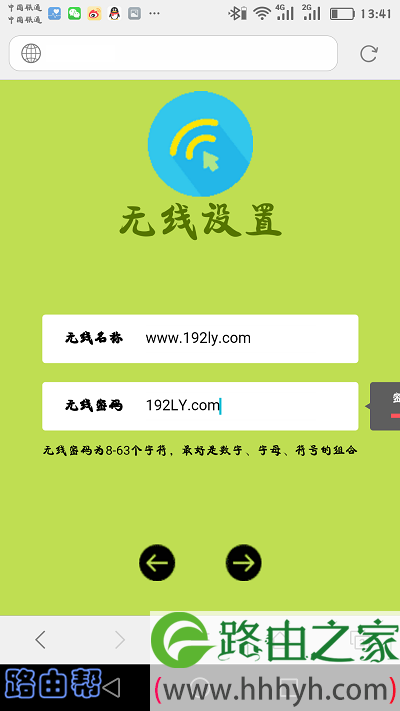
4. 在“无线设置”页面中,自定义设置 无线名称、无线密码,如下图所示。

设置路由器的 无线名称、无线密码

注意:

无线密码(Wi-Fi密码)应该包含有 大写字母,小写字母,数字 和符号,并且密码的长度要大于8位。这样设置后,无线网络安全性最高,可以防止蹭网。

5. 根据页面中的提示,完成对路由器的相关设置。

设置完成

6. 完成设置后,迅捷fw325r路由器的默认Wi-Fi名称会消失,手机与路由器之间的连接会断开。因此,需要让你的手机连接到你新设置的Wi-Fi,连接后就能上网了。
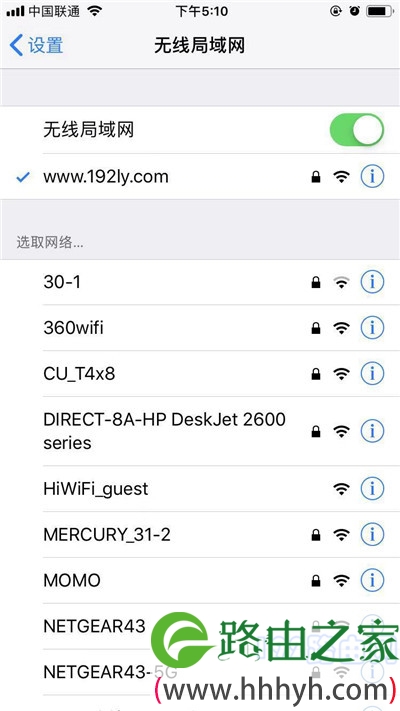
手机重新连接路由器的wifi

重要:

如果完成上诉设置步骤后,电脑、手机连接到迅捷fw325r路由器后不能上网。这种情况下,可能是设置问题、也可能是宽带或者路由器问题引起的,建议阅读下面的文章,查看解决办法。

迅捷fw325r路由器不能上网怎么办?

以上就是关于“fw325r重置后不能联网怎么办?”的教程!

原创文章,作者:路由器,如若转载,请注明出处:https://www.224m.com/81876.html

(0)
路由器路由器
上一篇 2021年6月3日 11:54
下一篇 2021年6月3日 12:09

相关推荐

  • 苹果iOS10开发者预览版Beta8与iOS9.3.5速度对比(图)

    原标题:"苹果iOS10开发者预览版Beta8与iOS9.3.5速度对比介绍"相关电脑问题教程分享。 - 来源:WiFi之家网。Beta8与iOS9.3.5那个速度快?苹果在前几天分别推送了iOS10开

    2021年7月5日
  • windows7如何查看隐藏文件夹

    【导读】windows7如何查看隐藏文件,下面就是WiFi之家网整理的网络知识百科,来看看吧!大家好,我是191路由器网小编,上述问题将由我为大家讲解。windows7查看隐藏文件的方法如下:     

    2021年7月25日
  • windows10获取管理员权限的方法(图)

    原标题:"windows10获取管理员权限的方法"相关电脑问题教程分享。 - 来源:WiFi之家网。很多时候,我们在安装某些软件时,有时会需要先获取管理员权限,才能继续执行下去。不过,不少win10系统

    2021年8月3日
  • 光猫是什么,光猫有什么作用

    那么今天的小哥准备带大家一起来了解一下我们的家用光猫。光猫呐又做作,光调制解调器。那么今天的内容呢我就准备给大家讲一讲普通光猫都有哪些接口以及它的各个指示灯的作用和正常的工作状态。以帮助大家可以更好

    2020年6月27日
  • 惠普暗影精灵系列游戏本安装Win7步骤

    原标题:"惠普暗影精灵系列游戏本安装Win7 惠普电脑如何U盘重装系统"相关电脑问题教程分享。 - 来源:WiFi之家网。  惠普暗影精灵游戏本作为惠普高端游戏本虽然价格不低但是配置却一直是最好的,惠普

    2021年9月2日
  • 宽带能连上但是上不了网解决方法(图文)

    【导读】宽带能连上但是上不了网怎么回事,下面就是WiFi之家网整理的网络知识百科,来看看吧!大家好,我是191路由器网小编,上述问题将由我为大家讲解。宽带能连上但是上不了网的原因:  1、可能是路由或宽

    2021年8月10日
  • 电脑宽带连接系统提示netcfg.hlp文件丢失修复方法

    原标题:"电脑宽带连接系统提示netcfg.hlp文件丢失怎么解决"相关电脑问题教程分享。 - 来源:WiFi之家网。有用户在使用宽带连接时系统提示netcfg.hlp文件丢失,并且电脑无法进行宽带连接

    2021年6月27日
  • 怎么防止别人蹭网?路由器防蹭网的5个方法

    手机上网断断续续、WiFi信号时强时弱、下载速度莫名下降、看视频玩游戏特别卡,甚至下载一首不大的歌曲,进度条半天都不走一点 小伙伴们是不是也有同样的遭遇呢?很不幸的告诉你,有可能是被蹭网了!小编也曾

    2020年6月15日
  • win7更新程序提示是否安装并更新的解决方法(图)

    原标题:"win7更新程序提示“是否安装并更新”的解决方法"相关电脑问题教程分享。 - 来源:WiFi之家网。很多时候,win7系统在下载更新程序进行安装的时候,本来是想要重启系统的,但是win7系统居

    2021年7月23日
  • 买了5g手机没有5g信号解决方法(图文)

    【导读】买了5g手机没有5g信号怎么办,下面就是WiFi之家网整理的网络知识百科,来看看吧!大家好,我是191路由器网小编,上述问题将由我为大家讲解。用户所在地区没有5G网络覆盖并不影响5G手机或者网络

    2021年6月22日