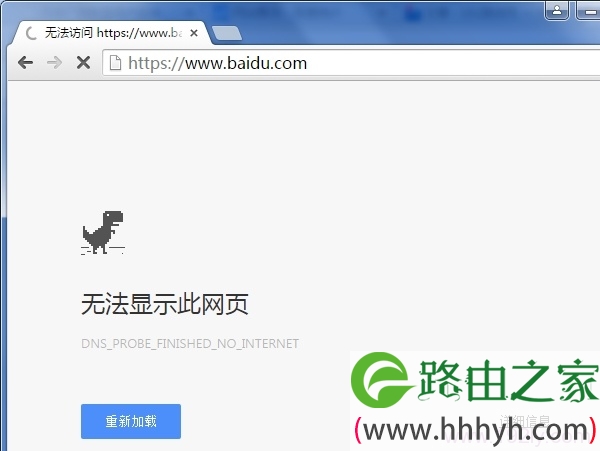
更换路由器无法上网

换了路由器后不能上网,换了路由器上不了网,经常有用户遇到这个问题。换新路由器后不能上网,有可能是一下几种原因引起的:1、新路由器未设置;2、新路由器连接问题;3、宽带运营商限制问题。更换路由器后无法上网一、新的路由器需要重新设置有些用户认为,只需要把新路由器连接到网络中,就可以正常使用了,所以没有对

标题:"更换路由器无法上网"的相关路由器教程资料分享。- 【WiFi之家网】编辑整理。

更换路由器无法上网

换了路由器后不能上网,换了路由器上不了网,经常有用户遇到这个问题。换新路由器后不能上网,有可能是一下几种原因引起的:1、新路由器未设置;2、新路由器连接问题;3、宽带运营商限制问题

更换路由器后无法上网
更换路由器后无法上网

一、新的路由器需要重新设置


有些用户认为,只需要把新路由器连接到网络中,就可以正常使用了,所以没有对新的路由器进行任何设置,结果导致无法通过新路由器上网。

大家在更换新路由器后,一定要先对新的路由器进行设置,设置成功后,才能通过新的路由器上网的。如果你不清楚应该如何设置新的路由器上网,请点击阅读教程:新换路由器怎么设置

二、新路由器连接错误


新买回来的路由器连接到网络时,必须按照下面的原则来进行连接:WAN口连接猫/光猫/宽带网线;1、2、3、4口中的任意一个连接电脑。请大家在连接路由器的时候,一定要按照上诉原则来进行连接。

1、电话线上网:用户需要准备2根网线,一根网线用来连接ADSL Modem(宽带猫)与路由器的WAN接口;另一根网线用来连接计算机与路由器的LAN(1、2、3、4)口中任意一个。
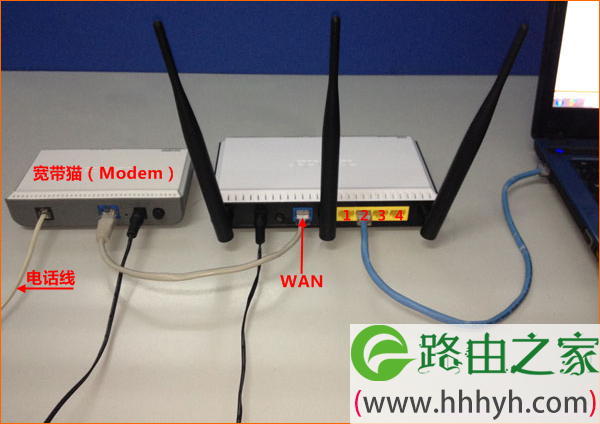
电话线接入上网时,新路由器的正确连接方式

2、光纤上网:用户需要准备2根网线,一根网线用来连接光猫与路由器的WAN接口,另一根网线用来连接计算机与路由器的LAN接口(1/2/3/4中的任意一个都可以)。连接方式和电话线的一样,请参考上面的图片进行连接。
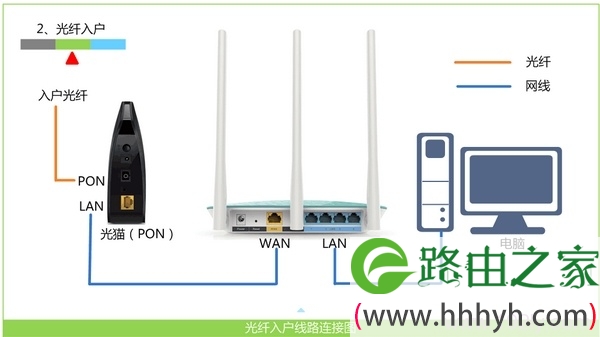
光钎接入上网时,新路由器的正确连接方式
光钎接入上网时,新路由器的正确连接方式

3、网线入户上网:用户需要准备1根网线,先把宽带运营商提供的入户宽带网线插在路由器的WAN接口,再把准备的这根网线,一头连接电脑,另一头连接路由器的LAN接口(1/2/3/4中的任意一个都可以)。
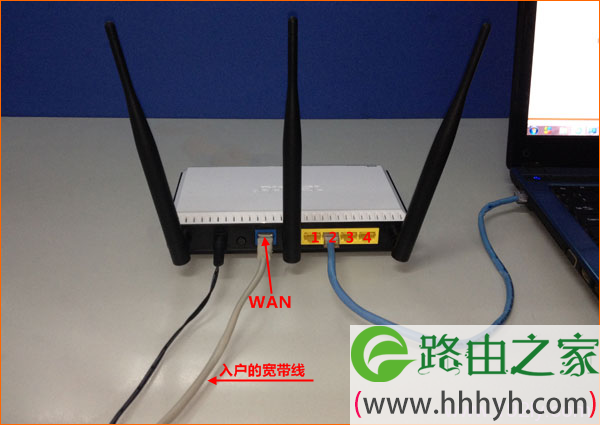
宽带网线接入上网时,新路由器的正确连接方式

注意问题:

(1)、按照上诉方式连接路由器后,电脑暂时不能上网了;当路由器完成设置后,电脑自动就可以上网了。

(2)、很多小白经常问道,这样连接路由后,电脑都不能上网了,怎么能够设置路由器呢?这里说一下:设置路由器的时候,不需要电脑能够上网,只需要按照上面的方法正确连接路由器,电脑就能够进入路由器设置界面,设置路由器联网的。

(3)、注意问题,用来连接猫与路由器、路由器与电脑之间的网线,一定要是可以正常使用的。如果网线有问题,会导致无法登录到的设置界面,或者设置后不能够上网。

三、宽带运营商限制问题


1、有的宽带运营商会限制用户使用路由器,但是可以通过路由器中的“MAC地址克隆”功能来解决。之前的路由器能够上网,有可能是使用了“MAC地址克隆”功能的;而新换的路由器设置后,还是无法上网,就需要在新的路由器中克隆MAC地址。
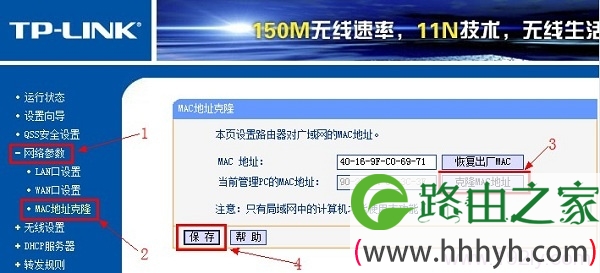
克隆MAC地址
克隆MAC地址

2、有的宽带即使使用“MAC地址克隆”功能也是无法突破限制的,可以致电宽带客服绑定新的路由器信息,然后才能上网。据小编所知,艾谱宽带就是这样的;办理宽带后,连接路由器、设置路由器后,是无法上网的,必须致电客服刷新网络;更换新的路由器后,也必须致电客服刷新网络。

以上就是换路由器后无法上网的几个原因,由于网络环境的关系,本文没有办法列出所有网络环境下的解决办法。如果上诉办法还是无法解决你的问题,建议你在文章后面留言,详细描述你遇到的问题,包括网络接入环境、路由器品牌等等信息,这样管理人员才能准确判断你遇到的问题,并进行解答。

相关文章:


可以上QQ打但不开网页的解决办法  

手机连接无线路由器无法上网 

重装系统后无法上网的解决办法  

通过无线路由器电脑能上手机不能上网的解决办法 

无线路由器经常断网怎么办 

无线可以连接到路由器但是上不了网

以上就是关于“更换路由器无法上网”的教程!

原创文章,作者:路由器,如若转载,请注明出处:https://www.224m.com/82621.html

(0)
路由器路由器
小米路由器4C不能上网(连不上网)怎么办?
上一篇 2021年6月10日 12:01
tl-wdr7620路由器怎么恢复出厂设置?
下一篇 2021年6月10日 13:12

相关推荐

  • 电力猫是什么?电力猫怎么用?

    电力猫是什么?相信很多人对电力猫并不是很了解,更别提电力猫怎么用?其实它是网络桥接器,是一种把网络信号调制到电线上,利用现有电线来解决网络布线问题的设备。下面就详细介绍电力猫怎么用?一、电力猫怎么用

    2020年6月23日
    13.8K
  • Win10系统自定义任务栏通知小图标操作步骤

    原标题:"Win10系统怎么自定义任务栏通知小图标"相关电脑问题教程分享。 - 来源:WiFi之家网。Win10系统的任务栏一般会显示网络、音量等程序图标,但是有时候一些应用程序的图标也会在里面,怎么才

    2021年8月10日
    7.5K
  • 光猫是如何设置路由器的(光猫是什么设备)

    光猫是如何设置路由器的(光猫是什么设备) 光猫是一种网络设备,通常用于连接家庭或企业的光纤宽带。它的作用是将光纤信号转换成常见的网络信号,如以太网、Wi-Fi等。如果你想将光猫连接…

    网络 2024年10月21日
    411
  • 腾达无线路由器密码设置(腾达无线路由器登录密码)

    腾达无线路由器密码设置(腾达无线路由器登录密码) 腾达无线路由器是一款非常实用的网络设备,它可以让你轻松地连接到互联网并享受高速的网络连接。如果你想保护自己的网络安全,那么你需要设…

    网络 2023年12月22日
    139
  • 荣耀路由X2密码用手机怎么设置?

    在《荣耀路由X2密码怎么设置?》一文中,介绍的是用电脑设置荣耀路由X2密码的方法。有些用户反馈说,家里面没有电脑,想用手机来设置,问我可不可以。答案是肯定的,你可以用手机来设置荣耀路由X2的密码,具体的设置步骤下面会进行详细的介绍。温馨提示:(1)、如果你现在遇到的问题是:忘记了荣耀路由X2的登录密

    2021年5月26日
    10.9K
  • 路由器怎么安装和设置宽带(路由器怎么安装图解)

    路由器怎么安装和设置宽带 路由器的安装是让我们能够轻松地连接到互联网并享受宽带服务的必要步骤。下面是路由器的安装教程。 准备工作 在开始安装路由器之前,您需要准备以下物品: 路由器…

    网络 2023年12月15日
    963
  • 安装路由器密码设置步骤(新安装的路由器在哪里设置账号和密码)

    安装路由器密码设置步骤 路由器是连接互联网的重要设备之一,安装好路由器后,需要设置账号和密码来保障网络安全。那么,新安装的路由器在哪里设置账号和密码呢?下面我们来看看详细的步骤。 …

    网络 2023年12月17日
    1.5K
  • 腾达(Tenda)W309R无线路由器设置上网方法

    腾达(Tenda)W309R无线路由器相关设置的资源文章,腾达W309R路由器的宽带连接上网、动态IP上网、静态IP上网、无线WiFi设置等内容,本站都已经有专门的文章进行介绍。

    2021年3月13日
    4.9K
  • 联想 路由器登陆地址是多少

    摘要:这篇文章主要介绍了联想 路由器登陆地址是多少的相关资料,需要的朋友可以参考下......

    路由器百科 2022年11月30日
    2.6K
  • 开机出现Group Policy Client服务未能登录的解决方法(图)

    原标题:"开机出现Group Policy Client服务未能登录的解决措施"相关电脑问题教程分享。 - 来源:WiFi之家网。最近有使用win7系统的用户反映说,自己将电脑开机后,系统无法正常登录,

    2021年7月16日
    15.5K