
磊科无线路由器设置好了上不了网

磊科路由器设置好了但是连接不上网怎么办?很用人问我这个问题。路由器设置后不能上网,一般是以下几个方面的原因引起的:1、路由器连接错误;2、路由器设置错误;3、宽带问题。一、磊科路由器设置不成功请登录到你的磊科路由器的设置界面(部分型号的磊科路由器,需要进入“高级设置”页面),然后点击“运行状态”——

标题:"磊科无线路由器设置好了上不了网"的相关路由器教程资料分享。- 【WiFi之家网】编辑整理。

磊科无线路由器设置好了上不了网

磊科路由器设置好了但是连接不上网怎么办?很用人问我这个问题。路由器设置后不能上网,一般是以下几个方面的原因引起的:1、路由器连接错误;2、路由器设置错误;3、宽带问题。

一、磊科路由器设置不成功


请登录到你的磊科路由器的设置界面(部分型号的磊科路由器,需要进入“高级设置”页面),然后点击“运行状态”——>“接口信息”——>查看右侧的“WAN线路信息”(有的型号上是“WAN”),如果“IP地址”、“子网掩码”、“网关”、“DNS”这几个选项后面全部是:0,说明路由器设置不成功
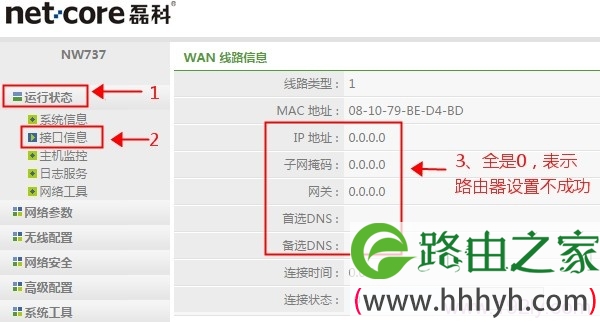
磊科路由器设置不成功
磊科路由器设置不成功

(一)、路由器连接错误

在磊科路由器上一般有1个WAN口,还有1、2、3、4四个接口;很多用户把路由器连接错误,导致无法通过路由器上网,下面给大家说一下,路由器的正确连接方式。

1、电话线上网:请准备2根较短的网线,一根网线用来连接ADSL Modem(猫)与磊科路由器中WAN接口;另一根网线用来连接磊科路由器上LAN(1/2/3/4)口中的任意一个与计算机。
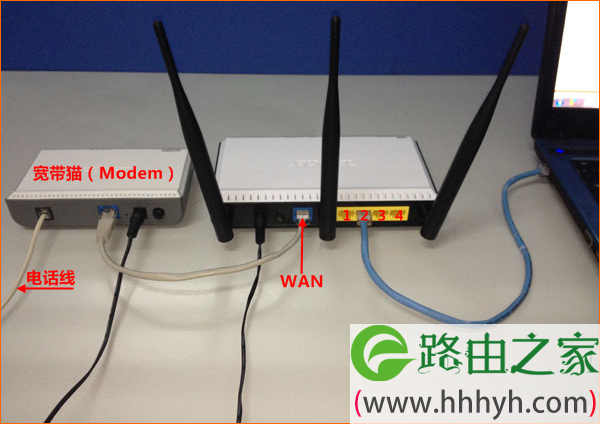
电话线接入上网时,路由器正确连接方式
电话线接入上网时,路由器正确连接方式

2、光钎上网:请准备2根网线,一根网线用来连接光猫与路由器的WAN接口;另一根网线用来连接路由器上LAN(1/2/3/4)口中的任意一个与计算机。
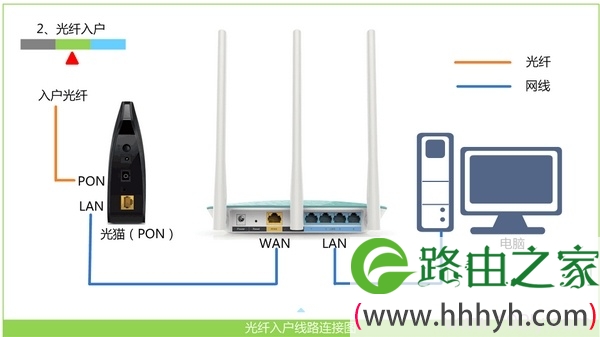
光纤接入上网时,路由器正确连接方式
光纤接入上网时,路由器正确连接方式

3、网线入户上网:请准备1根网线,先把宽带运营商提供的入户网线插在路由器的WAN接口;再把自己准备的网线,一头连接计算机,另一头连接路由器上LAN(1/2/3/4)口中的任意一个。
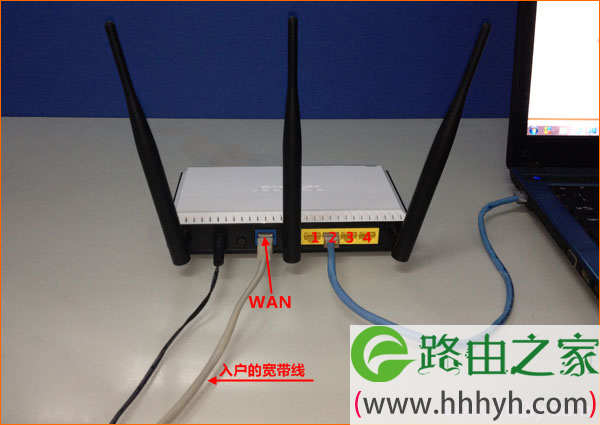
宽带网线接入上网时,路由器正确连接方式
宽带网线接入上网时,路由器正确连接方式

注意问题:

(1)、按照上诉方式连接后,电脑暂时不能够上网了;当路由器完成设置之后,电脑自动就可以上网了。

(2)、很多新手用户经常问道,这样连接后电脑都不能上网了,怎么能够设置路由器呢?这里说一下:设置路由器的时候,不需要电脑能够上网,只需要按照上面的方法正确连接路由器,电脑就能够进入路由器设置界面,设置路由器联网的。

(3)、注意用来连接路由器的网线,一定要确保网线没有问题,可以正常使用。

(二)、路由器设置错误


1、网络接入类型选择错误

“网络接入类型”部分型号的磊科路由器中叫做:“WAN口连接类型”。“网络接入类型”有:PPPoE用户、动态IP用户、静态IP用户 3个选项,如下图所示。
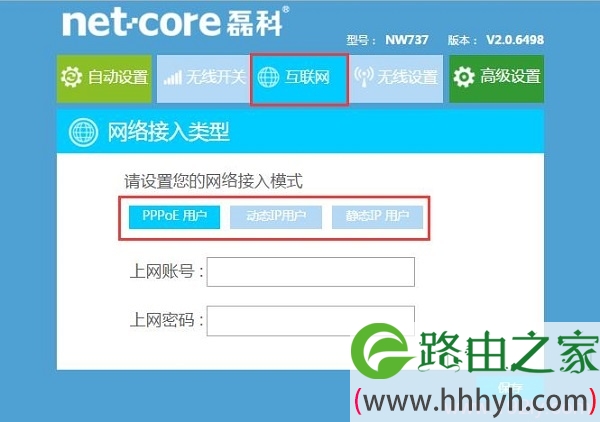
网络接入类型 选择错误,导致不能上网
网络接入类型 选择错误,导致不能上网

重要说明:

“网络接入类型”实际上指的就是用户办理的宽带业务类型,不过很多用户不知道自己办理的宽带业务,到底属于哪一种。因此,下面对介绍如何判断自己办理的宽带类型。

(1)、PPPoE用户

PPPoE用户指的是:宽带运营商提供了 宽带账号宽带密码给你,在未使用路由器的时候,电脑上需要用“宽带连接”(或者类似的拨号程序),填写宽带账号、密码进行拨号上网。那么此时,“网络接入类型”就应该选择:PPoE用户
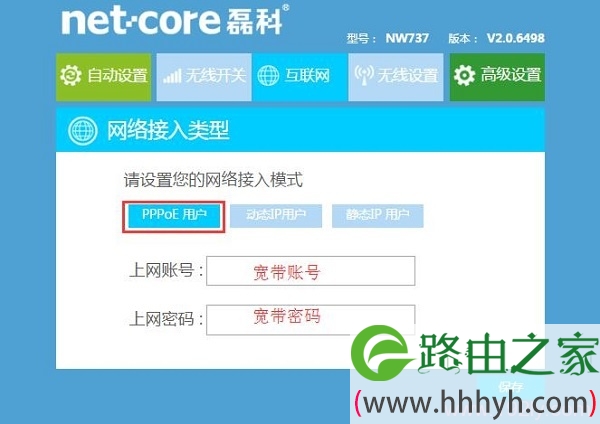
有宽带账号、宽带密码时,应该选择 PPPoE

(2)、动态IP用户

动态IP用户指的是:在没有用路由器的情况下,把宽带网线连接到电脑直接就能上网。那么此时,“网络接入类型”就应该选择:动态IP用户
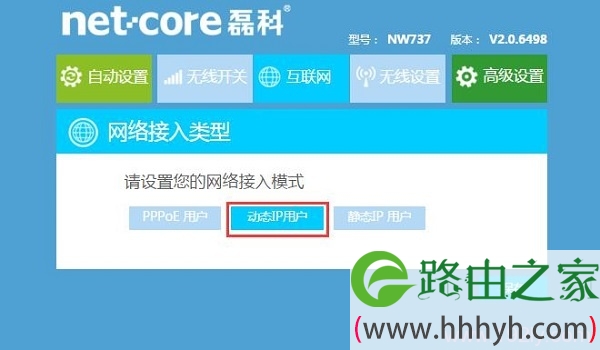
把宽带网线连接到电脑直接就能上网,选择 动态IP

(3)、静态IP用户

静态IP用户指的是:宽带运营商给会提供了一个静态IP地址、子网掩码、网关、DNS地址给用户;并且在未使用路由器时,需要在电脑本地连接(以太网)中,填写这些静态IP地址信息,然后电脑就能上网。那么此时,“网络接入类型”就应该选择:静态IP用户
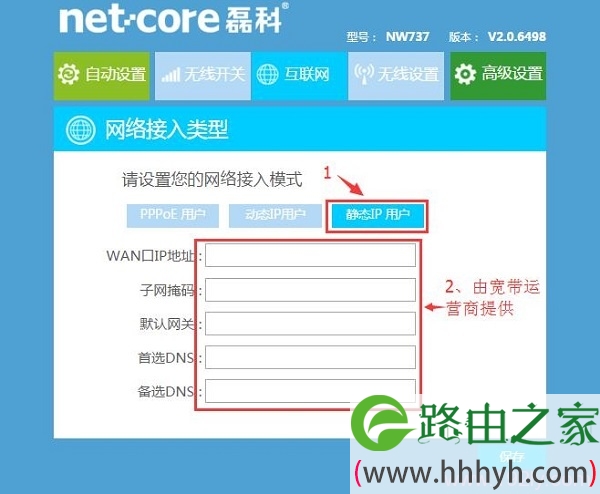
宽带运营商提供了静态IP地址、子网掩码、网关、DNS地址,选择 静态IP

2、上网设置错误

(1)、PPPoE

“网络接入类型”是PPPoE时,把宽带帐号、密码搞错了,导致不能上网;而最搞笑的是,我让用户检查宽带账号、宽带密码,很多用户很肯定的告诉我,说没问题。结果捣腾了半天,还是把宽带账号、宽带密码搞错了。

(2)、动态IP

“网络接入类型”是动态IP上网,很多时候需要修改路由器LAN口IP,路由器才能连接上网的;但是很多用户直接选择动态IP后,并未修改LAN口IP地址,造成不能上网。建议大家把LAN口IP地址修改为:192.168.2.1,修改方法如下图所示:

温馨提示:路由器LAN口IP地址修改为192.168.2.1之后,需要在浏览器中输入192.168.2.1才能打开路由器设置界面了。

(3)、静态IP

“网络接入类型”静态IP时,静态IP地址、子网掩码、网关和DNS填写错误是不能上网。所以,请仔细检查这些参数是否正确。

(三)、宽带问题


1、宽带故障

有的时候是宽带线路出现了问题,导致无法通过路由器上网。大家可以通过以下方法进行判断:去掉路由器,让猫(光猫、宽带网线)直接连接电脑,看电脑是否可以正常上网。如果这时候电脑无法上网,多半是宽带有问题了,请连接你的宽带运营商解决。

2、运营商限制

(1)、目前,部分地区的宽带运营商,会限制用户使用路由器;不过可以通过路由器上的“MAC地址克隆”功能来解决,设置方法如下图所示:
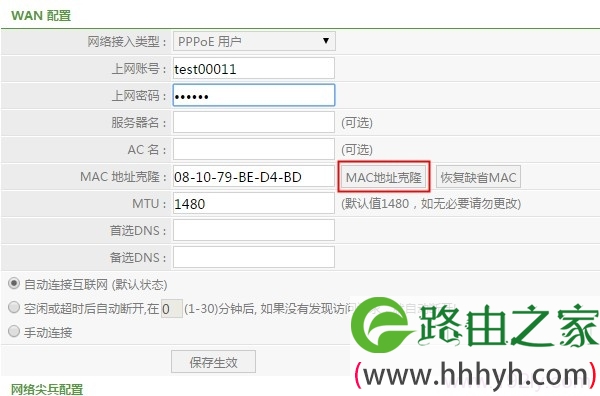
在磊科路由器中 克隆MAC地址
在磊科路由器中 克隆MAC地址

(2)、有的宽带运营商限制比较特殊,即使使用了“MAC地址克隆”,还是不能够突破限制。这时候可以致电宽带运营商客服,说明情况,有的宽带运营商是支持解除封锁的。

PS :据小编所知,艾谱宽带就是这样的,默认情况下限制了用户使用路由器,但是用户只要致电客服,他们马上可以解除限制,立刻就可以使用路由器了。

二、磊科路由器设置成功无法上网


如果“IP地址”、“子网掩码”、“网关”、“DNS”选项后面有IP地址参数,说明路由器已经设置成功。
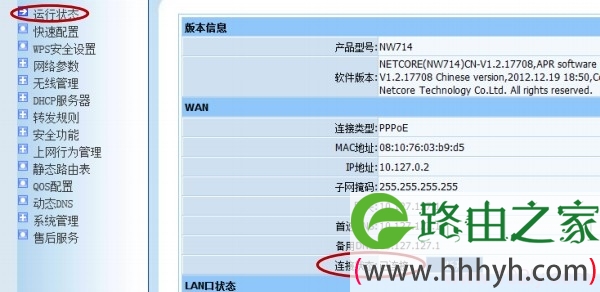
WAN 下面有IP地址参数,说明路由器联网设置成功

(1)、此时,如果不能上网,请检查电脑中IP地址是否设置为自动获得,如下图所示。如果不知道怎么设置,请点击阅读教程:电脑动态IP地址设置方法。

(2)、另外,检查电脑与路由器之间的连接。检查电脑与路由器之间的网线是否有问题;电脑只能够连接到路由器1、2、3、4接口中任意一个。

(3)、如果还是不能上网,请把你的磊科路由器恢复出厂设置,然后重新设置上网。

以上就是关于“磊科无线路由器设置好了上不了网”的教程!

原创文章,作者:路由器,如若转载,请注明出处:https://www.224m.com/82691.html

(0)
路由器路由器
无线路由器无线能上网有线不能上网
上一篇 2021年5月23日 12:05
荣耀路由器恢复出厂设置后搜不到路由器了怎么办?
下一篇 2021年5月23日 12:36

相关推荐

  • 磊科Netcore NW719路由器如何设置上网

    磊科(Netcore)NW719无线路由器的安装、上网设置、无线WiFi名称设置、无线WiFi密码设置等内容。一台新购买的或者是恢复出厂设置后的磊科(Netcore)NW719路由器要实现上网功能,需要经过4个设置步骤

    2021年4月4日
    10.1K
  • Win8配置磊科NW704P无线路由器上网步骤

    原标题:"Windows8系统怎么配置磊科NW704P无线路由器上网"相关路由器设置经验分享。 - 来源:WiFi之家网  在Windows 8系统下,一台全新的磊科NW704P无线路由器,从路由器的安装到"

    2021年2月8日
    11.2K
  • Netcore磊科无线路由器登录用户名和密码修改设置

    修改Netcore磊科无线路由器登录用户名和密码的方法,磊科无线路由器的默认登录用户名和密码都是guest,默认的登录用户名和密码非常的不安全,因此强烈建议各位用户修改默认的用户名和密码

    2021年3月13日
    16.7K
  • 192.168.16.1 路由器登录-磊科路由器怎么登录.

    192.168.16.1路由器登录本文目录磊科路由器怎么登录?路由器设置登录入口手机?192.168.16.1路由器用手机怎么登陆设置?路由器怎么设置19.168.16.1?手机登陆路由器的方式?磊科路由器怎么登录?1.打开桌面的浏览器。2.输入192.168.0.1点击进入。3.进入登录后台,输入密码点击登录即可。路由器设置登录入口手机?机型:苹果6sp系统:15.6.11打开设置图标,进去设

    2023年6月5日
    151
  • 磊科无线路由器上网设置步骤【图】

    【图文】磊科无线路由器上网设置方法】磊科无线路由器如何设置:设置路由器之前请把路由器与电脑使用网线连接并安装好;把路由器接入电源并开机;使用手机设置"

    磊科路由器 2020年12月31日
    7.7K
  • 磊科路由器设置好后无法上网解决方法

    原标题:"磊科路由器设置好后无法上网怎么办"相关路由器设置经验分享。 - 来源:WiFi之家网  使用的是磊科路由器,但设置好路由器后,发现无法上网怎么办?下面是WiFi之家网给大家"

    磊科路由器 2021年2月2日
    49.0K
  • Win7配置磊科无线路由器操作步骤

    原标题:"怎么使用Windows7的计算机配置磊科无线路由器"相关路由器设置经验分享。 - 来源:WiFi之家网  在Windows 7系统下,一台全新的Netcore磊科无线路由器,从路由器的安装到"

    磊科路由器 2021年1月5日
    5.7K
  • 磊科路由器智能QoS配置步骤分享

    摘要:大多数网管型路由器都具有QoS功能,当网吧内网主机太多,带宽不够时,该功能可以保证某些主机至少拥有一定带宽。在网络过载或拥塞时,路由器QoS功能可以确保重要业务量不受延迟或丢弃。下面小编说说磊科路由器智能QoS配置步骤......

    磊科路由器 2023年2月6日
    881
  • Netcore磊科无线路由器Wi-Fi密码设置方法

    Netcore磊科无线路由器Wi-Fi密码的设置方法,WiFi密码在磊科无线路由器上就是无线网络的密码,所以实际上是配置磊科无线路由器上无线网络的密码;本文用磊科NW705P无线路由器为例,来介绍设置Wi-Fi密码

    2021年3月21日
    5.6K
  • 磊科无线网卡驱动安装台式机无线上网方法

    原标题:"磊科无线网卡驱动怎么安装台式机无线上网"相关路由器设置经验分享。 - 来源:WiFi之家网  买了个磊科无线网卡,却不知道怎么安装台式机无线上网,下面是WiFi之家网给大家"

    2021年2月20日
    12.6K

