tplink放大器如何更改名称?

请问大家:如何更改TP-Link信号放大器的名称?答:TP-Link信号放大器的无线名称(wifi名称),无密码(wifi密码),默认情况下与被扩展的无线网络名称和密码相同。例如路由器的wifi名称是:www.192ly.com,wifi密码是:192LY.com;设置TP-Link信号放大器扩展w

标题:"tplink放大器如何更改名称?"的相关路由器教程资料分享。- 【WiFi之家网】编辑整理。

tplink放大器如何更改名称?

请问大家:如何更改TP-Link信号放大器的名称?

答:TP-Link信号放大器的无线名称(wifi名称),无密码(wifi密码),默认情况下与被扩展的无线网络名称和密码相同。

例如路由器的wifi名称是:www.192ly.com,wifi密码是:192LY.com;设置TP-Link信号放大器扩展www.192ly.com这个wifi信号后,放大器自身的wifi名称默认是www.192ly.com,wifi密码默认是192LY.com。

如果你需要修改TP-Link放大器的wifi名称,使它与路由器的wifi名称不同,请按照下面的步骤进行操作。

1. 将你的手机移动到TP-Link放大器的旁边,确保手机连接到的是TP-Link放大器的无线网络(wifi网络)。

2. 在手机的浏览器中输入tplogin.cn,打开TP-Link信号放大器的登录页面;然后输入管理员密码,登录到它的设置页面。

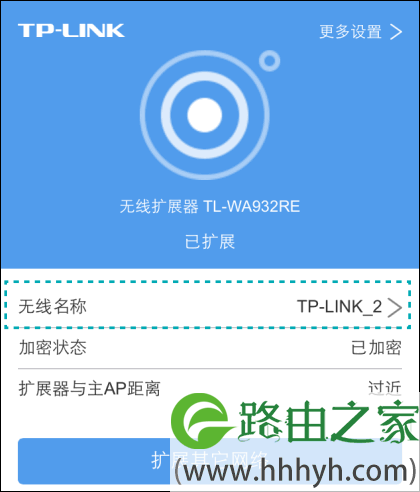
3. 在打开的页面中点击“无线名称”这个选项,在弹出的框中输入新的无线名称,并点击“保存”。
修改TP-Link扩展器的无线名称
修改TP-Link扩展器的无线名称
修改TP-Link扩展器的无线名称
修改TP-Link扩展器的无线名称

重要提示:

如果你无法登录到TP-Link放大器的设置页面,那么我建议将你的TP-Link放大器恢复出厂设置,然后重新设置它扩展路由器的无线网络(wifi网络),并设置扩展器的无线名称与原路由器的无线名称不同即可。有关设置步骤,可以参考下面的文章。

以上就是关于“tplink放大器如何更改名称?”的教程!

原创文章,作者:路由器,如若转载,请注明出处:https://www.224m.com/83485.html

(0)
路由器路由器
tendawificom手机设置密码
上一篇 2021年5月17日 13:15
腾达路由器APP设置密码教程
下一篇 2021年5月17日 13:21

相关推荐

  • TP-Link TL-WDR5600 V2.0无线桥接设置方法

    本文主要介绍了TP-Link TL-WDR5600 V2.0路由器无线桥接设置方法,注意是V2.0版本的TL-WDR5600路由器无线桥接设置。目前TL-WDR5600无线路由器有V1.0和V2.0两个版本,且V1.0和V2.0的TL-WDR5600路由器设置界面不一样;所以,需要先弄清楚您自己的T

    2021年6月4日
    30.1K
  • TL-WR720N路由器无线路由模式设置

    本文介绍了TL-WR720N迷你路由器的无线路由(Router)模式的设置方法,在Router模式下,TL-WR720N其实就是一台普通的无线路由器,“WAN/LAN”口相当于普通路由器上的WAN接口;而“LAN”口等同于普通无线路由器上的LAN接口。通过有线或者无线连接到TL-WR720N上可以实

    2021年6月9日
    12.3K
  • TP-LINK 无线WIFI路由器设置方法

    无线路由器可以实现宽带共享功能,为局域网内的电脑、手机、笔记本等终端提供有线、无线接入网络。本文指导如何快速设置路由器连接宽带上网。 没有使用路由器时,电脑直接连接宽带上网,现在使…

    2022年11月18日
    4.5K
  • TP-Link TL-WR847N管理员密码是多少?

    问:TP-Link TL-WR845N路由器初始密码是多少?TP-Link TL-WR845N路由器的管理员密码是多少?答:在回答这个问题之前,需要先给大家说明一个问题,那就是目前TP-Link TL-WR845N路由器,有V1、V2、V4、V5、V5共5个硬件版本。不同硬件版本的TL-WR845N

    2021年6月5日
    6.6K
  • TL-Link TL-WR800N V2.0手机设置AP模式

    本文介绍了用手机来设置TL-Link TL-WR800N V2.0迷你无线路由器AP模式上网的方法;TL-WR800N工作在“AP:接入点模式”时,相当于一台“无线交换机”,可以把有线网络转换为无线网络。TP-Link TL-WR800N迷你无线路由器适用场所:适合在办公室、酒店、宾馆等场所,原来网

    2021年6月11日
    6.6K
  • TP-Link TL-WR847N V1~V3 无线路由器IP带宽控制功能分配带宽

    第一步:指定电脑IP地址 1、台式机手动指定IP地址(本例为192.168.1.10); 2、其他的电脑、手机等终端设置为自动获取IP地址。 注意:台式机在手动指定IP地址时,必须…

    2023年7月19日
    10
  • TP-Link TL-WR2041N V1 无线路由器修改wifi名称(密码)教程 路!

    TP-Link TL-WR2041N V1 无线路由器修改wifi名称(密码)教程 路!-
    2017-05-02 第一步:设置无线网络名称登录路由器的管理界面后,进入 无线设置 >> 基本设置。修改SSID号 即无线网络名称。设置完成后点击 保存。第二步

    2021年1月10日
    13.0K
  • TP-Link TL-WR742N路由器WDS桥接设置

    本文介绍了TP-Link TL-WR742N路由器WDS桥接设置方法,WDS桥接实际上是通过无线的方式把2台(多台)无线路由器连接起来,这几台无线路由器中只要有一台连接到了Internet,其它的无线路由器也是可以上网的。一、什么时候使用WDS桥接?一般是在一些面积较大的场所使用,一台无线路由器的信

    2021年6月18日
    93.2K
  • TP-Link TL-MR13U便携式路由器中继模式设置

    本文介绍了TP-Link TL-MR13U 3G便携式无线路由器;在“中继模式(Repeater)”下的设置方法。TL-MR13U工作在“Repeater:中继模式”时,主要作用是用来接收无线Wi-Fi信号,然后TL-MR13U无线路由器再把接收到的无线Wi-Fi信号转发出去,扩大原来的无线Wi-F

    2021年6月6日
    6.4K
  • TP-Link TL-WDR6320 V3 无线路由器WDS无线桥接设置

    1、电脑连接副路由器,登录路由器管理界面,点击 高级设置,如下图: 2、点击 无线设置2.4G >> WDS无线桥接,如下图: 3、点击WDS无线桥接中的 下一步,开始…

    2023年7月26日
    694