腾达(Tenda)F3无线路由器设置【图文】教程大全

腾达(Tenda)F3无线路由器怎么设置上网?无线WiFi怎么设置?无线中继(放大无线信号)怎么设置?不少用户问这几个问题。其实192路由网已经发表了几篇教程,详细介绍上诉几个问题的设置;但是,不少用户抱怨找不到相关的教程,因此,本文进行总结,并给出相关教程的地址。腾达(Tenda)F3无线路由器一

标题:"腾达(Tenda)F3无线路由器设置【图文】教程大全"的相关路由器教程资料分享。- 【WiFi之家网】编辑整理。

腾达(Tenda)F3无线路由器设置【图文】教程大全

腾达(Tenda)F3无线路由器怎么设置上网?无线WiFi怎么设置?无线中继(放大无线信号)怎么设置?不少用户问这几个问题。其实192路由网已经发表了几篇教程,详细介绍上诉几个问题的设置;但是,不少用户抱怨找不到相关的教程,因此,本文进行总结,并给出相关教程的地址。

腾达(Tenda)F3无线路由器
腾达(Tenda)F3无线路由器

一、上网设置


1、ADSL拨号上网

ADSL拨号上网介绍:ADSL拨号上网又叫做PPPoE拨号上网、宽带连接拨号上网。ADSL拨号上网这种类型的宽带,宽带运营商(网络管理员)会提供一个宽带账号、宽带密码给用户;在未使用路由器时,需要通过电脑上的“宽带连接”来拨号上网。如果你有宽带帐号、宽带密码,那么在设置腾达F3无线路由器上网的时候,就应该选择ADSL拨号上网。

详细设置方法腾达(Tenda)F3无线路由器ADSL拨号上网设置

腾达F3路由器ADSL拨号上网设置
腾达F3路由器ADSL拨号上网设置

2、动态IP上网

动态IP上网介绍:动态IP上网又叫做DHCP上网、自动获得IP上网。动态IP上网这种宽带类型,在未使用路由器时,只需要把宽带运营商提供的网线,连接到电脑上,电脑就可以上网了。

详细设置方法腾达(Tenda)F3无线路由器动态IP上网设置

腾达F3无线路由器动态IP上网设置
腾达F3无线路由器动态IP上网设置

3、静态IP上网

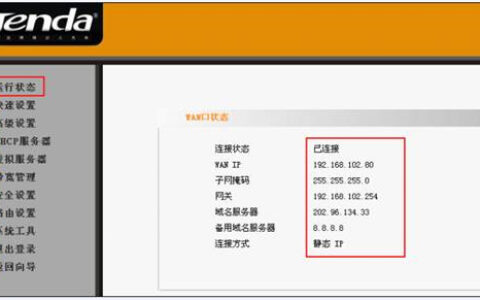
静态IP上网介绍:静态IP上网又叫做固定IP上网。静态IP这种宽带,宽带运营商(网络管理员)会提供一组IP地址、子网掩码、网关、2个DNS地址给用户;在未使用路由器时,需要在电脑本地连接中,填写宽带运营商提供的IP地址、子网掩码、网关和DNS

详细设置方法腾达(Tenda)F3无线路由器静态IP上网设置

腾达F3路由器静态IP上网设置
腾达F3路由器静态IP上网设置

二、无线WiFi设置


腾达(Tenda)F3路由器无线WiFi的设设置,包括了无线WiFi名称设置、无线WiFi密码设置、WiFi定时开关设置3个方面的内容。WiFi名称、WiFi密码相信大家都能够理解;WiFi定时不少用户还不知道是干什么用的,顾名思义,WiFi定时就是设置腾达F3路由器的WiFi,在规定的时间段内处于开启/关闭状态,好处是可以减少辐射、节约能源。

详细设置方法腾达(Tenda)F3路由器无线WiFi设置

设置腾达F3路由器上的无线WiFi名称和密码

三、无线中继设置


1、热点信号放大模式(WISP)

热点信号放大模式介绍:腾达(Tenda)F3路由器的热点信号放大模式上网,实际上是让腾达F3无线路由器,先接收一个已经可以上网的WiFi信号,然后再转发出去,实现放大无线信号的目的。一般用来放大中国电信、中国联通、中国移动提供的热点信号。

详细设置方法腾达(Tenda)F3路由器热点信号放大模式上网设置

腾达(Tenda)F3路由器热点信号放大模式(WISP)设置

2、无线信号放大模式(Client+AP)

腾达(Tenda)F3无线路由器的无线信号放大模式(Client+AP)上网,顾名思义,就是用来放大已知无线路由器的WiFi信号。

详细设置方法腾达(Tenda)F3无线路由器Client+AP上网设置

腾达(Tenda)F3无线信号放大模式(Client+AP)设置

以上就是关于“腾达(Tenda)F3无线路由器设置【图文】教程大全”的教程!

原创文章,作者:路由器,如若转载,请注明出处:https://www.224m.com/85552.html

(0)
路由器路由器
上一篇 2021年6月18日 13:36
下一篇 2021年6月18日 13:39

相关推荐

  • 腾达 FH330 无线路由器怎么修改无线密码和无线网络名称?

    第一步:在浏览器中输入:192.168.0.1 按回车键 ,如下图: 第二步:在跳转的页面中点击 “上网设置”更改无线信号名称和无线密码,参考如下操作步骤: 注意: 1.修改无线密…

    2022年10月17日
  • 腾达(Tenda)MW3手机设置方法

    最近发现腾达又推出了一款别墅wifi覆盖神器,腾达(Tenda)MW3。当小编仔细查看了这款产品,给我的感觉还是很不错的,不仅别墅可以用,我们家里也可以用这款产品。下面就为大家介绍腾达(Tenda

    Tenda(腾达) 2020年5月22日
  • 腾达 T845 无线路由器修改wifi密码(名称)指南

    第一步:在浏览器中输入:192.168.0.1 按回车键 ,在跳转的页面中点击“高级设置” 第二步:点击“无线设置”-“无线安全”,可修改当前无线网络的无线密码 第三步:点击“无线…

    2023年3月10日
  • tendawificom手机登录入口-腾达路由器登录界面密码怎么设置.

    tendawificom手机登录入口本文目录腾达路由器登录界面密码怎么设置?tenda路由器子网掩码默认网关首选dns?怎样进入腾达路由器管理界面?tenda帐号密码wifi怎么登录帐号?如何在手机端修改更改无线路由器WiFi密码?腾达路由器登录界面密码怎么设置?设置方法:接通路由器电源,把宽带网线接入路由器wa

    Tenda(腾达) 2023年3月23日
  • 腾达(Tenda)N4无线路由器自动获取IP上网设置

    本文介绍了腾达(Tenda)N4无线路由器自动获取IP地址进行上网的设置方法,使用场景一般是路由器接路由器,即接入的网络中已经通过其它的路由器连接到互联网,腾达N4无线路由器直接与网络中的路由器或者交换机进行连接。用户请先确定自己的上网方式是否是自动获取IP。要完成腾达N4无线路由器的自动获取IP地

    2021年5月15日
  • 腾达(Tenda)FH365路由器自动获取(DHCP)上网设置

    本文介绍了腾达(Tenda)FH365路由器自动获取(DHCP)上网的设置方法;什么是自动获取(DHCP)上网?宽带运营商会提供一根网线到用户家里,在未使用路由器时,只需要把电脑的IP地址设置为自动获取,并把宽带运营商的网线插在电脑上,就可以上网了;不需要通过“宽带连接”拨号上网。温馨提示:如果用户

    2021年6月4日
  • 两个腾达无线路由器无线桥接怎么设置?

    问:两个腾达路由器无线桥接怎么设置?有两个腾达无线路由器,其中一个连接宽带,可以正常上网。另一个腾达路由器,怎么设置去桥接第一个腾达路由器的信号?答:两个腾达无线路由器之间的无线桥接设置,只要保证第一个腾达路由器能够上网,则其它的步骤都是在第二个腾达无线路由器中完成的。小编总结了两个腾达无线路由器无

    2021年6月11日
  • 腾达(Tenda)无线路由器怎么设置(XP系统)

    本文将为你介绍在使用Windows XP系统的环境下,腾达(Tenda)无线路由器的安装和设置方法,如果你使用的是Windows 7或者Windows 8系统的电脑,那么请阅读192路由网关于在Win 7、Win 8系统环境下腾达(Tenda)无线路由器的安装和设置方法的文章。在Windows XP

    2021年5月18日
  • 腾达 W303R 无线路由器LAN口IP地址修改方法

    1、在浏览器中输入:192.168.0.1 按回车键——>在跳转的页面中输入默认登录密码:admin——>点击“确定”。 2、点击“高级设置”。 3、点击“高级设置”—…

    2022年11月17日
  • retendacn扩张器管理页面打不开

    当我们遇到retendacn扩张器管理页面打不开的时候该怎么办?其实不要着急,可以查找以下的原因来解决你的问题。 原因一:位置输入错误 很多用户都会出现这种问题,就是我们错误的浏览器的地址栏输

    Tenda(腾达) 2020年5月23日