腾达(Tenda)F3无线信号放大模式(Client+AP)设置

本文介绍了腾达(Tenda)F3无线路由器,无线信号放大模式(Client+AP)上网的设置方法;无线信号放大模式,顾名思义,就是用来放大已知无线路由器的WiFi信号的。例如:客厅有一台无线路由器,由于场所面积较大,在卧室的无线WiFi信号非常弱;这时候可以在卧室安装一台腾达F3无线路由器,并设置无

标题:"腾达(Tenda)F3无线信号放大模式(Client+AP)设置"的相关路由器教程资料分享。- 【WiFi之家网】编辑整理。

腾达(Tenda)F3无线信号放大模式(Client+AP)设置

本文介绍了腾达(Tenda)F3无线路由器,无线信号放大模式(Client+AP)上网的设置方法;无线信号放大模式,顾名思义,就是用来放大已知无线路由器的WiFi信号的。

例如:客厅有一台无线路由器,由于场所面积较大,在卧室的无线WiFi信号非常弱;这时候可以在卧室安装一台腾达F3无线路由器,并设置无线信号放大模式(Client+AP),用来放大客厅路由器的无线WiFi信号。

第一步、设置电脑IP地址


在设置无线信号放大模式(Client+AP)上网之前,需要先把电脑上的IP地址设置为自动获得(动态IP),如下图所示;如果不会设置,请点击阅读文章:电脑动态IP地址设置方法

把IP地址设置为自动获得
把IP地址设置为自动获得

第二步、Client+AP上网设置


1、在浏览器的地址栏中输入:192.168.0.1 按回车键,登录到腾达F3路由器的设置界面
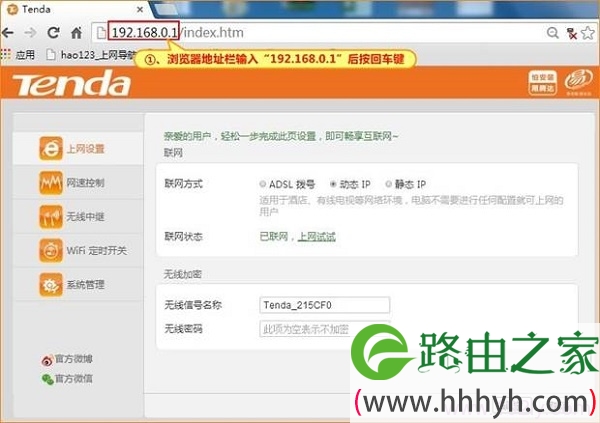
登录到腾达F3路由器的设置界面
登录到腾达F3路由器的设置界面

2、点击“无线中继”——>选择“无线信号放大模式(Client+AP)”——>在无线信号列表中,选择需要放大的无线WiFi信号名称(本例是:1111)——>设置“上级无线信号密码”,也就是需要被放大的WiFi信号的密码——>点击“确定”。
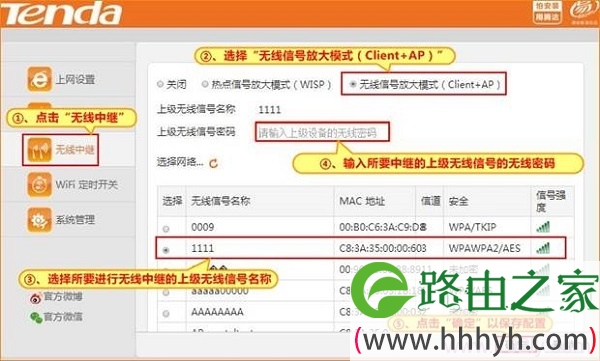
腾达(Tenda)F3无线信号放大模式(Client+AP)设置

温馨提示:

(1)、完成上诉设置后,腾达F3无线路由器会进行重启,重启完成后生效。

(2)、如果上级无线路由器管理页面地址是:192.168.1.1,请将腾达F3路由器的LAN口IP地址修改为:192.168.1.2;如果上级无线路由器管理页面地址是:192.168.2.1,请将腾达F3路由器的LAN口IP地址修改为:192.168.2.2。也就是前3组数字保持一致,最后一位不一样。

第三步、检查是否可以上网


等待路由器重启完成以后,电脑用网线连接到腾达F3路由器LAN1/LAN2/LAN3中的任意一个接口,试下是否可以上网了;或重新连接路由器无线信号试试是否可以正常上网。

温馨提示:如果还有其他电脑需要上网,直接将电脑接到腾达F3路由器LAN1/LAN2/LAN3任意空闲接口;或者连接路由器无线信号,参照第二步将本地连接改成自动获取IP地址即可,不需要再去配置路由器。

相关阅读:


腾达(Tenda)F3无线路由器ADSL拨号上网设置

腾达(Tenda)F3无线路由器怎么设置动态IP上网? 

腾达(Tenda)F3无线路由器怎么设置静态IP上网?  

腾达(Tenda)F3路由器无线WiFi设置

腾达(Tenda)F3路由器限制网速设置

腾达(Tenda)F3路由器热点信号放大模式(WISP)设置

以上就是关于“腾达(Tenda)F3无线信号放大模式(Client+AP)设置”的教程!

原创文章,作者:路由器,如若转载,请注明出处:https://www.224m.com/85596.html

(0)
路由器路由器
上一篇 2021年5月22日 13:36
下一篇 2021年5月22日 13:40

相关推荐

  • 腾达(Tenda)扩展器用手机怎么设置?

    问:新买了一个腾达的无线扩展器,请问怎么用手机设置?答:腾达的无线扩展器,只能够用手机、笔记本电脑、平板电脑 等无线设备来进行设置。设置的方法都是相同的,下面会对每一个设置步骤都进行详细的介绍。重要提示:如果你的腾达扩展器已经设置/使用用过了,需要把它恢复出厂设置,然后根据本文的方法重新设置。 你也

    2021年5月24日
  • 腾达(Tenda)AC8路由器密码是多少?

    请问大家:腾达AC8这个路由器的密码是多少?答:您好,腾达AC8路由器出厂时的默认配置信息如下:登录地址:tendawifi.com 或者 192.168.0.1登录用户名:无登录密码:无Wi-Fi名称:Tenda_XXXXWi-Fi密码:无/不需要通过上诉信息可知,腾达AC8路由器没有默认的登录密

    2021年5月23日
  • 腾达 AC15 无线路由器修改WiFi名称和密码操作流程

    第一步:在浏览器搜索地址栏中输入:http://tendawifi.com 按回车键 ,输入路由器管理界面登录密码,点击“登录” 第二步:点击“无线设置” ,选择“无线名称与密码”…

    2022年11月26日
  • 腾达 I4 无线路由器设置二级路由操作指南

    1、使用静态IP设置 进入管理界面,点击“快速设置”----“以太网宽带,网络服务商提供的固定IP地址(静态IP)。如图所示: 选择静态上网方式后,点击“下一步”,IP地址设置要和…

    2023年6月16日
  • 腾达(Tenda)FH331路由器上网设置?

    本文介绍了腾达(Tenda)FH331无线路由器的安装、上网设置、无线Wi-Fi设置三个方面的内 容;在“上网设置”环节有分别介绍了“ADSL(PPPOE)拨号”、“动态IP”、“静态IP”上 网的设置。腾达FH331无线路由器一台新购买(恢复出厂设置后)的腾达FH331路由器,要实现上网,需要经过

    2021年6月9日
  • 腾达W311R说明书下载

    本文提供了腾达(Tenda)W311R无线路由器说明书下载、快速安装手册下载;使用腾达W311R无线路由器的用户,可以下载阅读,然后设置上网。[file]温馨提示:说明书上说的太笼统了,很多普通用户看了仍然不知所措。建议大家阅读本站关于腾达W311R无线路由器的设置文章腾达(Tenda)W311R路

    Tenda(腾达) 2021年6月4日
  • 腾达 FH306 无线路由器防蹭网设置方法

    第一步:在浏览器中输入:192.168.0.1 按回车键 ,在跳转的页面中点击“高级设置” 第二步:点击“无线设置”-“无线安全”,可修改当前无线网络的无线密码 第三步:点击“无线…

    2023年1月21日
  • 腾达(Tenda)4G300如何登录设置界面

    本文介绍了腾达(Tenda)4G300便携式无线路由器,登录到其设置界面的方法;因为腾达(Tenda)4G300便携式路由器上只有一个网线接口(WAN/LAN),直接用网线连接WAN/LAN与电脑,然后在浏览器中输入192.168.2.1,是打不开设置界面的。腾达(Tenda)4G300便携式无线路

    2021年6月10日
  • 腾达W3002R无线路由器无线WAN功能(WISP)设置

    本文介绍了腾达W3002R无线路由器中继WiFi中的无线WAN设置,在腾达系列的无线路由器中提供了无线WAN设置(WISP)的功能;其实该功能和无线WDS桥接功能类似,都是对前端(另一台)无线路由器的无线WiFi信号进行扩展,以便该无线信号能够覆盖更广的范围。友情说明:1.设置WISP前必须知道上级

    2021年5月31日
  • 腾达 W316R 无线路由器修改WIFI密码(名称)教程

    第一步:在浏览器中输入:192.168.0.1 按回车键,在跳转的页面中输入 “admin”,确定即可 第二步:点击“高级设置”或者页面右上角的“高级设置” 第三步:点击“无线设置…

    2023年2月28日