腾达(Tenda)W309R无线路由器ADSL拨号上网设置

本文主要介绍了腾达(Tenda)W309R无线路由器上,ADSL拨号上网的设置方法;ADSL拨号上网,通常又叫做PPPoE拨号上网、宽带连接拨号上网。使用ADSL拨号这种方式上网时,宽带运营商(网络管理员)会提供一个宽带账号、宽带密码给用户;在没有使用路由器的时候,需要通过电脑上的“宽带连接”程序来

标题:"腾达(Tenda)W309R无线路由器ADSL拨号上网设置"的相关路由器教程资料分享。- 【WiFi之家网】编辑整理。

腾达(Tenda)W309R无线路由器ADSL拨号上网设置

本文主要介绍了腾达(Tenda)W309R无线路由器上,ADSL拨号上网的设置方法;ADSL拨号上网,通常又叫做PPPoE拨号上网、宽带连接拨号上网。使用ADSL拨号这种方式上网时,宽带运营商(网络管理员)会提供一个宽带账号、宽带密码给用户;在没有使用路由器的时候,需要通过电脑上的“宽带连接”程序来拨号上网。
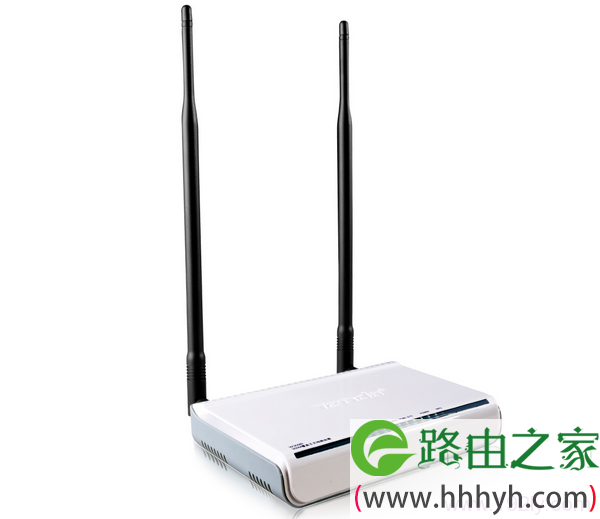
腾达(Tenda)W309R无线路由器
腾达(Tenda)W309R无线路由器

温馨提示:本文只适合宽带类型是ADSL拨号类型的用户,所以,请先根据上面的介绍,确定自己的上网方式,到底是不是ADSL拨号这种类型。如果确实搞不清楚自己的上网方式,可以咨询宽带运营商(网络管理员)。

步骤一、设置电脑IP地址


在设置腾达W309R无线路由器之前,需要先把电脑的IP地址设置为自动获得(动态IP);这里我们用Widows XP系统为例,进行介绍,Windows7/8用户,请阅读文章:电脑动态IP地址的设置方法

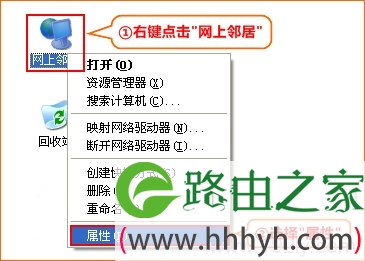
1、右键点击桌面上的“网上邻居”,选择“属性”:

网上邻居属性
网上邻居属性

2、右键点击“本地连接”,选择“属性”:

打开XP本地连接的属性
打开XP本地连接的属性

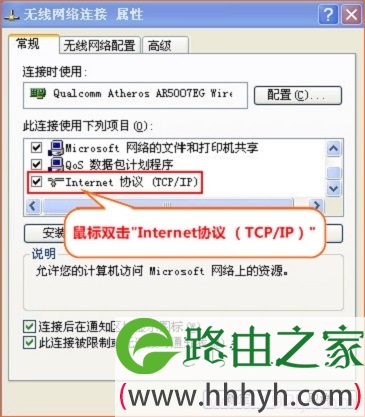
3、双击“Internet 协议(TCP/IP)”:

选择“Internet协议”
选择“Internet协议”

4、选择“自动获得IP地址”,“自动获得DNS服务器地址”——>“确定” 。
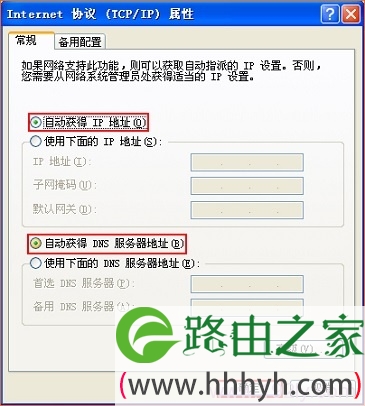
把IP地址设置为自动获得
把IP地址设置为自动获得

步骤二、腾达W309R路由器安装


1、电话线上网:请准备2根较短的网线,一根网线用来连接ADSL Moden(猫)与腾达W309R路由器的WAN接口;另一根网线用来连接腾达W309R路由器上的任意一个LAN(1/2/3/4)接口与计算机。
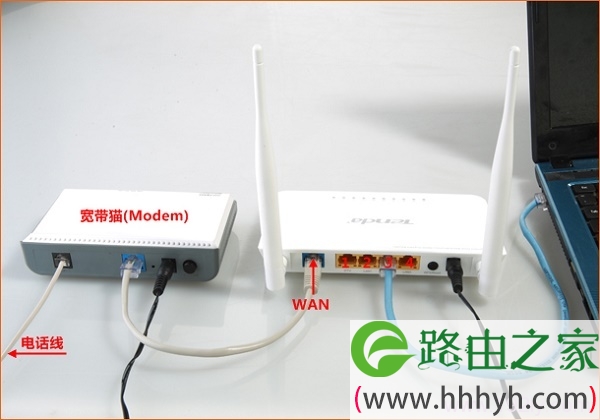
电话线接入上网时,腾达W309R路由器的安装方式

2、光钎上网:请准备2根网线,一根网线用来连接光猫与腾达W309R路由器的WAN接口;另一根网线用来连接腾达W309R路由器上的任意一个LAN(1/2/3/4)接口与计算机。
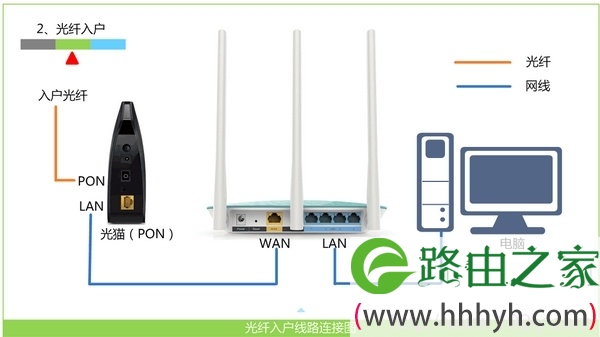
光钎接入时,腾达W369R路由器的安装
光钎接入时,腾达W369R路由器的安装

3、网线入户上网:请准备1根网线,先把宽带运营商提供的入户网线插在腾达W309R路由器的WAN接口;再把自己准备的网线,一头连接计算机,另一头连接到腾达W309R路由器上的任意一个LAN(1/2/3/4)接口。
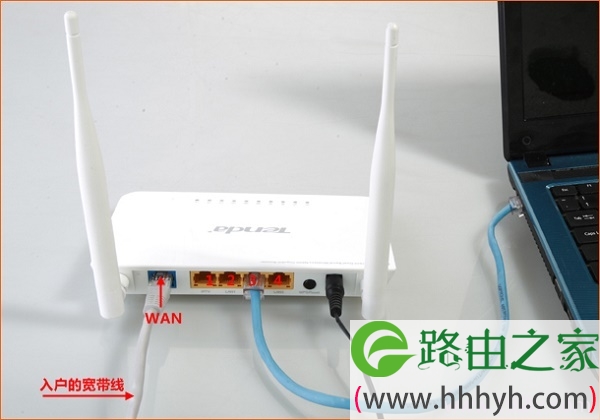
网线入户接入上网时,腾达W309R路由器的安装方式

注意问题:

(1)、按照上面的方式连接腾达W309R无线路由器后,电脑暂时就不能上网了,当路由器上完成上网设置后,电脑自动就可以上网了,不再需要使用电脑上的“宽带连接”来拨号上网了。

(2)、设置无线路由器的时候,是不需要有网的,只需要用网线连接电脑与路由器的LAN口,就可以进行设置了;很多新手用户,认为一定要有网,才能设置路由器,这是错误的。

(3)、腾达W309R无线路由器安装成功后,设备上的SYS指示灯会闪烁,WAN接口会常亮或者闪烁,1/2/3/4口中与电脑相连的端口常亮或闪烁。如果相应的指示灯未亮或者闪烁,请检查电源是否插上、接口是否连接正确、网线是否有问题。

步骤三、腾达W309R路由器ADSL上网设置


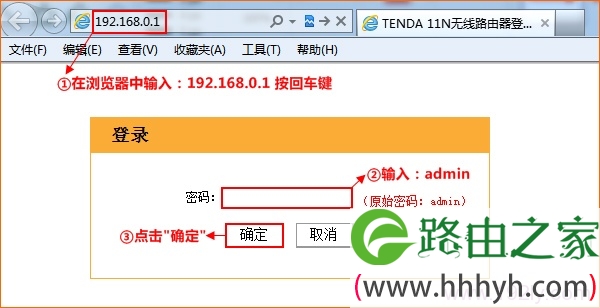
1、登录设置界面:在浏览器地址栏中输入 192.168.0.1并按下回车按键——>在弹出的对话框中输入默认的登录密码:admin——>点击“确定”。(如果192.168.0.1打不开,请点击阅读:腾达路由器192.168.0.1打不开的解决办法

腾达W309R路由器登录到设置界面
腾达W309R路由器登录到设置界面

2、在跳转的页面中,“上网方式”选择:ADSL拨号——>填写宽带运营商提供的宽带账号、宽带密码——>点击“确定”。
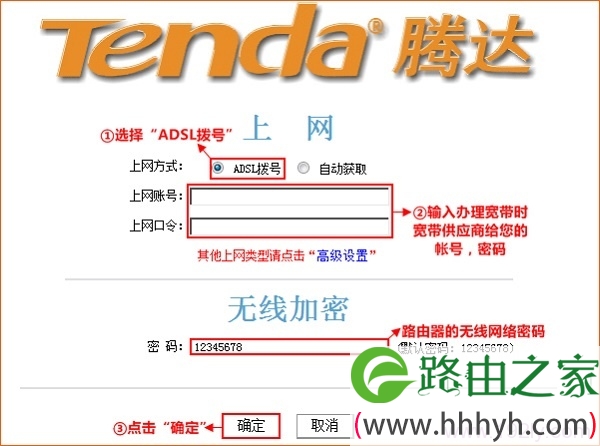
腾达W309R无线路由器ADSL拨号上网设置

步骤四、检查设置是否成功


1、点击“高级设置”

进入到腾达W309R路由器的高级设置页面

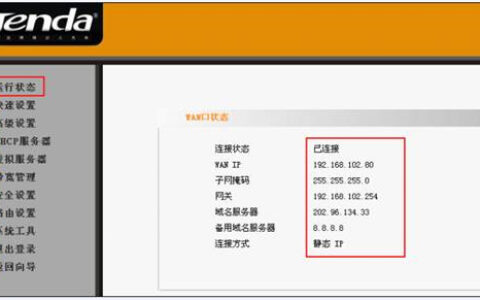
2、点击“高级设置”——>“系统状态”,查看“WAN口状态”下的“连接状态”,如果显示:已连接,说明设置成功。
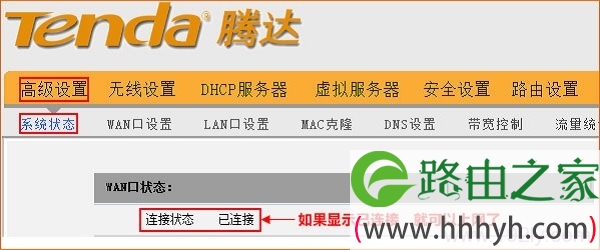
查看腾达W309R路由器的WAN口状态
查看腾达W309R路由器的WAN口状态

如果“WAN口状态”显示未连接,或者连接中,说明腾达W309R无线路由器的ADSL拨号上网设置不成功,请认真检查自己的设置步骤是否和文章中介绍的一致。如果不能排除问题,请在文章后面留言,本站的客服人员会及时解答。

相关文章:


腾达(Tenda)W309R路由器无线WiFi设置

如何查看腾达无线路由器是否有人蹭网?

腾达(Tenda)无线路由器防蹭网设置

腾达路由器限制网速的设置方

以上就是关于“腾达(Tenda)W309R无线路由器ADSL拨号上网设置”的教程!

原创文章,作者:路由器,如若转载,请注明出处:https://www.224m.com/85841.html

(0)
路由器路由器
腾达(Tenda)F3无线路由器怎么设置动态IP上网?
上一篇 2021年6月6日 13:41
腾达(Tenda)W368R无线路由器动态IP上网设置
下一篇 2021年6月6日 13:45

相关推荐

  • 两个TP-Link路由器无线桥接设置教程

    本文主要介绍了两个TP-Link无线路由器桥接的详细设置方法,无线桥接的主要作用,就是用来扩大无线信号的覆盖范围。两个TP-Link无线路由器桥接的设置步骤如下:1、确定主路由器无线参数2、副路由器设置无线桥接3、检查桥接设置是否成功温馨提示:TP-Link无线路由器,有2种设置页面。目前市面上销售

    2021年6月5日
    70.1K
  • 如何设置中继器和路由器(路由器如何设置为中继器)

    如何设置中继器和路由器(路由器如何设置为中继器) 在家里或办公室中,我们使用无线网络进行联网已经成为了家常便饭。但是由于一些原因,无线信号的覆盖范围可能会受到限制,这时候就需要使用…

    网络 2025年12月15日
    1.9K
  • 如何设置格式化后的路由器(水星路由器格式化后怎么设置)

    如何设置格式化后的路由器? 水星路由器格式化后怎么设置?这是许多人经常问的问题。下面将为您详细介绍设置过程: 步骤一:连接路由器 将您的电脑或手机连接到路由器,可以通过有线或无线方…

    2023年11月4日
    835
  • 192.168.1.100改密码-知道宽带账号怎么修改密码.

    192.168.1.100改密码本文目录知道宽带账号怎么修改密码?路由器忘记wifi密码怎么重置?光猫和路由器网址一样怎么修改密码?路由器IP地址是192.168.1.100原始登陆密码是什么?路由器密码怎么修改?知道宽带账号怎么修改密码?要更改宽带密码,就需要了解宽带密码出处,家庭上网大多是通过无线路由器设置,因此密码是在无线路由器里诞生,要修改密码需要先登录无线路由器。找不到路由

    192.168.1.1 2023年2月22日
    3.6K
  • AC1200双频路由器怎么设置?(如何设置AC1200双频路由器?)

    答:把你的路由器和光猫连接起来,然后打开路由器的设置页面,根据设置向导中的提示操作,就可以设置你的路由器上网了,下面进行演示介绍。

    2022年1月30日
    103.5K
  • qq加好友系统繁忙解决方法

    【导读】qq加好友系统繁忙怎么回事相关系统问题,下面WiFi之家网小编为大家详细解答。出现qq加好友系统繁忙可能原因如下:网络迟缓,好友加不上,重新联网;
    添加好友太过频繁了,系统不接受,不能再添加好友

    常见问题 2021年8月5日
    9.1K
  • 腾达热点信号放大模式和无线信号放大模式有什么区别

    原标题:"腾达热点信号放大模式和无线信号放大模式的区别"相关路由器设置经验分享。 - 来源:WiFi之家网  tenda腾达是自中国走向世界的领先的网络通信产品供应商,该公司出产的"

    2021年2月7日
    50.6K
  • 华为4G路由2恢复出厂设置图文步骤

    原标题:"华为4G路由2如何恢复出厂设置"相关路由器设置经验分享。 - 来源:WiFi之家网

    如果您忘记了登录密码,或者出现不能上网的情况,可以尝试将华为4G路由2恢复出厂设置。"

    路由器设置 2021年2月4日
    25.7K
  • nfs是什么系统 nfs的中文是什么意思

    【导读】nfs是什么系统,下面就是WiFi之家网整理的网络知识百科,来看看吧!大家好,我是191路由器网小编,上述问题将由我为大家讲解。NFS(Network File System)即网络文件系统,是

    2021年7月19日
    23.1K
  • 网页文字不能复制粘贴怎么解决?网页文字不能复制粘贴的解决办法

    网页文字不能复制粘贴怎么解决?网页文字不能复制粘贴的解决办法2016-06-13 14:28:46 来源:未知 点击: 在浏览网络的时候,经常会看到一些特别值得收藏的好文章(就像本文所介绍的技巧非常值得珍藏哦),想要复制下来保存在电脑中。但限于某些网站页面的加密设置,单纯的在网页点击鼠标页面复制是

    2021年10月23日
    10.7K