TP-Link TL-WDR8610无线MAC地址过滤怎么设置?

在本文中,鸿哥将给大家详细介绍,TP-Link TL-WDR8610路由器中,设置无线MAC地址过滤(无线设备接入控制)的方法。无线MAC地址过滤这个功能,在TP-Link TL-WDR8610路由器中叫做:无线设备接入控制。主要作用,就是用来保护无线wifi的安全性,避免wifi被万能钥匙等软件蹭

标题:"TP-Link TL-WDR8610无线MAC地址过滤怎么设置?"的相关路由器教程资料分享。- 【WiFi之家网】编辑整理。

TP-Link TL-WDR8610无线MAC地址过滤怎么设置?

在本文中,鸿哥将给大家详细介绍,TP-Link TL-WDR8610路由器中,设置无线MAC地址过滤(无线设备接入控制)的方法。

无线MAC地址过滤这个功能,在TP-Link TL-WDR8610路由器中叫做:无线设备接入控制。

主要作用,就是用来保护无线wifi的安全性,避免wifi被万能钥匙等软件蹭网。

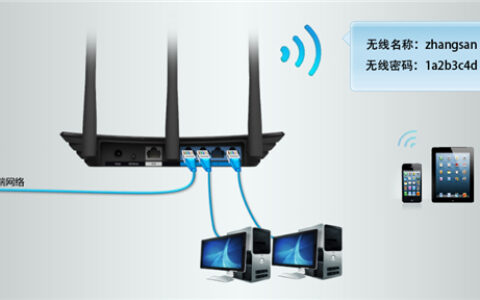
TP-Link TL-WDR8610无线MAC地址过滤示意图

第一步、登录到设置界面


在电脑的浏览器中输入:tplogin.cn 打开登录界面——>输入管理员密码,登录到TP-Link TL-WDR8610路由器的设置界面,如下图所示。

PS:如果是笔记本电脑,建议暂时不要连接TL-WDR8610路由器的wifi信号,而是用网线连接到TL-WDR8610路由器,然后进行设置。

登录到设置界面
登录到设置界面

注意问题:

(1)如果在浏览器中输入:tplogin.cn后,打不开TL-WDR8610的登录界面。可以阅读下面的文章,查看解决办法。

tplogin.cn打不开怎么办?

(2)、如果你把TL-WDR8610路由器的管理员密码忘记了,不能登录到设置界面。可以阅读下面的教程,查看解决办法。

TP-Link路由器管理员密码忘记了怎么办?

第二步、设置MAC地址过滤


1、首先,请让把允许连接wifi上网的手机、笔记本电脑、平板电脑等,全部先连接到TP-Link TL-WDR8610路由器的wifi信号。

2、点击路由器底部的“应用管理”——>然后点击“网线设备接入控制”的选项打开。

点击 应用管理
点击 应用管理

3、“接入控制功能”选择:开启——>然后点击“选择设备添加”——>勾选允许连接路由器wifi信号上网的设备——>点击“确定”,如下图所示。

设置无线MAC地址过滤
设置无线MAC地址过滤
设置无线MAC地址过滤 2
设置无线MAC地址过滤 2

重要提示:

(1)、你可以查看手机、笔记本电脑的MAC地址,和列表中的MAC地址进行对比,从而确定列表中哪些设备,是你允许连接TL-WDR8610路由器上网的。

(2)、如果允许上网的无线设备,现在没有连接到TL-WDR8610路由器的wifi信号。这时候,请点击“输入MAC地址添加”这个选项,然后填写MAC地址,如下图所示。

设置无线MAC地址过滤 3
设置无线MAC地址过滤 3

补充说明:


无线MAC地址过滤(无线设备接入控制)这个功能,只是wifi防蹭网方法中的一种。

如果你想系统化的设置TP-Link TL-WDR8610路由器防蹭网,建议阅读下面的教程:

TP-Link路由器wifi防蹭网怎么设置?

以上就是关于“TP-Link TL-WDR8610无线MAC地址过滤怎么设置?”的教程!

原创文章,作者:路由器,如若转载,请注明出处:https://www.224m.com/85934.html

(0)
路由器路由器
TP-Link TL-WDR7660手机修改密码?
上一篇 2021年5月28日 13:35
腾达(Tenda)NH325怎么设置热点信号放大模式上网?
下一篇 2021年5月28日 13:58

相关推荐

  • 浏览器另存图片却是WebP格式(浏览器另存为图片格式)

    当你用 Chrome 浏览器查看网页时,如果看到喜欢的图片可能会想要下载到电脑保存,此时按右键选择「图片另存为...」后,有时候你会看到图片的格式是「WebP」,保存下来的图片格式…

    2022年11月11日
    9.7K
  • 时光宝盒智能路由器设置(时光宝盒胶原蛋白)

    时光宝盒智能路由器设置(时光宝盒胶原蛋白) 时光宝盒智能路由器是一款高性能、智能化的网络设备,采用了先进的技术,能够为用户提供可靠、稳定的网络连接。 时光宝盒智能路由器的设置非常简…

    网络 2023年12月21日
    1.6K
  • 路由器怎样设置双频5g(路由器怎么设置4g和5g)

    路由器怎样设置双频5g 如果您的路由器支持双频5g,那么您可以在无线设置中设置5g频段。 步骤1: 登录路由器后台 首先,您需要找到路由器的IP地址并输入它以登录路由器后台。在浏览…

    网络 2024年9月3日
    1.9K
  • 小区路由器设置的位置在哪(路由器换位置了怎么设置)

    小区路由器设置的位置在哪(路由器换位置了怎么设置) 很多小区都会配备公共路由器,方便住户使用网络。而对于一些需要自己购买路由器的住户,路由器的位置也是需要考虑的问题。 路由器的位置…

    网络 2024年12月8日
    548
  • tp-link路由器宽带密码修改步骤

    原标题:"tp-link路由器宽带密码如何修改?"相关路由器设置经验分享。 - 来源:WiFi之家网

    宽带账号密码是宽带服务商提供的用于拨号上网的账号密码。如果您宽带的账号或密码"

    路由器设置 2021年1月15日
    12.3K
  • 如何设置电脑休眠时不断开WiFi

    当电脑过长时间没有操作时,系统会默认进入休眠状态,可是处于休眠状态时电脑默认断开WiFi网络连接,如果我们此时正在下载文件就会很麻烦。那么怎么让电脑在休眠时不断网呢,今天小编就跟大家分享如何让电脑在休眠时不断网。1、点击 无线网络 图标,在弹出的窗口点击 更改适配器设置 2、然后右键 本地连接 ,

    2021年9月19日
    164.6K
  • 如何连接好路由器上网设置(如何连接路由器无线上网)

    如何连接好路由器上网设置(如何连接路由器无线上网) 步骤一:将路由器接入电源,开启电源开关,等待路由器启动完毕 步骤二:使用网线将电脑与路由器连接,确保连接正常 步骤三:打开电脑的…

    网络 2024年12月10日
    2.5K
  • 路由器192.168.1.1打不开的解决方法

    很多网友都会购买路由器,而路由器的设置也是比较复杂的。最近就有网友在路由器设置的时候遇到了设置好192.168.1.1之后,192.168.1.1打不开的问题。那么,遇到192.1…

    2022年7月16日
    3.2K
  • 路由器怎么解绑设置方法(海康威视路由器wifi设置方法)

    路由器怎么解绑设置方法(海康威视路由器wifi设置方法) 如果您不再需要使用海康威视路由器,或者需要重新设置路由器,那么您需要解绑路由器。解绑路由器可以让您把路由器从您的设备列表中…

    网络 2024年10月29日
    1.1K
  • 安装游戏的路由器怎么设置(安装游戏的软件)

    对于想要安装游戏的玩家来说,路由器的设置至关重要。以下是一些步骤,让您可以轻松地安装游戏并享受稳定的网络连接。 步骤1:了解您的路由器 首先,您需要了解自己的路由器型号以及您的互联…

    网络 2024年8月31日
    6.0K