腾达(Tenda)F1203无线路由器怎么设置动态IP上网

本文介绍了腾达(Tenda)F1203无线路由器上,动态IP地址上网的设置方法;动态IP地址上网适用于办理了动态IP上网宽带业务的用户,或者把腾达F1203路由器连接到一个已经可以上网的路由器上网时使用。腾达(Tenda)F1203无线路由器步骤一、设置电脑IP地址本例用Windows XP为例进行

标题:"腾达(Tenda)F1203无线路由器怎么设置动态IP上网"的相关路由器教程资料分享。- 【WiFi之家网】编辑整理。

腾达(Tenda)F1203无线路由器怎么设置动态IP上网

本文介绍了腾达(Tenda)F1203无线路由器上,动态IP地址上网的设置方法;动态IP地址上网适用于办理了动态IP上网宽带业务的用户,或者把腾达F1203路由器连接到一个已经可以上网的路由器上网时使用。

腾达(Tenda)F1203无线路由器
腾达(Tenda)F1203无线路由器

步骤一、设置电脑IP地址


本例用Windows XP为例进行介绍,Windows 7和Windows 8用户请参考文章:电脑动态IP地址设置方法

1、右键点击桌面上的“网上邻居”,选择“属性”:

网上邻居属性
网上邻居属性

2、右键点击“无线网络连接”,选择“属性”:

无线网络连接属性
无线网络连接属性

3、双击“Internet 协议(TCP/IP)”:

选择“Internet协议”
选择“Internet协议”

4、选择“自动获得IP地址”,“自动获得DNS服务器地址”“确定” 。

把IP地址设置为自动获得
把IP地址设置为自动获得

步骤二、腾达F1203安装


请把入户网线(或者是另一个路由器上接过来的网线),连接到腾达F1203路由器的WAN口;在准备一根较短的网线,网线一头连接电脑,另一头连接到腾达F1203上LAN1/LAN2/LAN3中的任意一个,如下图所示:

网线接入上网时,腾达F1203无线路由器的安装拓扑

注意问题:腾达F1203路由器正常工作状态时指示灯SYS闪烁,WAN口常亮或闪烁,LAN1/LAN2/LAN3口中与电脑相连的端口常亮或闪烁。

步骤三、腾达F1203动态IP上网设置


1、在浏览器地址栏中输入:192.168.0.1并按下键盘上的回车(Enter)按键,就可以登录到腾达F1203的设置界面了。(1、腾达F1203路由器的默认密码为,所以可以直接登录。2、如果192.168.0.1打不开,请点击阅读:腾达路由器192.168.0.1打不开的解决办法

腾达F1203无线路由器的设置界面
腾达F1203无线路由器的设置界面

2、点击“外网设置”——>“选择连接方式”后面选择:动态IP——>点击“连接”。如下图所示

腾达F1203无线路由器上动态IP上网设置

步骤四、检查动态IP上网设置是否成功


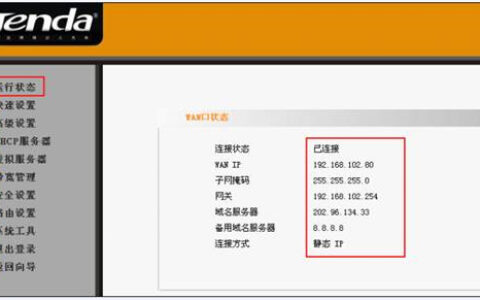
点击“路由器状态”,查看“联网状态”,如果显示:已联网,您可以上网了;说明腾达(Tenda)F1203无线路由器上动态IP上网设置成功,用户可以正常上网了。

查看腾达F1203路由器的联网状态
查看腾达F1203路由器的联网状态

温馨提示:

(1)、如果“联网状态”下未显示:已联网,说明设置不成功,请认真检查相关设置步骤。

(2)、如果还有其他电脑需要上网,直接将电脑接到腾达F1203路由器LAN1/LAN2/LAN3任意空闲接口,参照第一步将本地连接改成自动获取ip地址即可,无需再去设置路由器。

相关文章:


腾达(Tenda)F1203无线路由器怎么设置静态IP上网

如何查看腾达无线路由器是否有人蹭网?

腾达(Tenda)无线路由器防蹭网设置

腾达路由器限制网速的设置方

以上就是关于“腾达(Tenda)F1203无线路由器怎么设置动态IP上网”的教程!

原创文章,作者:路由器,如若转载,请注明出处:https://www.224m.com/86541.html

(0)
路由器路由器
上一篇 2021年5月21日 13:46
下一篇 2021年5月21日 13:52

相关推荐

  • 腾达 AC15 无线路由器开启WPS桥接功能方法

    第一步:在浏览器搜索地址栏中输入:http://tendawifi.com,按回车键 ,输入路由器管理界面登录密码,点击“登录” 。 第二步:点击“无线设置” ,选择“WPS”: …

    2023年4月16日
  • re.tenda.cn打不开怎么办?(二)

    很多小伙伴发现,当腾达无线扩展器,设置扩展无线信号后,在浏览器中输入:re.tenda.cn就打不开扩展器的设置界面了。这个问题非常的常见,鉴于很多人都会遇到,所以鸿哥整理了这篇文章,来详细介绍:腾达扩展器设置放大wifi信号后,打不开re.tenda.cn登录界面的解决办法。重要提示:如果你的腾达

    2021年5月20日
  • 腾达(Tenda)4G302便携式无线路由器WISP模式设置

    本文介绍了腾达(Tenda)4G302便携式无线路由器,在“信号放大:WISP”模式下的设置;“信号放大:WISP”模式,主要作用是用来放大已知无线WiFi信号的覆盖范围的,用来解决信号覆盖不足的问题。腾达(Tenda)4G302便携式无线路由器适用的网络环境:已经安装了一台无线路由器,并且设置了无

    2021年5月31日
  • re.tenda. cn-腾达无线信号增强器A9怎么设置.

    re.tenda.cn本文目录腾达无线信号增强器A9怎么设置?腾达中继器安装步骤?路由器登录入口官网?腾达A9无线WiFi信号放大器怎么安装?腾达信号扩展器a12怎么设置?腾达无线信号增强器A9怎么设置?第一步、手机连接腾达A9的信号打开手机上的WLAN,搜索无线信号,在列表中选择腾达A9的默认信号进行连接。第二步、打开腾达A9设置界面打开手机上的浏览器,在浏览器地址栏中输入:192

    2023年4月29日
  • 腾达 FH451 无线路由器固定IP(静态IP)上网设置

    第一步:连接好线路 直接将入户的网线接在路由器的WAN口,再找一根短网线,一头接电脑,一头接路由器1/2/3任意接口,接线方式如下图: 注意:路由器正常工作状态是指示灯SYS闪烁,…

    2022年12月18日
  • 腾达 N301 无线路由器设置固定IP地址上网方法

    第一步:连接好线路 直接将入户的网线(没有猫的用户)或者猫出来的网线(有猫的用户)接在路由器的WAN口(蓝色),再找一根短网线,一头接电脑,一头接路由器1/2/3任意接口(黄色),…

    2023年3月9日
  • 腾达(Tenda)A9设置网站打不开怎么办?

    最近鸿哥接到不少网友的咨询,在设置腾达(Tenda)A9扩展器的时候,打不开设置网站,造成无法对扩展器进行设置。所以,鸿哥特意整理了这篇文章,来详细腾达A9设置网站打不开的解决办法。首先,大家需要先弄清楚一个问题,那就是你的腾达A9扩展器:是买回来第一次设置(恢复出厂设置后重新设置)时,打不开设置网

    2021年6月2日
  • 腾达 AC9 无线路由器动态IP上网设置

    1、直接将入户的网线接在路由器的WAN口,再找一根短网线,一头接电脑,一头接路由器LAN1/LAN2/LAN3任一接口,接线方式如下图: 温馨提示:路由器正常工作状态是指示灯SYS…

    2022年11月16日
  • 腾达 W302R 无线路由器MAC地址克隆教程

    1、在浏览器输入:192.168.0.1 回车,在弹出的页面中输入用户名admin 密码:admin点击“确定”。 2、在随后的页面中选择“高级设置”-“MAC地址克隆” 点击“克…

    2023年5月14日
  • tendawifi. com-tenda路由器怎么设置登录认证.

    tendawifi.com本文目录tenda路由器怎么设置登录认证?tenda无线信号扩展器怎么用?tenda路由器网址怎么进?tendawificom路由器管理?tenda无线/ap路由器怎么设置?tenda路由器怎么设置登录认证?如果是宽带线连在电脑上,打开一个认证网页,输入用户名和密码的用户,可以参考以下设置:1.将宽带线直接接在电脑上,将电脑本地连

    2023年6月26日