电脑连接路由器后不能上网怎么办?

平常我们上网工作或者学习的时候难免会碰到网络连接的问题,且网络连接问题千万种,我们一时真的好头痛,今天小编特意为大家提供几种,因路由器问题导致网络问题的解决办法。希望能够帮您解决问题。一、首先检测一

电脑连接路由器后不能上网怎么办?

平常我们上网工作或者学习的时候难免会碰到网络连接的问题,且网络连接问题千万种,我们一时真的好头痛,今天小编特意为大家提供几种,因路由器问题导致网络问题的解决办法。希望能够帮您解决问题。
电脑连接路由器后不能上网怎么办?

一、首先检测一下你的路由器等上网设备是不是老化、坏掉了。如果没有再检查上网设备的所有插孔、连接线是否连接正常,网然后重启一下路由器,先关闭个等待30秒后再打开。或先设置禁用本地连接,而后再启用本地连接,这种办法有时候在你不知道什么原因的情况下就把问题解决了。

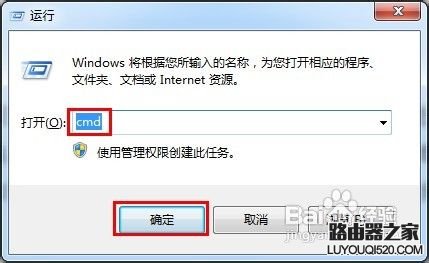
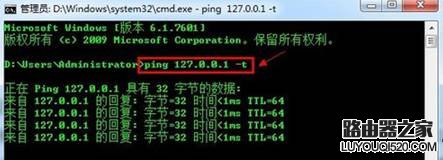
二.、检测一下网卡驱动是否正常工作。打开“运行”对话框,并输入“CMD”,点击“确定”打开 MSDOS窗口,输入如图命令“ping 127.0.0.1 -t”,若数据显示成功接收,说明本地网上驱动配置正确。否则请重新安装网上驱动。
电脑连接路由器后不能上网怎么办?

电脑连接路由器后不能上网怎么办?

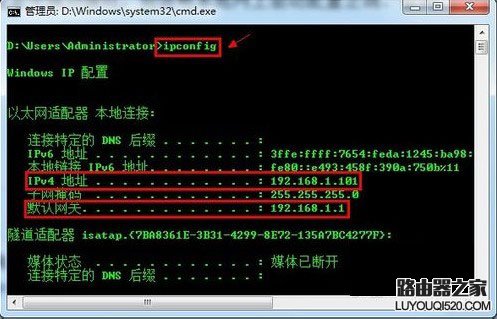
查看本地IP地址信息和网关信息是否配置正确。打开“运行”对话框,输入“CMD”,点击“确定”打开 MSDOS窗口,在窗口中输入“ipconfig”如图,就可以查看到本机IP地址信息(如“192.168.1.101”)和网关(如“192.168.1.1”)信息。
路由器不能上网怎么办

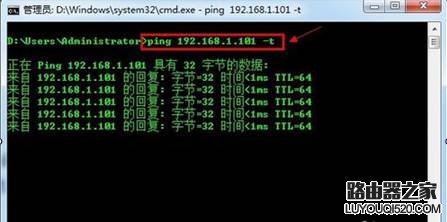
检测IP地址配置是否正确。在MSDOS中输入“ping 192.168.1.101 -t”若信息接收成功说明设置正常,否者请重新设置。
电脑连接路由器后不能上网怎么办?

三.重新设置IP地址的方法:

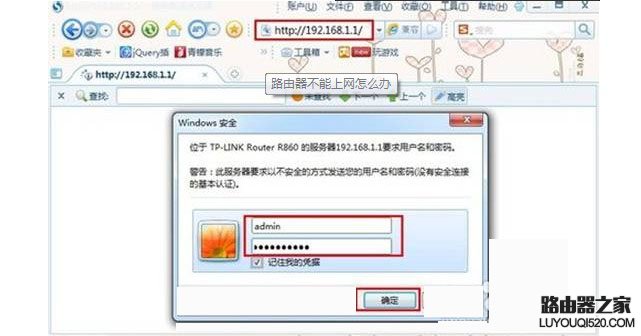
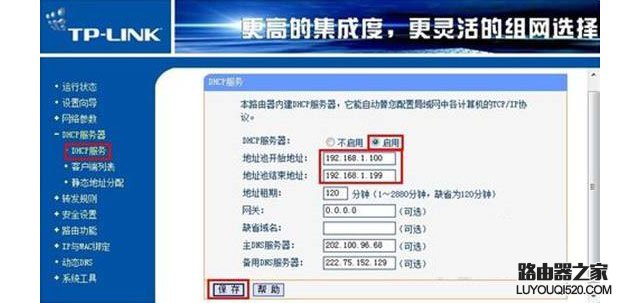
首先将路由器的IP地址分配方式设置为动态分配方式。打开浏览器输入“http://192.168.1.1”,打开窗口,输入登陆路由器的用户名和密码进行登陆,登陆完成后,点击左侧的“DHCP服务器”,选择“启用”DHCP服务器,同时设置地址池开始地址为“192.168.1.100”,地址池结束地址为“192.168.1.199”,最后点击“确定”进行保存。如下图:
电脑连接路由器后不能上网怎么办?

电脑连接路由器后不能上网怎么办?

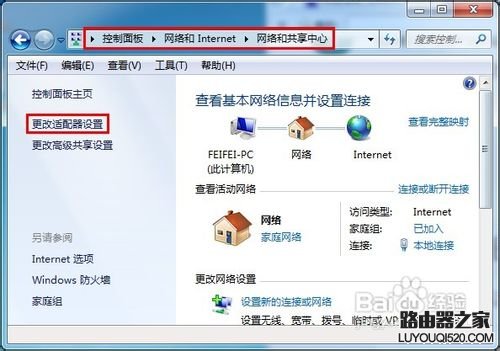
按照上述方法设置完毕后,就可以设置本机的IP了,打开“控制面板”进入“网络和Internet”→“网络和共享中心”→“更改适配器设置”。
电脑连接路由器后不能上网怎么办?

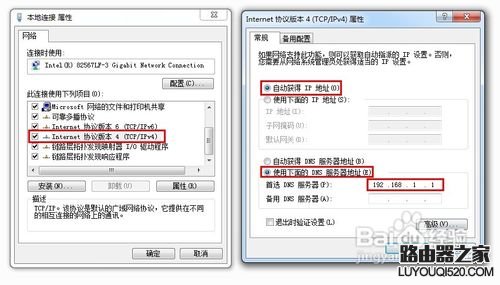
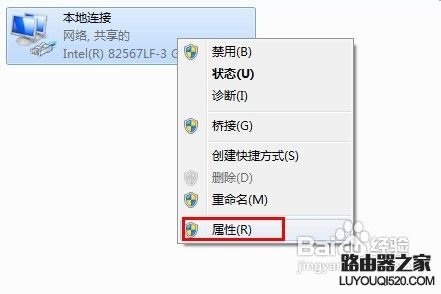
然后如下图,打开的窗口中找到并双击“Internet协议版本4(IPv4)”,并勾选“自动获取IP地址”,DNS填写局域网中网关即路由器的IP地址,最后点击“确定”完成设置。
电脑连接路由器后不能上网怎么办?

电脑连接路由器后不能上网怎么办?

电脑连接路由器后不能上网怎么办?

最后重新启动电脑就可以了。

以上方法使用所有电脑、路由器设备和所有原因引起的网络问题,希望对您有用,谢谢阅读!

原创文章,作者:192.168.1.1,如若转载,请注明出处:https://www.224m.com/8676.html

(0)
192.168.1.1192.168.1.1
上一篇 2020年6月27日 12:39
下一篇 2020年6月27日 13:04

相关推荐

  • tplink路由器wifi密码忘了怎么办?

    图文教程:如果把tplink路由器的wifi密码忘了,可以通过下面3种方法找回wifi密码:1、查看笔记本电脑中保存的wifi密码;2、查看手机中保存的wifi密码;3、在路由器设置界面查看wifi密码。如果上面3个办法都不能找回wifi密码,还有一个终极解决方案:把路由器恢复出厂设置,然后重新设置

    路由器设置 2021年5月5日
  • 腾达无线路由器软件升级详细步骤

    原标题:"腾达(Tenda)无线路由器软件升级教程图解"相关路由器设置经验分享。 - 来源:WiFi之家网

    腾达无线路由器升级必读:升级前请仔细阅读下列升级说明

    1.请使用有线连接"

    2021年1月11日
  • 怎样使用手机设置无线路由器

    随着智能手机的普,广大网民日常使用智能手机的频次已经远远超过了计算机。在设置路由器的时候,脱离电脑,直接使用手机的越来越多,因此各大路由器厂商也针对手机用户使用路由器进行了的专门优化,如安装配套的手机App等。但手机容量毕竟有限,安装了一堆没用的App会占

    2021年10月4日
  • 友讯 D-Link DIR-823Pro D-Link路由器怎么设置

    原教程:"友讯 D-Link DIR-823Pro 路由器怎么设置"的相关最新路由设置教程资料分享。 - 来源:WiFi之家网 - 编辑:小歪。

    新买的友讯 D-Link DIR-823Pro路由器或"

    2021年2月13日
  • 如何将2个WPS文档分开排列方便对比

    给大家介绍一个wps的小技巧-如何将WPS文档并排显示, wps中默认打开文档是在同一个软件界面下,就像这样 不能并排显示文档,我的55英寸大屏幕毫无用武之地 同一时间只能看到一个wps文档,如果能将两个文档同时展示出来,方便对比修改就好了。 要解决这个问题其实是so ea

    2021年8月30日
  • 手机WiFi有感叹号无法上网解决方法

    导读:手机WiFi有感叹号无法上网如何解决?网友提问:我的手机无线网wifi连接后有一个感叹号,而且不能够上网,请问如何解决这个问题?热心网友答:手机连接WiFi后,当系统检测到网络不正常"

    2021年2月7日
  • 新版tplink无线密码(wifi密码)忘记了重置方法

    【导读】新版tplink无线密码(wifi密码)忘记了怎么办?图文教程,详细信息请阅读下文!由于现在的手机、电脑、电视等无线设备,在连接某个无线网络后,会自动把无线密码保存下来。下"

    2021年2月22日
  • 教你激活电脑系统和限制系统更新

    一般新电脑都会带有正版激活的系统,但是一旦电脑系统出现问题时候,就会重装系统,这样重装电脑后,系统是没有激活的,一般不激活的系统最明显的就是在桌面右下角会显示需要激活提示的水印,系统的设置都无法使用,无法修改系统主题与壁纸以及锁屏界面设置,电脑间歇性卡顿。怎么激活系统激活系统的方法有方法一:从微软

    2021年10月15日
  • d-link路由器怎么设置

    一台新的D-Link DIR 605无线路由器从安装到完成ADSL拨号上网配置,需要进行以下配置步骤,本文学习啦小编介绍了D-Link DIR 605无线路由器的安装和ADSL上网设置方法! 步骤一、路由器安装 1、电话线上网用户:请准备2根较短的网线,一根网线用来连接ADSL Modem或者光猫上

    2021年10月24日
  • 家里如何装两个无线路由器的方法?(二)

    设置二级路由器上网。这种方法是在由器1可以正常上网的情况下,用一根网线,一头连接到路由器1的LAN口,另一头连接到路由器2的WAN口,然后在对路由器2进行相关设置,设置完成后,路由器2就可以正

    2021年3月7日