腾达(Tenda)4G302便携式无线路由器WISP模式设置

本文介绍了腾达(Tenda)4G302便携式无线路由器,在“信号放大:WISP”模式下的设置;“信号放大:WISP”模式,主要作用是用来放大已知无线WiFi信号的覆盖范围的,用来解决信号覆盖不足的问题。腾达(Tenda)4G302便携式无线路由器适用的网络环境:已经安装了一台无线路由器,并且设置了无

标题:"腾达(Tenda)4G302便携式无线路由器WISP模式设置"的相关路由器教程资料分享。- 【WiFi之家网】编辑整理。

腾达(Tenda)4G302便携式无线路由器WISP模式设置

本文介绍了腾达(Tenda)4G302便携式无线路由器,在“信号放大:WISP”模式下的设置;“信号放大:WISP”模式,主要作用是用来放大已知无线WiFi信号的覆盖范围的,用来解决信号覆盖不足的问题。
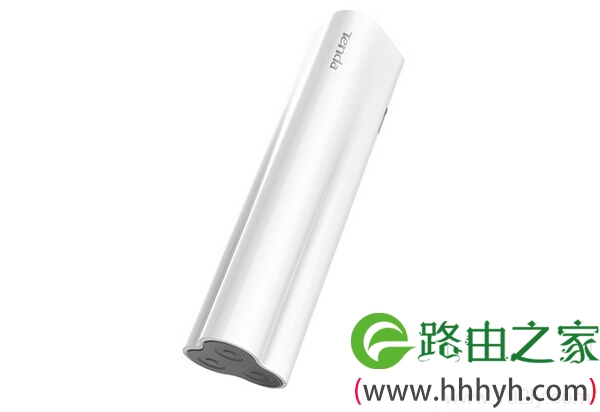
腾达(Tenda)4G302便携式无线路由器

适用的网络环境:已经安装了一台无线路由器,并且设置了无线Wifi,但是由于场所面积较大,该无线路由器的信号不能够覆盖整个场所;这时候只需要在没有信号或者信号弱的区域,安装腾达4G302便携式无线路由器,并设置“信号放大:WISP”即可。

温馨提示:设置腾达4G302便携式路由器上网时,请准备一台笔记本电脑来进行设置。

步骤一、设置电脑IP地址


本例用Windows XP为例进行介绍,Windows 7和Windows 8用户请参考文章:电脑动态IP地址设置方法

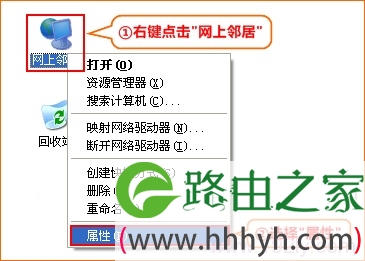
1、右键点击桌面上的“网上邻居”,选择“属性”:

网上邻居属性
网上邻居属性

2、右键点击“无线网络连接”,选择“属性”:

无线网络连接属性
无线网络连接属性

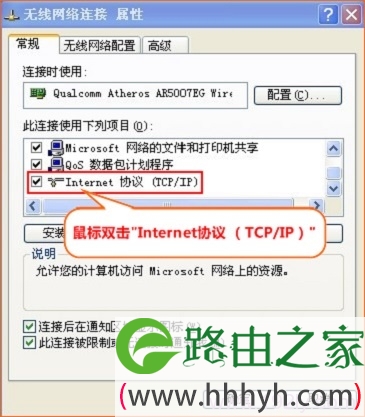
3、双击“Internet 协议(TCP/IP)”:

选择“Internet协议”
选择“Internet协议”

4、选择“自动获得IP地址”,“自动获得DNS服务器地址”“确定” 。

把IP地址设置为自动获得
把IP地址设置为自动获得

步骤二、无线连接到腾达4G302


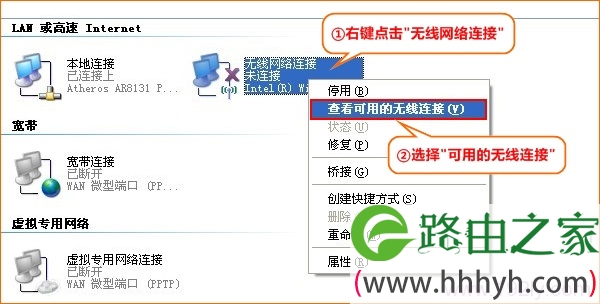
1、右键点击“无线网络连接”,选择“查看可用的无线连接”
查看可用的无线连接
查看可用的无线连接

2、选中名为Tenda_XXXXXX的无线网络(X为4G302背面MAC地址的后六位),点击“连接”
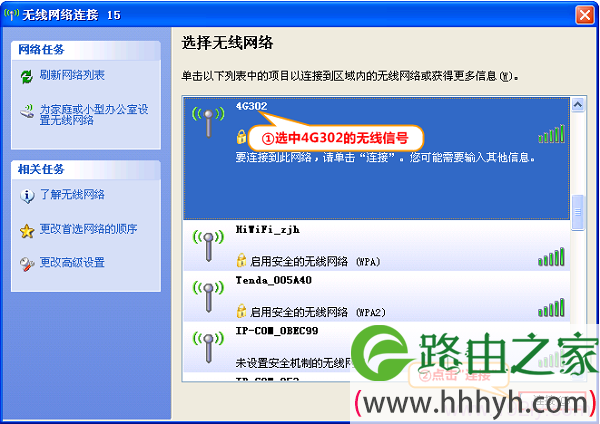
笔记本电脑无线连接到腾达4G302路由器

步骤四、“信号放大:WISP”模式设置


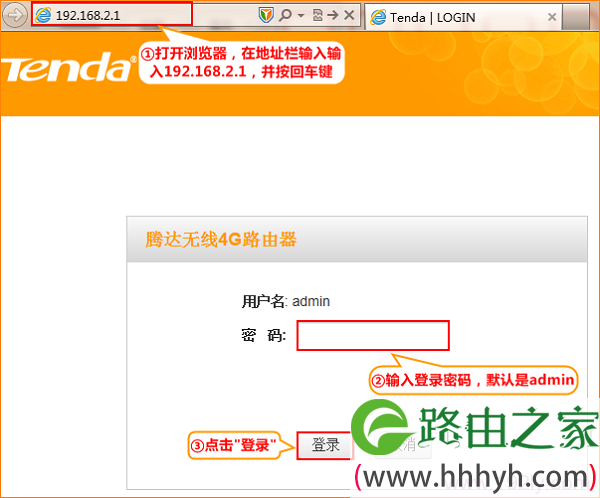
1、在浏览器中输入192.168.2.1并按下回车(Enter)键,在跳转的页面中输入密码:admin 点击“登录”。(如果192.168.2.1打不开,请阅读文章:腾达(Tenda)无线路由器192.168.2.1打不开的解决办法

腾达4G302便携式路由器登录界面
腾达4G302便携式路由器登录界面

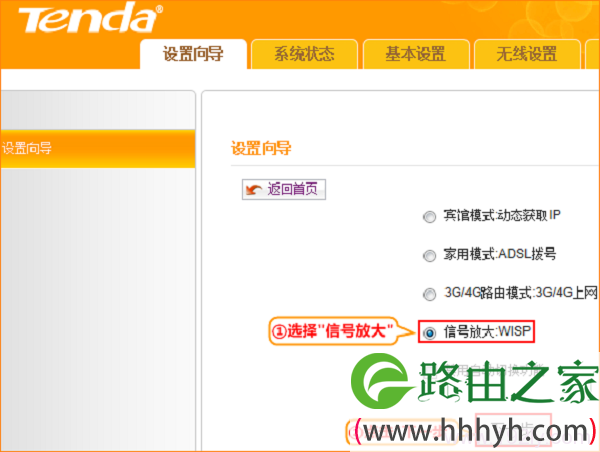
2、选择“信号放大:WISP”——>点击“下一步”。

腾达4G302路由器上选择“信号放大:WISP”模式

3、点击“扫描上级AP站点信息”——>在扫描结果中选中上级无线路由器的无线信号——>输入上级无线路由器的无线密码——>点击“下一步”。
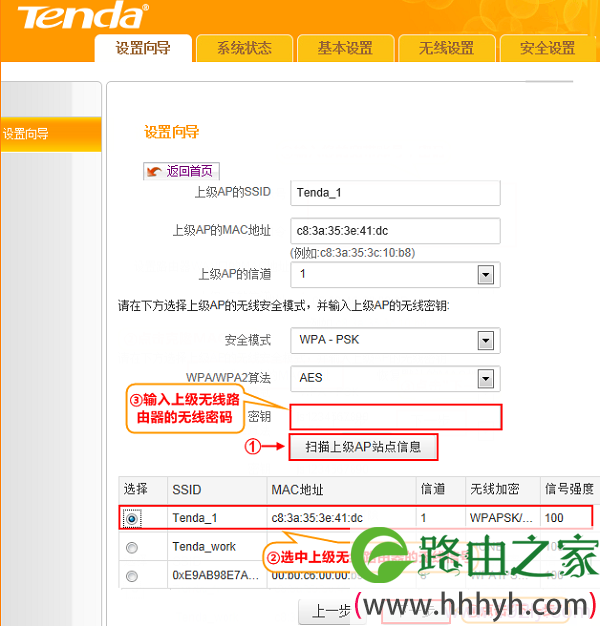
腾达4G302路由器上扫描上级无线路由器的信号

4、修改“SSID”——>设置“信道”——>选择“安全模式”选择:WPA-PSK;“加密算法”选择:AES——>设置“密钥”——>点击“下一步”。
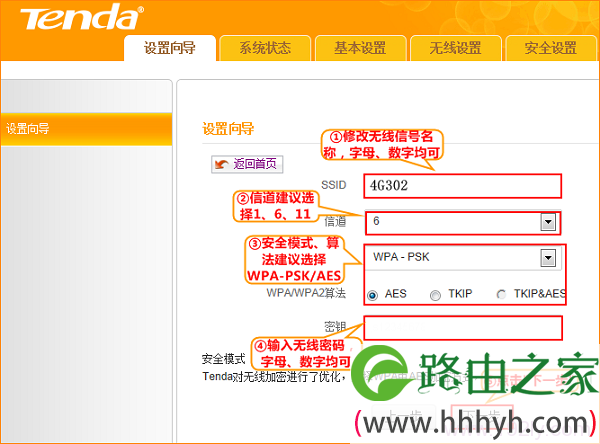
设置腾达4G302便携式路由器上的无线网络

温馨提示:

(1)、“SSID”用字母、数字设置,不要使用中文。

(2)、“密钥”:请使用字母、数字、大小写组合设置,且长度要大于6位。

5、“接入方式”选择:DHCP——>点击“下一步”。

腾达4G302的接入方式选择:DHCP
腾达4G302的接入方式选择:DHCP

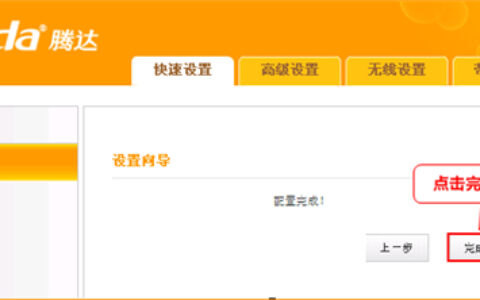
6、点击“完成”,腾达4G302路由器会自动进行重启,重启完成后设置生效。

腾达4G302便携式路由器WISP模式设置完成

步骤四、检查设置是否成功


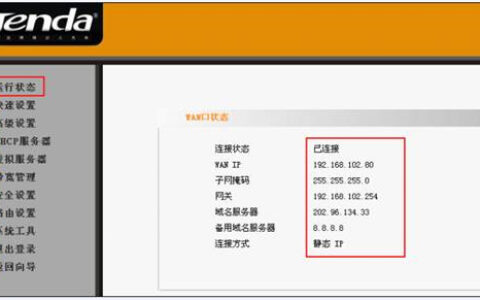
点击“系统状态”——>查看“WAN口状态”下的“连接状态”,如果显示:已连接,说明腾达(Tenda)4G302便携式无线路由器WISP模式设置成功。
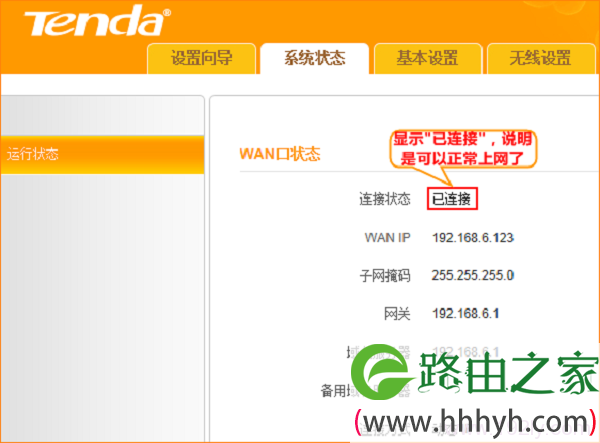
检查腾达4G302路由器WISP模式设置是否成功

相关阅读


腾达(Tenda)4G302便携式无线路由器-家用模式设置

腾达(Tenda)4G302无线路由器静态(固定)IP上网设置

腾达(Tenda)无线路由器设置完成后上不了网

如何查看腾达无线路由器是否有人蹭网?

腾达(Tenda)无线路由器防蹭网设置

腾达路由器限制网速的设置方法

以上就是关于“腾达(Tenda)4G302便携式无线路由器WISP模式设置”的教程!

原创文章,作者:路由器,如若转载,请注明出处:https://www.224m.com/87345.html

(0)
路由器路由器
手机怎么重新设置tplink无线路由器?
上一篇 2021年5月31日 13:51
tplogin.cn官网app下载
下一篇 2021年5月31日 13:58

相关推荐

  • 笔记本连不上自家wifi 笔记本怎么都连不上宽带

    笔记本连不上自家wifi 笔记本连不上某个wifi,其他wifi还是手机可以连接?笔记本怎么都连不上宽带 你不能连接到隔壁wifi网络连接。也许你被对方发现了,对方设置了路由器的无线网卡地址过滤功

    投稿 2022年7月13日
    2.6K
  • 腾达 AC18 无线路由器USB文件共享功能

    1、开启文件共享功能,即启用路由器已内置的Samba或FTP服务器共享,可以让家庭网络中的文件便捷地分享到本地或互联网上的各个网络设备,实现信息共享。具体操作方法:首先在浏览器地址…

    2022年11月26日
    7.7K
  • wifi扫一扫连接在哪里扫

    【导读】wifi扫一扫用什么扫,下面就是WiFi之家网整理的网络知识百科,来看看吧!大家好,我是191路由器网小编,上述问题将由我为大家讲解。打开手机wifi上的扫一扫的方法如下:  1、 首先在已经连

    2021年7月7日
    409.2K
  • 戴尔开机黑屏 The AC power adapter wattage修复方法

    原标题:"戴尔开机黑屏 The AC power adapter wattage解决办法"相关电脑问题教程分享。 - 来源:WiFi之家网。部分戴尔笔记本用户在开机进入系统时可能会遇到黑屏并提示以下信息

    2021年7月11日
    159.7K
  • 白色路由器怎么加密码设置(怎么获取路由器密码)

    白色路由器怎么加密码设置(怎么获取路由器密码) 白色路由器是一种常见的无线路由器,为了保证网络安全,我们需要对其进行密码设置。下面是一些简单的步骤,以帮助你设置密码。 步骤一: 登…

    网络 2024年9月2日
    1.4K
  • 为什么不显示查看接龙-华为手机怎样编辑接龙格式.

    为什么不显示查看接龙本文目录华为手机怎样编辑接龙格式?开始程序游戏下面的空档接龙图标不见了,如何恢复?华为微信上接龙表怎么弄出来?在微信群里别人发的消息没有接龙我发送要显示接龙呢?石墨文档发给好友接龙为啥没有权限?华为手机怎样编辑接龙格式?在微信群页面,点击右侧的加号,

    2023年4月18日
    2.3K
  • 如何设置网络到千兆路由器(电脑如何设置千兆网络)

    如何设置网络到千兆路由器(电脑如何设置千兆网络) 要设置网络到千兆路由器并且让电脑连接千兆网络,您需要按照以下步骤进行: 步骤一:检查网线 确保您使用的是千兆网线,否则您将无法享受…

    网络 2025年11月29日
    685
  • 数字电视如何装路由器设置(数字电视网线能连接路由器吗)

    随着数字电视的普及,越来越多的人开始使用数字电视,而数字电视也需要联网才能使用更多的功能,比如点播、互动等等。那么数字电视如何装路由器设置呢? 首先,需要准备好一台路由器,将路由器…

    网络 2024年9月2日
    7.0K
  • 腾达AC15无线路由器怎么设置无线wifi

    腾达AC15无线路由器配置简单,不过对于没有网络基础的用户来说,可能不知道怎么设置无线wifi,本文学习啦小编主要介绍腾达AC15无线路由器设置无线wifi的方法! 腾达AC15无线路由器设置无线wifi的方法 一、无线wifi名称和密码设置 1、在浏

    2021年10月20日
    4.9K
  • qq名称简单好听 有什么好听的女生QQ名?

    qq名称简单好听 什么字网名最好?有什么好听的女生QQ名? 早茶月光,笑声,暮烟疏雨,飘散孤絮,转圈,萧萧暮雨,舀一瓢月色,桃花散漫,一杯红尘,追梦者,那些穿过眼瞳的明媚阳光,北斗星光,绿阴红影中

    投稿 2022年7月9日
    938