TP-Link TL-WA830RE无线扩展器手机设置教程

本文主要介绍了使用手机,来设置TP-Link TL-WA830RE无线扩展器的方法。TP-Link TL-WA830RE无线扩展器(WiFi信号放大器),可以用来放大原路由器的WiFi信号,扩大原WiFi信号的覆盖范围。一台新购买的TP-Link TL-WA830RE无线扩展器,要用手机来设置其放大

标题:"TP-Link TL-WA830RE无线扩展器手机设置教程"的相关路由器教程资料分享。- 【WiFi之家网】编辑整理。

TP-Link TL-WA830RE无线扩展器手机设置教程

本文主要介绍了使用手机,来设置TP-Link TL-WA830RE无线扩展器的方法。TP-Link TL-WA830RE无线扩展器(WiFi信号放大器),可以用来放大原路由器的WiFi信号,扩大原WiFi信号的覆盖范围。

一台新购买的TP-Link TL-WA830RE无线扩展器,要用手机来设置其放大WiFi信号,需要按照下面的步骤来操作:

1、手机连接TL-WA830RE扩展器的信号

2、用手机登录到TL-WA830RE设置界面

3、手机设置TL-WA830RE扩展无线信号

4、调整TL-WA830RE扩展器位置

温馨提示:

TP-Link TL-WA830RE无线扩展器,可以用笔记本电脑来设置,也可以用手机来设置。本文主要介绍用手机对其设置的方法,如果您打算用笔记本电脑来设置,可以参考下面的教程:

TP-Link TL-WA830RE无线扩展器电脑设置教程

TP-Link TL-WA830RE扩展信号示意图

第一步、手机连接TL-WA830RE扩展器的信号


1、请先把TP-Link TL-WA830RE扩展器插在充电器的USB接口。此时,TL-WA830RE扩展器会发射一个名称为TP-LINK_RE_XXXX(XXXX为MAC地址后四位)的无线信号。
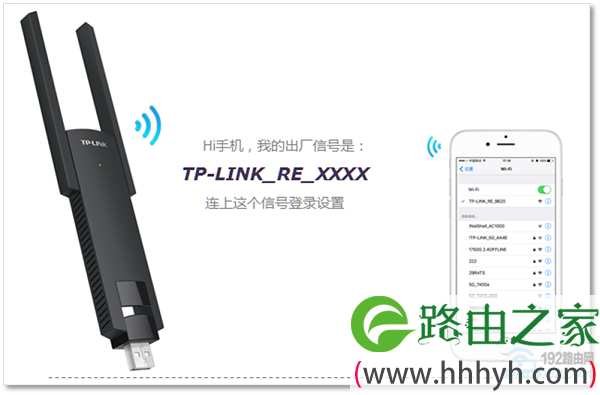
把TL-WA830RE扩展器插上电源
把TL-WA830RE扩展器插上电源

2、打开手机上的WLAN,让手机连接到TL-WA830RE扩展器的默认WiFi信号。
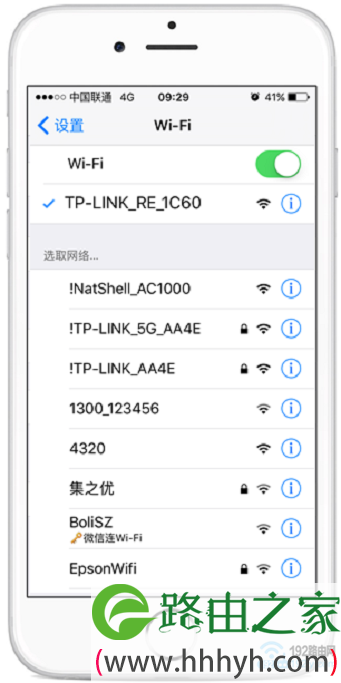
手机连接TL-WA830RE扩展器的默认WiFi信号

重要说明:

(1)、要用手机来设置TP-Link TL-WA830RE无线扩展器,则手机一定要先连接到TL-WA830RE扩展器的默认WiFi信号;这是用手机来设置TL-WA830RE无线扩展器的前提条件。

(2)、TP-Link TL-WA830RE无线扩展器提供的默认WiFi信号,没有加密的,所以可以直接连接。

(3)、如果手机没有搜索到扩展器的默认信号(TP-LINK_RE_XXXX),请先把TL-WA830RE扩展器恢复出厂设置,然后在搜索连接。

第二步、手机登录TL-WA830RE设置界面


手机成功连接到TL-WA830RE扩展器的默认WiFi信号后,手机上的浏览器会自动弹出扩展器的登录界面。如果手机上的浏览器没有弹出登录界面,请在浏览器地址栏中手动输入tplogin.cn或192.168.1.253打开登录界面。

打开TL-WA830RE登录界面后,需要先设置一个6位及以上的“管理员密码”,如下图所示

用手机给TL-WA830RE扩展器设置一个登录密码

注意问题:

这里设置的“管理员密码”,就是TL-WA830RE扩展器的登录密码。以后再次打开TL-WA830RE的登录界面时,必须要输入刚才设置的密码,才能登录到设置界面的。

第三步、手机设置TL-WA830RE扩展信号


1、登录到TL-WA830RE扩展器的设置界面后,TL-WA830RE扩展器会自动扫描附近的无线信号,如下图所示:
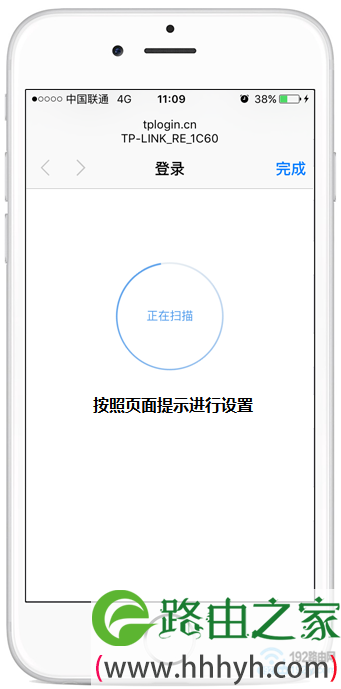
TL-WA830RE扩展器自动扫描附近信号

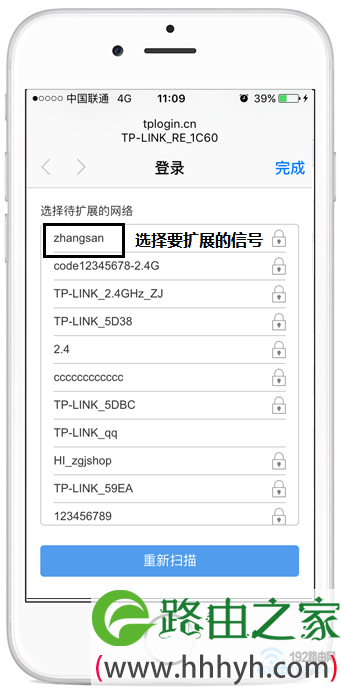
2、在扫描到的信号列表中,选择需要扩展的无线信号

选择待扩展的信号
选择待扩展的信号

注意问题:

如果扫描结果中,没有需要被扩展的无线信号,请按照下面的方法操作:

(1)、调整TL-WA830RE扩展器与待放大信号路由器之间的距离,太远了,肯定扫描不到的。

(2)、如果待扩展的无线信号名称是中文,请先将其修改为字母、数字。

3、输入待扩展信号的密码——>“扩展器无线名称”请设置为与待扩展信号的名称一致——>点击“下一步”
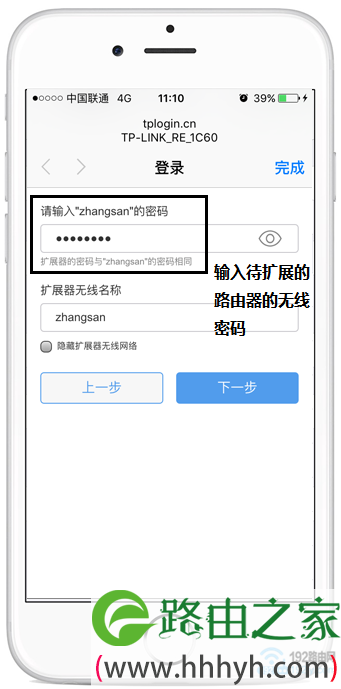
输入待扩展信号的密码
输入待扩展信号的密码

4、设置“完成”

设置完成
设置完成

第四步、调整扩展器位置


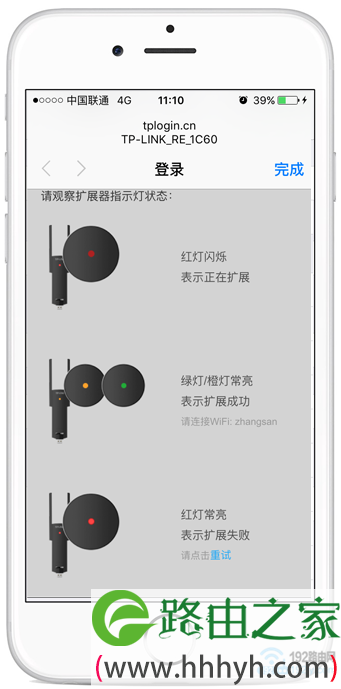
TP-Link TL-WA830RE扩展信号成功后,请将TL-WA830RE扩展器插在之前信号较弱区域(请勿过远),大约30秒左右扩展成功,调整合适位置,橙色表示扩展器离主路由器太远,绿色为宜。

根据指示灯的颜色,调整TL-WA830RE扩展器位置

重要说明:

完成上诉设置后,TL-WA830RE扩展器的出厂默认WiFi信号会消失,发射的无线名称和密码与扩展的原信号完全相同。您的手机可以自动连接上扩展后的信号(也可以手动操作),连接信号后即可上网。

以上就是关于“TP-Link TL-WA830RE无线扩展器手机设置教程”的教程!

原创文章,作者:路由器,如若转载,请注明出处:https://www.224m.com/87819.html

(0)
路由器路由器
上一篇 2021年5月17日 13:56
下一篇 2021年5月17日 14:00

相关推荐

  • TP-Link TL-WR882N V3路由器怎么设置?

    本文主要介绍了TP-Link TL-WR882N V3路由器上网设置、无线网络设置等内容;一台全新的TP-Link TL-WR882N V3路由器,要设置其连接Internet上网,需要按照下面的步骤来操作:1、连接TL-WR882N路由器2、设置电脑IP地址3、设置TL-WR882N路由器上网4、

    2021年5月31日
  • TP-Link TL-WDR5600升级固件教程

    本文主要介绍了TP-Link TL-WDR5600无线路由器,固件升级的操作方法,同时还供了TP-Link TL-WDR5600路由器的最新固件下载。路由器进行固件升级的作用有2个方面:1、修复已知的故障、BUG;2、对新功能的支持。下面对TP-Link TL-WDR5600路由器固件升级步骤进行详

    2021年5月18日
  • TP-Link无线路由器怎么设置限速?

    TP-Link无线路由器的宽带限速功能非常的实用,当你的局域网内有多台计算机时,如果期中某一台计算机一直在下载文件,那么势必会影响到其它计算机的正常上网使用。因此在局域网中最好是平均分配网速,也就是限定每一台计算机最大可以使用的网络带宽。限速设置方法1、打开TP-Link路由器的Web管理界面:在浏

    2021年6月9日
  • wifi路由器怎么安装

    wifi路由器安装步骤不是那么难,只要按照设置步骤去操作就可以上网了。 第一:正确连接路由器 路由器的WAN接口,需要用网线连接到猫的网口。如果你家的宽带没有用到猫,那么需要把入户宽带网线,插在

    TP-LINK(普联) 2020年5月15日
  • TP-Link TL-XDR1860路由器管理员密码是多少?

    请问大家:TP-Link TL-XDR1860 Wi-Fi 6路由器的管理员密码是多少?答:现在TP-Link所有型号的路由器,在出厂时没有预设默认的管理员密码,其管理员密码是第一次设置上网时,打开tplogin.cn管理页面候,系统提示你自己设置的一个密码,如下图所示。TP-Link TL-XDR

    2021年6月10日
  • TP-LINK TL-WDR4310 路由器上网设置

    1、首先,在IE地址栏里输入:192.168.1.1(需将电脑IP设置为动态自动获取IP) 2、在第一次使用TP-LINK TL-WDR4310无线路由器时,会先让你设置路由器管理…

    2023年7月6日
  • TP-Link HyFi路由器怎么恢复出厂设置?

    在本文中,鸿哥将给大家详细介绍,TP-Link HyFi路由器和扩展器恢复出厂设置的方法。所有型号的HyFi路由器、部分型号的HyFi扩展器,机身有一个复位按键,可以通过长按复位按键来恢复出厂设置。但是,部分型号的HyFi扩展器,其机身没有复位按键的;这种类型的HyFi扩展器,好恢复出厂设置的话,只

    2021年6月3日
  • TP-Link TL-WDR6510 V1 无线路由器控制上网时间方法

    1、进入设置界面 登录路由器管理界面,点击 设备管理,进入管理设置页面,如下图: 2、找到待控制主机 该页面有多个终端,找到待控制的终端。如下: 3、修改主机名称 点击终端名字,修…

    2023年1月11日
  • TP-Link TL-WDR5600路由器手机怎么设置?

    在本文中,鸿哥将给大家介绍,TP-Link TL-WDR5600路由器用手机设置上网的方法。其实,手机设置路由器上网的步骤并复杂,只需要用手机打开路由器的设置页面;然后根据页面中的提示信息,进行对应的设置即可。具体的操作步骤,鸿哥下面会进行详细介绍。注意问题:(1)、如果你的这台TL-WDR5600

    2021年5月27日
  • TP-Link TL-WDR5600如何隐藏WiFi(怎么设置隐藏WiFi)

    本文主要介绍了TP-Link TL-WDR5600隐藏无线WiFi的设置方法,隐藏WiFi信号,可以有效的保护无线网络的安全。WiFi万能密钥、WiFi共享大师等等蹭网软件和蹭网卡层出不穷,我们的无线网络经常面临被盗用的风险;而设置隐藏WiFi信号,是防蹭网的一种可靠方式,下面本文会详细介绍TL-W

    2021年6月16日